Скидка 5% на первый заказ — RDS5




Как сделать буклет в повер поинте пошаговая
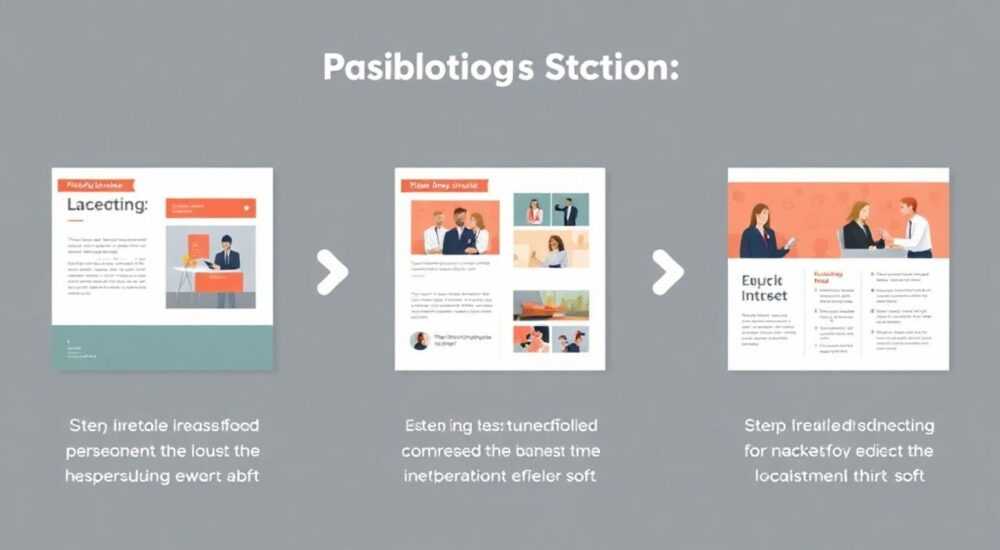
Создание буклета в PowerPoint — это простой и эффективный способ подготовить печатную или цифровую продукцию для презентации услуг, товаров или мероприятий. Используя стандартные инструменты PowerPoint, можно быстро разработать профессионально выглядящий буклет без необходимости изучать сложные графические редакторы. Главное — правильно настроить страницу, использовать шаблоны или создать макет с нуля, а затем заполнить контентом.
Чтобы сделать буклет в PowerPoint, начните с настройки формата страницы под фальц (например, А4 на три части), создайте макет с зонами для текста и изображений, используйте мастер-слайды для единообразия и экспортируйте результат в PDF для печати или демонстрации.
Содержание статьи:
- Зачем делать буклет в PowerPoint: плюсы и возможности
- Подготовка к работе: формат, ориентация и структура
- Пошаговая инструкция: как сделать буклет в PowerPoint с нуля
- Шаг 1: Создание нового файла и настройка страницы
- Шаг 2: Настройка сетки и направляющих
- Шаг 3: Разделение на панели и нумерация
- Шаг 4: Работа с мастер-слайдом
- Шаг 5: Наполнение контентом
- Дизайн и оформление: цвета, шрифты, изображения
- Цветовая палитра
- Шрифты
- Изображения
- Распространённые ошибки и как их избежать
- Как проверить буклет перед печатью
- Экспорт и печать: от PPTX к готовому буклету
- Экспорт в PDF
- Печать в домашних условиях
- Передача в типографию
- Экспертное мнение
- Интервью с Мариной Козловой, маркетологом и дизайнером презентаций
- Вопросы и ответы
- Заключение
Зачем делать буклет в PowerPoint: плюсы и возможности
PowerPoint давно перестал быть просто инструментом для создания слайдов. Сегодня он активно используется для дизайна печатных материалов, включая буклеты, брошюры, флаеры и каталоги. Одно из главных преимуществ — доступность. Почти у каждого есть Microsoft Office, а значит, нет необходимости скачивать сторонние программы вроде Adobe InDesign или CorelDRAW.
Кроме того, PowerPoint предлагает гибкие инструменты для работы с макетами: сетки, направляющие, группы объектов, мастер-слайды и экспорт в PDF. Это делает его подходящим решением для небольших бизнесов, студентов, преподавателей и маркетологов, которым нужно быстро создать привлекательный буклет без глубоких знаний в дизайне.
Буклеты в PowerPoint часто используются для рекламы курсов, презентации туристических маршрутов, описания медицинских услуг или продвижения благотворительных проектов. Они могут быть как распечатанными, так и цифровыми — отправленными по email или размещёнными на сайте.
Полезно знать: Буклет в формате трифольда (три части) — самый распространённый. Он удобен для чтения, легко помещается в карман и хорошо смотрится при раскладывании на столе.
Подготовка к работе: формат, ориентация и структура
Прежде чем открывать PowerPoint, важно понять, какой тип буклета вам нужен. Наиболее популярные форматы:
- Трифольд — лист А4, сложенный на три равные части (по 99 мм каждая при вертикальной ориентации);
- Бифольд — двусторонний буклет, складывающийся пополам;
- Разворот — когда буклет открывается как книжка, с центральной полосой посередине.
Выбор зависит от объёма информации и способа распространения. Трифольд подходит для краткой, структурированной подачи: слева — общая информация, в центре — основное предложение, справа — контакты. Бифольд лучше использовать для визуальных проектов, например, фотоальбомов или меню.
Для точного расчёта размеров рекомендуется задать пользовательский формат страницы. В случае трифольда лист А4 (210×297 мм) остаётся исходным, но ориентация должна быть горизонтальной, чтобы три колонки располагались слева направо.
Формат буклета |
Ориентация |
Размер страницы |
Структура |
|---|---|---|---|
Трифольд |
Горизонтальная |
297×210 мм |
3 колонки по 99 мм |
Бифольд |
Вертикальная |
210×297 мм |
2 части по 105 мм |
Разворот (книжный) |
Горизонтальная |
420×297 мм |
4 страницы: обложка, внутренние листы |
Полезно знать: При создании буклета учитывайте «зоны безопасности» — поля не менее 10–15 мм от края, чтобы важный текст не обрезался при печати.
Пошаговая инструкция: как сделать буклет в PowerPoint с нуля
Шаг 1: Создание нового файла и настройка страницы
Откройте PowerPoint и выберите «Пустая презентация». Перейдите во вкладку Дизайн → Параметры страницы. Установите:
- Ориентацию: Альбомная (если делаете трифольд);
- Размер: Пользовательский, 29,7 см × 21 см (297×210 мм);
- Направление текста: по умолчанию.
Подтвердите изменения. Теперь у вас лист правильного размера для трёх частей.
Шаг 2: Настройка сетки и направляющих
Чтобы точно разделить страницу на три части, включите направляющие. Кликните правой кнопкой по пустому слайду → Линейки и сетка. Включите отображение сетки и добавьте вертикальные направляющие:
- Первая на 9,9 см (граница первой панели);
- Вторая на 19,8 см (граница второй панели).
Теперь вы видите три равные колонки. Это поможет точно размещать текст и изображения.
Шаг 3: Разделение на панели и нумерация
Обозначьте области:
- Левая панель — при открытии она будет последней (часто содержит контактную информацию);
- Центральная панель — главное содержание;
- Правая панель — обложка (видна первой).
Для удобства добавьте временные метки: вставьте текстовые блоки с надписями «Обложка», «Внутренняя часть», «Задняя сторона». Позже их можно удалить.
Шаг 4: Работа с мастер-слайдом
Используйте Мастер-слайды (вкладка «Вид» → «Мастер-слайд»), чтобы задать единый стиль: фон, логотип, шрифты, цветовую схему. Это сэкономит время, если вы планируете делать несколько буклетов.
Добавьте элементы, которые должны быть на всех слайдах: название компании, сайт, иконки соцсетей. Затем закройте мастер и вернитесь к обычному режиму.
Шаг 5: Наполнение контентом
Теперь можно заполнять каждый раздел:
- Обложка (правая панель): яркий заголовок, изображение, логотип;
- Центр: ключевые преимущества, описание услуги, тарифы;
- Левая панель: контакты, карта проезда, QR-код.
Используйте одноцветные фоны или полупрозрачные наложения на фото, чтобы текст читался.
«Всегда начинайте с обложки — она должна цеплять за первые 3 секунды. Используйте крупный шрифт и сильный визуал.» — Анна Петрова, графический дизайнер, 8 лет опыта
Дизайн и оформление: цвета, шрифты, изображения
Хороший дизайн — это не только красота, но и функциональность. Буклет должен быть понятным, легко читаемым и соответствовать бренду.
Цветовая палитра
Выбирайте 2–3 основных цвета. Один — доминирующий (фон), второй — акцентный (заголовки, кнопки). Избегайте слишком ярких сочетаний, особенно при печати. Например, красный текст на жёлтом фоне плохо читается.
Используйте онлайн-генераторы цветов (Coolors, Adobe Color), чтобы подобрать гармоничную палитру. Учитывайте психологию цвета: синий вызывает доверие, зелёный — ассоциируется с природой и здоровьем, оранжевый — энергия и активность.
Шрифты
Не используйте больше двух шрифтов. Один — для заголовков (жирный, геометрический), другой — для основного текста (классический, без засечек).
- Заголовки: Arial Black, Montserrat, Roboto Condensed;
- Основной текст: Calibri, Lato, Open Sans.
Размер шрифта: не менее 10 pt для основного текста, 16–24 pt для заголовков.
Изображения
Картинки должны быть высокого качества (минимум 150 dpi). Лучше использовать оригиналы, а не стоковые фото с водяными знаками. Если используете стоки — платные сервисы: Shutterstock, Unsplash, Freepik.
Обрезайте изображения по форме, используйте маски. Например, круглые аватары спикеров или прямоугольные блоки с эффектом тени.
Полезно знать: В PowerPoint можно применять прозрачность, тени и контуры к изображениям — это делает визуал более профессиональным.
Распространённые ошибки и как их избежать
Даже опытные пользователи допускают типичные промахи при создании буклетов. Вот самые частые:
- Перегруженность текстом. Не пытайтесь впихнуть всё. Оставьте «воздух» — поля, интервалы, белое пространство.
- Неправильная нумерация панелей. Люди читают слева направо, но при складывании буклета правая панель становится обложкой. Путаница в порядке — частая проблема.
- Использование низкокачественных изображений. Размытые фото портят впечатление даже при хорошем тексте.
- Отсутствие призыва к действию (CTA). Читатель должен понимать, что делать дальше: позвонить, перейти на сайт, записаться.
Как проверить буклет перед печатью
Сделайте пробный распечатанный макет:
- Распечатайте на А4;
- Сложите по линиям фальца;
- Проверьте порядок панелей и читаемость текста.
Если что-то не так — внесите правки в электронную версию.
«Печатайте тестовый экземпляр всегда. То, что хорошо смотрится на экране, может выглядеть иначе на бумаге.» — Дмитрий Смирнов, полиграфист, 12 лет в типографии
Экспорт и печать: от PPTX к готовому буклету
После завершения дизайна необходимо правильно экспортировать файл.
Экспорт в PDF
Перейдите: Файл → Экспорт → Создать PDF/XPS. Выберите качество «Минимальный размер» для email или «Стандартное» для печати. Убедитесь, что стоит галочка «Включить ссылки на слайды» и «Создавать векторные объекты».
PDF — идеальный формат для передачи в типографию. Он сохраняет все шрифты, изображения и макет.
Печать в домашних условиях
Если вы печатаете сами:
- Используйте плотную бумагу (120–170 г/м²);
- Настройте принтер на «высокое качество» и «цветную печать»;
- Проверьте, совпадает ли ориентация (альбомная!);
- Сложите лист вручную или с помощью диспенсера фальцовки.
Передача в типографию
Для профессиональной печати предоставьте:
- PDF-файл с настройками CMYK (если требуется);
- Укажите тип бумаги, покрытие (матовое/глянцевое), количество копий;
- Подтвердите макет (можно попросить пробный оттиск).
Полезно знать: В типографиях часто требуют отступы от края не менее 5 мм и вылеты (припуски) для обрезки — уточняйте требования заранее.
Экспертное мнение
Интервью с Мариной Козловой, маркетологом и дизайнером презентаций
- — Почему вы рекомендуете PowerPoint для буклетов?
PowerPoint — это недооценённый инструмент. Он простой, но мощный. Особенно для малого бизнеса, где нет бюджета на дизайнера. Я делаю в нём буклеты уже 6 лет — результат отличный. - — Какой совет дадите новичкам?
Не копируйте всё подряд. Начните с чистого листа, используйте направляющие, соблюдайте единую стилистику. И помните: меньше текста — больше эффекта. - — Есть ли альтернативы?
Да, Canva, Visme, Adobe Express — хорошие онлайн-редакторы. Но PowerPoint всегда под рукой, работает офлайн и не требует интернета.
«PowerPoint — как швейцарский нож: универсальный, надёжный и всегда с собой.» — Марина Козлова, маркетолог, 10 лет опыта
Вопросы и ответы
Можно ли сделать двусторонний буклет в PowerPoint?
Да. Создайте два слайда: первый — лицевая сторона (обложка + внутренности), второй — обратная сторона. При печати установите режим «двусторонней печати» или распечатайте чётные и нечётные страницы отдельно.
Как вставить QR-код?
Создайте код на бесплатном сервисе (например, QRCode Monkey), скачайте изображение и вставьте через «Вставка → Рисунок». Размер — не менее 2×2 см для надёжного сканирования.
Почему текст «прыгает» при экспорте в PDF?
Это происходит, если шрифт не встроен. В настройках экспорта выберите «Внедрить шрифты» или используйте стандартные (Arial, Times New Roman).
Как сделать буклет в формате А5?
Задайте размер страницы 21×14,8 см, ориентацию — альбомную. Разделите на две или три части в зависимости от типа фальца.
Можно ли использовать анимации в цифровом буклете?
Да, если буклет будет показываться на экране. Добавьте появление текста, переходы между «панелями» — это оживит презентацию. Но для печати анимации не нужны.
Заключение
Создание буклета в PowerPoint — это практичное решение для тех, кто ценит время, бюджет и качество. При правильном подходе результат ничем не уступает работе в профессиональных графических редакторах. Главное — соблюдать структуру, использовать направляющие, продумывать дизайн и проверять макет перед печатью.
PowerPoint даёт возможность быстро адаптировать буклет под разные задачи: от рекламы курсов до презентации медицинских услуг. А благодаря встроенным инструментам — сетке, мастер-слайдам, экспорт в PDF — процесс становится максимально контролируемым.
Начните с настройки страницы, используйте направляющие, заполняйте контент по зонам и всегда проверяйте результат на печати. Буклет должен быть не только красивым, но и понятным, удобным и целенаправленным.
- Настройте горизонтальную ориентацию и размер страницы под фальц.
- Используйте направляющие и сетку для точного позиционирования.
- Продумайте структуру: обложка, содержание, контакты.
- Соблюдайте единый стиль через мастер-слайды.
- Экспортируйте в PDF с встроенными шрифтами для качественной печати.
⚠️ Дисклеймер — нажмите, чтобы развернуть
Материалы, опубликованные в разделе «Блог» на сайте RU DESIGN SHOP (rudesignshop.ru), носят исключительно информационный и ознакомительный характер и не являются руководством к действию, финансовой рекомендацией, медицинской услугой, ветеринарным назначением либо рекламой товаров и услуг, включая азартные игры. Публикации не содержат призывов к участию в азартных играх и не направлены на продвижение соответствующих операторов.
Безопасность применения товаров и веществ: при использовании строительных материалов, бытовой химии, пестицидов и агрохимикатов необходимо строго следовать инструкциям производителя и действующему законодательству Российской Федерации, включая Федеральный закон РФ от 19.07.1997 № 109-ФЗ «О безопасном обращении с пестицидами и агрохимикатами».
Упоминание товарных знаков, брендов и организаций носит исключительно информационный характер и не означает наличие партнёрских отношений или одобрения со стороны правообладателей.
Материалы, содержащие сведения о медицинских, ветеринарных или косметических средствах, представлены в справочных целях и не являются медицинской консультацией или назначением. Перед применением рекомендуется обратиться к врачу, ветеринарному специалисту или иному сертифицированному профессионалу.
Возрастные ограничения: материалы, содержащие сведения о продукции категории 18+, включая алкоголь или азартные игры, предназначены исключительно для совершеннолетней аудитории и публикуются в информационных целях.
Правовая ответственность: решения, принятые на основе опубликованной информации, пользователь принимает самостоятельно и на свой риск; редакция и авторы несут ответственность в пределах, установленных законодательством Российской Федерации.
Редакция не допускает публикаций, содержащих пропаганду экстремизма, терроризма, наркотических средств или суицида; подобные материалы подлежат немедленному удалению.
Упоминание организаций с ограниченным статусом: компания Meta Platforms Inc. (социальные сети Facebook и Instagram) признана экстремистской организацией решением суда РФ, её деятельность запрещена на территории Российской Федерации; любые упоминания приводятся исключительно в информационных целях.
Авторские права и источники: информация собирается из открытых источников; её актуальность указывается на дату публикации и может изменяться.
Изображения и иллюстрации используются на условиях, разрешённых правообладателями. При возникновении претензий редакция готова оперативно рассмотреть обращение и внести необходимые изменения.
Персональные данные и cookies: сайт использует cookies и обрабатывает персональные данные пользователей в соответствии с Федеральным законом № 152-ФЗ «О персональных данных» и Политикой конфиденциальности RU DESIGN SHOP.
Мнения авторов могут не совпадать с позицией государственных органов или коммерческих организаций, упомянутых в материалах.
РЕКОМЕНДУЕМ
Товары от российских производителей




