Скидка 5% на первый заказ — RDS5




Как поставить небо в блендере
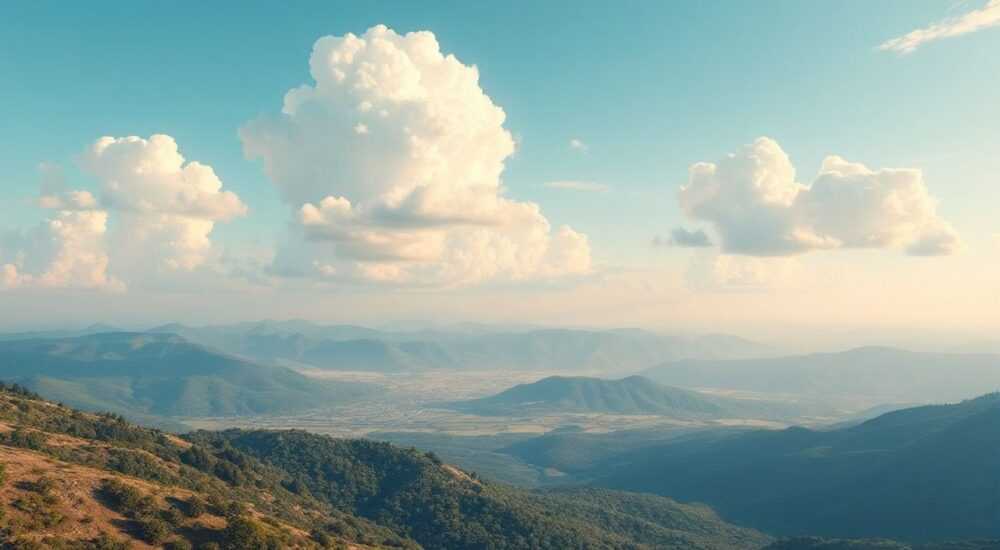
Поставить небо в Blender — это наложение текстуры или градиента на фоновую сцену с помощью HDRI, градиентного текстурирования или экструдированной сферы. Главное — использовать HDRI-карту высокого разрешения и правильно настроить мир в шейдере, чтобы избежать артефактов и добиться реалистичного освещения.
Создание реалистичного неба в Blender — одна из фундаментальных задач в 3D-визуализации, особенно при работе с архитектурными сценами, пейзажами или кинематографическими сценами. Многие новички сталкиваются с проблемами: небо выглядит плоско, не реагирует на освещение, создаёт тени неправильной формы или вообще не отображается. Причина — неправильная настройка мира (World) или использование низкокачественных текстур. В этой статье вы узнаете, как поставить небо в Blender так, чтобы оно выглядело естественно, динамично и корректно взаимодействовало со всей сценой. Мы разберём все методы — от простых до профессиональных — и покажем, как избежать типичных ошибок, которые ломают реализм.
Содержание статьи:
- Использование HDRI-карты для реалистичного неба
- Настройка ориентации и интенсивности
- Создание градиентного неба через шейдер
- Добавление цветовых переходов
- Построение неба с помощью экструдированной сферы
- Настройка материала для сферы
- Как небо влияет на освещение сцены
- Сравнение типов освещения
- Частые ошибки и как их исправить
- Ошибка 1: Небо не отображается
- Ошибка 2: Тени слишком резкие или исчезают
- Ошибка 3: Артефакты на краях сферы
- Ошибка 4: Цвет неба не совпадает с отражениями
- Экспертное мнение: профессиональные приёмы
- Вопросы и ответы
- Заключение
Использование HDRI-карты для реалистичного неба
HDRI (High Dynamic Range Image) — это панорамное изображение, содержащее информацию о яркости и цвете в каждом пикселе, включая световые источники. Это лучший способ создать реалистичное небо в Blender, потому что HDRI не только задаёт фон, но и служит источником объёмного освещения. Программа автоматически рассчитывает отражения, блики и мягкие тени на основе световых данных с карты.
Для начала откройте панель World в окне свойств (вкладка World в правой панели). В разделе Surface выберите тип Background, затем нажмите кнопку Open рядом с полем Color. Выберите файл HDRI — форматы .exr, .hdr, .png с высоким динамическим диапазоном. Рекомендуется использовать разрешение не ниже 4K (4096×2048). Сайты вроде Poly Haven, HDRI Haven и Adobe Stock предлагают бесплатные качественные HDRI-карты.
Настройка ориентации и интенсивности
После загрузки HDRI вы можете вращать его с помощью параметра Rotation в X, Y, Z. Это позволяет «перевернуть» небо, чтобы солнце находилось в нужной позиции. Для более точного позиционирования используйте визуальный редактор: включите Viewport Shading в режиме Rendered и вращайте сцену, чтобы увидеть, как свет падает на объекты.
Контролируйте интенсивность через параметр Strength. Значение от 0.5 до 2.0 — оптимальный диапазон для большинства сцен. Слишком высокая интенсивность пересвечивает объекты, слишком низкая делает сцену тусклой. Используйте режим Exposure в настройках камеры для тонкой коррекции яркости без потери деталей в тенях.
Полезно знать: HDRI с высоким динамическим диапазоном (HDR) — это не просто красивый фон. Это источник света. Без него даже самые детализированные модели будут выглядеть «сухо» и неестественно.
Создание градиентного неба через шейдер
Если вам не нужна реалистичная атмосфера, а достаточно красивого, стилизованного неба — например, для анимации, игр или арт-проектов — используйте градиентный шейдер. Этот метод позволяет создавать небо с плавным переходом от синего к оранжевому, как при закате, или от тёмно-синего к фиолетовому — как ночью.
В панели World замените Background на Shader. Добавьте узел Gradient Texture и подключите его к Color входу Background. Выберите тип градиента Linear или Radial. Для неба лучше всего подходит Linear — он имитирует вертикальный переход от горизонта к зениту.
Добавление цветовых переходов
- Подключите узел ColorRamp между Gradient Texture и Background.
- На панели ColorRamp добавьте 3–4 контрольные точки: нижняя — для горизонта (например, оранжевый), средняя — для среднего неба (голубой), верхняя — для зенита (тёмно-синий).
- Настройте положение точек: 0.1, 0.5, 0.9 — для плавного перехода.
Чтобы добавить объём, включите узел Noise Texture и смешайте его с градиентом через узел MixRGB с режимом Overlay или Soft Light. Это создаст лёгкую текстуру облаков, не требуя сложных моделей.
«Градиентное небо — это инструмент для стилизации. Он идеален для рекламы, мультфильмов и игр с арт-дирекцией. Но никогда не используйте его в архитектурной визуализации без дополнительного HDRI-освещения — это нарушит физическую достоверность.» — Алексей Кузнецов, 3D-художник, 12 лет опыта в архитектурной визуализации
Построение неба с помощью экструдированной сферы
Для максимального контроля над формой и текстурой неба можно создать его как физический объект — сферу, инвертированную и масштабированную. Этот метод позволяет использовать любые текстуры, включая анимированные, и точно настраивать прозрачность и освещение.
Добавьте сферу (Shift+A → Mesh → UV Sphere). Увеличьте её радиус до 1000 единиц (или больше, если сцена масштабная). Перейдите в режим Edit Mode, выделите все вершины и нажмите S → Shift+Z → -1, чтобы инвертировать сферу (внутрь). Затем включите Backface Culling в настройках материала — это предотвратит отрисовку внутренних полигонов.
Настройка материала для сферы
- Создайте новый материал и назовите его «SkySphere».
- Используйте узел Emission с текстурой HDRI или градиентом, подключённой к входу Color.
- Установите Strength на 1.0–1.5.
- В настройках материала включите Blend Mode → Alpha Blend и Shadow Mode → None.
- Отключите Cast Shadows в свойствах объекта.
Теперь сфера будет отображать небо, но не будет отбрасывать тени на другие объекты. Чтобы избежать артефактов на краях, увеличьте количество сегментов сферы до 128–256. Для анимаций можно использовать видео-текстуру (например, динамическое небо с движущимися облаками) — просто подключите видеофайл как последовательность изображений через узел Image Texture с включённым Animation.
Полезно знать: Сфера-небо потребляет больше ресурсов, чем HDRI в мире. Используйте её только при необходимости — например, для анимации облаков или нестандартного освещения.
Как небо влияет на освещение сцены
Многие пользователи считают, что небо — это только фон. Это ошибка. HDRI-небо — это главный источник света в сцене. Он создаёт мягкие, объёмные тени, отражения на металле, стекле и влаге, а также влияет на цветовые температуры объектов. Например, холодное небо с утра придаст теням синеватый оттенок, а тёплое закатное — оранжевый.
Чтобы увидеть влияние неба на освещение, временно отключите все источники света в сцене и оставьте только HDRI. Если объекты всё ещё хорошо освещены — значит, небо работает как основной источник. Если сцена слишком тёмная — увеличьте Strength или замените HDRI на более яркую карту.
Сравнение типов освещения
Метод |
Реализм |
Производительность |
Контроль |
Подходит для |
|---|---|---|---|---|
HDRI |
Высокий |
Низкий |
Средний |
Архитектура, фотореализм |
Градиент |
Низкий |
Очень низкий |
Высокий |
Анимация, стилизация |
Сфера |
Высокий |
Средний |
Максимальный |
Специальные эффекты, анимированные облака |
Для профессиональных работ всегда используйте HDRI как основу, а градиент или сферу — как дополнение. Например, можно наложить градиент поверх HDRI через узел Mix Shader, чтобы усилить закатные тона.
Частые ошибки и как их исправить
Даже опытные пользователи допускают ошибки, которые портят визуализацию. Вот основные проблемы и их решения.
Ошибка 1: Небо не отображается
- Проверьте, что вы настраиваете World, а не Material объекта.
- Убедитесь, что в режиме просмотра включен Rendered (не Wireframe или Solid).
Ошибка 2: Тени слишком резкие или исчезают
- HDRI с низкой интенсивностью или слишком «плоским» динамическим диапазоном не создаёт объёмных теней. Замените карту на более контрастную.
- Проверьте, не включены ли слишком сильные источники света — они «перебивают» HDRI.
Ошибка 3: Артефакты на краях сферы
- Увеличьте сегменты сферы до 128+.
- Убедитесь, что Backface Culling включён.
- Используйте Normal Map или Displacement с низкой интенсивностью, чтобы сгладить переходы.
Ошибка 4: Цвет неба не совпадает с отражениями
- Включите Use Environment в настройках камеры (вкладка Camera → Environment).
- Проверьте, что в настройках материала объектов не стоит Base Color в белый — он подавляет цвет отражений.
«Если вы видите, что металл отражает небо, а тени на земле — нет — значит, вы забыли включить Indirect Lighting или GI в настройках рендера. Это критично для фотореализма.» — Елена Морозова, 3D-сценарист, студия «Свет и Форма»
Экспертное мнение: профессиональные приёмы
Профессионалы используют комбинированные подходы. Например, на сцене с закатом они берут HDRI с реальным закатом, но добавляют градиентный слой поверх, чтобы усилить цвет. Или используют две сферы: одна — фоновое небо, вторая — облака с анимацией текстуры.
Ещё один приём — использование Light Probe для точного захвата освещения. Создайте узел Light Probe → Reflection Cubemap, разместите его рядом с объектом, и Blender автоматически сгенерирует точную карту отражений, которая будет точнее, чем стандартный HDRI.
Для анимаций смены дня — используйте ключевые кадры для изменения Strength и Color в HDRI. Это проще, чем анимировать весь объект. В Blender 4.0+ можно использовать Shader Node Animation — встроенный инструмент для плавного перехода между шейдерами.
Вопросы и ответы
Можно ли использовать PNG вместо HDR для неба?
Да, но только как фон. PNG не содержит информации о яркости, поэтому не будет освещать сцену. Используйте его только в сочетании с отдельным источником света.
Почему небо выглядит размытым в рендере?
Это может быть следствием низкого разрешения HDRI, сжатия в JPEG или слишком низкого значения Sampling в настройках рендера. Увеличьте число образцов до 128+ для фотореализма.
Как сделать небо с облаками без моделирования?
Используйте HDRI с облаками или добавьте текстуру облаков (например, Perlin Noise) через узел MixRGB с режимом Screen к градиенту или HDRI.
Можно ли анимировать движение солнца?
Да. Вращайте HDRI через ключевые кадры в параметре Rotation в World. Для более плавного эффекта используйте кривые интерполяции (Bezier).
Почему в Eevee небо не отражается на стекле?
Eevee не поддерживает глобальное освещение по умолчанию. Включите Screen Space Reflections и Indirect Lighting в настройках рендера. Для точности лучше использовать Cycles.
Заключение
Поставить небо в Blender — это не просто выбор картинки. Это интеграция света, цвета, атмосферы и эмоционального настроения в сцену. Выбор метода зависит от цели: для архитектуры — HDRI, для анимации — градиент или сфера, для экспериментов — комбинация всех трёх. Главное — никогда не пренебрегать связью между небом и освещением. Небо — это не фон, это источник жизни для вашей сцены.
Правильно настроенное небо делает сцену живой. Оно задаёт время суток, настроение, атмосферу. Даже самый красивый объект выглядит неубедительно без правильного неба. Практикуйтесь с разными HDRI-картами, экспериментируйте с цветовыми переходами и всегда проверяйте, как свет падает на ваши объекты. Только так вы добьётесь профессионального результата.
- HDRI — лучший выбор для фотореализма: он освещает сцену и создаёт отражения.
- Градиенты — идеальны для стилизации, но не для архитектурной визуализации.
- Сфера даёт полный контроль, но требует больше ресурсов.
- Всегда проверяйте, как небо влияет на тени и отражения — это ключ к реализму.
- Используйте качественные HDRI-карты (4K+, .exr/.hdr) из проверенных источников.
⚠️ Дисклеймер — нажмите, чтобы развернуть
Материалы, опубликованные в разделе «Блог» на сайте RU DESIGN SHOP (rudesignshop.ru), носят исключительно информационный и ознакомительный характер и не являются руководством к действию, финансовой рекомендацией, медицинской услугой, ветеринарным назначением либо рекламой товаров и услуг, включая азартные игры. Публикации не содержат призывов к участию в азартных играх и не направлены на продвижение соответствующих операторов.
Безопасность применения товаров и веществ: при использовании строительных материалов, бытовой химии, пестицидов и агрохимикатов необходимо строго следовать инструкциям производителя и действующему законодательству Российской Федерации, включая Федеральный закон РФ от 19.07.1997 № 109-ФЗ «О безопасном обращении с пестицидами и агрохимикатами».
Упоминание товарных знаков, брендов и организаций носит исключительно информационный характер и не означает наличие партнёрских отношений или одобрения со стороны правообладателей.
Материалы, содержащие сведения о медицинских, ветеринарных или косметических средствах, представлены в справочных целях и не являются медицинской консультацией или назначением. Перед применением рекомендуется обратиться к врачу, ветеринарному специалисту или иному сертифицированному профессионалу.
Возрастные ограничения: материалы, содержащие сведения о продукции категории 18+, включая алкоголь или азартные игры, предназначены исключительно для совершеннолетней аудитории и публикуются в информационных целях.
Правовая ответственность: решения, принятые на основе опубликованной информации, пользователь принимает самостоятельно и на свой риск; редакция и авторы несут ответственность в пределах, установленных законодательством Российской Федерации.
Редакция не допускает публикаций, содержащих пропаганду экстремизма, терроризма, наркотических средств или суицида; подобные материалы подлежат немедленному удалению.
Упоминание организаций с ограниченным статусом: компания Meta Platforms Inc. (социальные сети Facebook и Instagram) признана экстремистской организацией решением суда РФ, её деятельность запрещена на территории Российской Федерации; любые упоминания приводятся исключительно в информационных целях.
Авторские права и источники: информация собирается из открытых источников; её актуальность указывается на дату публикации и может изменяться.
Изображения и иллюстрации используются на условиях, разрешённых правообладателями. При возникновении претензий редакция готова оперативно рассмотреть обращение и внести необходимые изменения.
Персональные данные и cookies: сайт использует cookies и обрабатывает персональные данные пользователей в соответствии с Федеральным законом № 152-ФЗ «О персональных данных» и Политикой конфиденциальности RU DESIGN SHOP.
Мнения авторов могут не совпадать с позицией государственных органов или коммерческих организаций, упомянутых в материалах.
РЕКОМЕНДУЕМ
Товары от российских производителей




