Скидка 5% на первый заказ — RDS5




Как привязать скелет в блендере
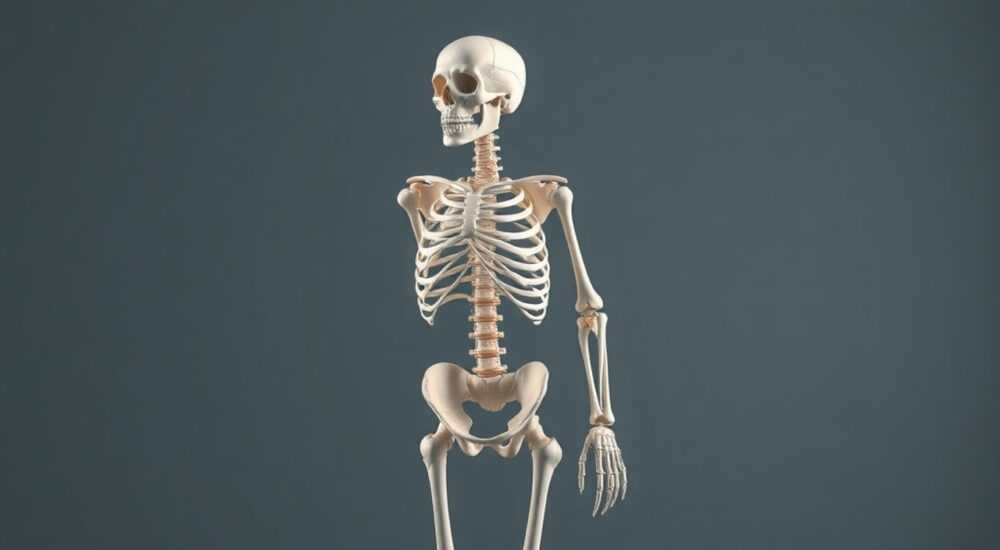
Привязка скелета к 3D-модели в Blender — это ключевой этап создания анимированных персонажей, при котором каркас (арматура) связывается с мешем так, чтобы деформации тела выглядели естественно при движении. Основной метод — родительская привязка с автоматическим взвешиванием, но для качественного результата часто требуется ручная настройка весов вершин. Успех зависит от правильной подготовки модели, корректного построения костей и понимания принципов скинирования.
Чтобы привязать скелет в Blender, выделите сначала модель, затем арматуру и нажмите Ctrl+P, выбрав «С автоматическим взвешиванием». Для точного контроля используйте режим Weight Paint и корректируйте влияание костей вручную.
Содержание статьи:
- Подготовка модели и арматуры
- Критерии готовности к привязке
- Процесс привязки скелета к модели
- Альтернативные методы привязки
- Работа с весами вершин: основы и продвинутые техники
- Продвинутые подходы к управлению весами
- Типичные ошибки и как их исправить
- Модель не деформируется при движении костей
- Артефакты деформации: складки, провалы, растяжения
- Симметрия нарушена: одна сторона работает, другая — нет
- Экспертное мнение
- Вопросы и ответы
- Заключение
Подготовка модели и арматуры
Перед тем как привязать скелет в Blender, необходимо убедиться, что и 3D-модель, и арматура находятся в оптимальном состоянии. Неподготовленный меш может привести к артефактам деформации, а плохо построенная арматура — к неестественным движениям. Рекомендуется начинать с проверки топологии модели: она должна быть чистой, с минимальным количеством полигонов высокого порядка (n-gon) и равномерно распределённой сеткой, особенно в областях сгибов — коленях, локтях, шее.
Арматура должна быть создана в позе T-POSE или A-POSE — это стандартные базовые позы, позволяющие системе автоматического взвешивания правильно распределить влияние костей. Каждая кость должна соответствовать анатомической части тела: бедро, голень, плечо, предплечье и так далее. Важно, чтобы центр кости совпадал с осью вращения сустава. Использование модификатора Mirror позволяет быстро создать симметричную арматуру для человеческого персонажа.
Полезно знать: Перед привязкой примените все трансформации (Ctrl+A → Rotation & Scale), иначе могут возникнуть искажения при анимации.
Модель и арматура должны находиться в одном сцене, желательно без лишних объектов. Если используется дупликация или инстансы, убедитесь, что они не повлияют на процесс привязки. Также важно, чтобы имя арматуры было уникальным и описательным — например, «Armature_Humanoid» вместо просто «Armature».
Критерии готовности к привязке
- Модель имеет корректную топологию с акцентом на зоны деформации.
- Арматура построена в правильной базовой позе и масштабирована под модель.
- Все трансформации (масштаб, поворот, положение) применены к обоим объектам.
- Центр костей точно расположен в суставах.
- Имена костей понятны и следуют единой системе нумерации (например, «thigh.L», «thigh.R»).
Процесс привязки скелета к модели
Основной способ привязки в Blender — родительская зависимость между мешем и арматурой. Этот процесс создаёт связь, при которой перемещение костей вызывает деформацию полигональной сетки. Самый простой и часто используемый метод — «С автоматическим взвешиванием». Он подходит для большинства типовых моделей, особенно если топология симметрична и арматура корректно расположена.
Для выполнения привязки:
- Выделите 3D-модель (меш), затем, удерживая Shift, выделите арматуру (объект Armature).
- Перейдите в режим Object Mode.
- Нажмите Ctrl+P и выберите опцию «С автоматическим взвешиванием» (With Automatic Weights).
Blender автоматически создаёт группу вершин (Vertex Groups) для каждой кости и распределяет веса на основе расстояния от кости. После этого модель становится управляемой через арматуру: при переходе в Pose Mode можно двигать кости, и меш будет деформироваться.
«Если после привязки модель искажается или не реагирует — проверьте, не заблокированы ли трансформации и применены ли масштабы. Часто проблема решается простым Ctrl+A.» — Алексей, 3D-артист, более 8 лет в индустрии
Однако автоматическое взвешивание не всегда идеально. Особенно сложные области — подмышки, пах, пальцы — могут требовать ручной коррекции. В таких случаях рекомендуется использовать дополнительные техники, такие как привязка с нулевыми весами (Empty Groups) или ручное назначение весов.
Альтернативные методы привязки
Метод |
Когда использовать |
Преимущества |
Недостатки |
|---|---|---|---|
С автоматическим взвешиванием |
Стандартные персонажи с хорошей топологией |
Быстро, удобно, подходит для старта |
Может давать артефакты в сложных зонах |
С пустыми группами (Empty Groups) |
Когда нужен полный контроль над весами |
Гибкость, возможность ручной настройки |
Требует много времени |
С существующими костями |
Повторная привязка или импорт извне |
Сохраняет ранее заданные группы |
Не подходит для новичков |
Работа с весами вершин: основы и продвинутые техники
После автоматической привязки почти всегда требуется корректировка весов. Это делается в режиме Weight Paint, где каждая кость представлена своим цветом: красный — максимальное влияние (вес 1.0), синий — нулевое (0.0), переходные цвета показывают долю влияния.
Для входа в режим Weight Paint:
- Выделите привязанную модель.
- Перейдите в режим рисования (Draw Mode) через вкладку в верхнем баре.
- Выберите кость из выпадающего списка слева — теперь вы можете рисовать её веса.
Инструменты кисти позволяют добавлять, вычитать или смешивать веса. Полезно использовать горячие клавиши: Shift для вычитания, Ctrl для захвата (grab). Настройки кисти включают радиус, силу (strength) и режим (add, subtract, blur).
Полезно знать: Используйте режим «Multiply» или «Blur» для сглаживания резких переходов между зонами влияния костей.
Ключевые зоны, требующие внимания:
- Плечевой сустав — часто переобучается, вызывая «смятие» подмышки. Уменьшите вес кости плеча в этой области.
- Тазобедренный сустав — следите, чтобы вес кости бедра не распространялся слишком далеко на живот или спину.
- Пальцы — маленькие кости, чувствительные к неточностям. Лучше назначать веса вручную, по одной фаланге.
Продвинутые подходы к управлению весами
- Слои весов (Weight Layers): Плагины вроде WeightLifter или Mesh Machine помогают сохранять и восстанавливать слои весов, что полезно при итеративной работе.
- Автоматическая очистка: Используйте операцию «Clean» в Weight Paint (3D View → Sidebar → Weights) для удаления очень малых весов (ниже 0.01), которые не влияют на визуал, но замедляют работу.
- Симметрия: Включите X-Mirror в настройках кисти, чтобы изменения на левой стороне автоматически применялись к правой.
Типичные ошибки и как их исправить
Даже при соблюдении всех правил могут возникать проблемы. Ниже — наиболее частые сценарии и пути их решения.
Модель не деформируется при движении костей
- Убедитесь, что модель действительно привязана к арматуре: проверьте наличие Vertex Groups в свойствах меша.
- Проверьте, не отключён ли модификатор Armature Modifier. Он должен быть активен и находиться выше других деформирующих модификаторов (например, Subdivision Surface).
- Убедитесь, что вы находитесь в Pose Mode, а не в Edit Mode.
Артефакты деформации: складки, провалы, растяжения
- Часто причина — плохое распределение весов. Используйте режим Wireframe (Z → Wireframe), чтобы видеть внутреннюю структуру при деформации.
- Добавьте дополнительные петли (edge loops) в проблемных зонах — например, вокруг колен или локтей — для лучшего контроля над формой.
- Используйте ограничители (constraints), такие как Stretch To или Damped Track, чтобы контролировать направление деформации.
Полезно знать: Артефакты в области шеи часто исчезают при добавлении промежуточной кости (spine.002 → neck) и корректировке весов головы и груди.
Симметрия нарушена: одна сторона работает, другая — нет
- Проверьте, включена ли опция X-Mirror при рисовании весов.
- Убедитесь, что имена костей заканчиваются на .L / .R (или _L / _R), иначе Blender не распознает симметрию.
- Используйте функцию «Mirror» в Weight Paint (в боковой панели) для принудительного копирования весов с одной стороны на другую.
Экспертное мнение
Качественная привязка — это компромисс между скоростью и контролем. Для коммерческих проектов с жёсткими сроками допустимо использовать автоматическое взвешивание с последующей минимальной коррекцией. Однако для кинематографических анимаций или персонажей с экстремальными движениями требуется ручная настройка каждой зоны.
Важно понимать, что веса — это не только числа, но и художественное решение. Например, при поднятии руки вверх вес плеча может частично передаваться на лопатку и грудную клетку, чтобы избежать провала кожи. Такие микродетали создают реализм.
Используйте тестовые анимации на ранних этапах: простые движения вперёд-назад, вращение конечностей. Это позволяет быстро выявить проблемные участки. Также полезно сохранять промежуточные версии файла — откат может спасти часы работы.
Вопросы и ответы
Можно ли привязать несколько мешей к одной арматуре?
Да, каждый меш можно привязать к одной и той же арматуре. Просто выделите сначала меш, затем арматуру и повторите Ctrl+P. Все части будут управляться одним скелетом, что удобно для костюмов, волос или аксессуаров.
Что делать, если я изменил модель после привязки?
Если вы добавили или удалили геометрию, веса могут потеряться. В этом случае лучше создать копию старой привязки, перенести Vertex Groups на новый меш и вручную донастроить веса. Используйте Data Transfer Modifier для частичного переноса.
Как ускорить процесс привязки для серийных персонажей?
Создайте шаблон арматуры и систему весов для типовой модели. Затем адаптируйте её под другие мешы с помощью Retargeting Add-ons или вручную. Blender 4.0+ предлагает улучшенные инструменты переназначения весов.
Почему после экспорта в Unity или Unreal анимация ломается?
Часто проблема в том, что экспортер не передаёт все группы вершин или некорректно обрабатывает иерархию костей. Убедитесь, что в настройках экспорта включены опции «Include > Armatures» и «Deform Bones Only». Также проверьте, что кости имеют правильные имена без спецсимволов.
Заключение
Привязка скелета в Blender — это не просто техническая операция, а важнейший этап создания живого, подвижного персонажа. Успешная привязка требует сочетания знаний о топологии, анатомии и инструментах Blender. Начинать стоит с автоматического взвешивания, но обязательно переходить к ручной настройке весов для достижения профессионального результата.
Главное — не бояться экспериментировать. Каждая модель уникальна, и универсального решения не существует. Регулярная практика, использование тестовых анимаций и внимание к деталям сделают вашу работу заметно лучше.
- Всегда применяйте трансформации (Ctrl+A) перед привязкой.
- Используйте T-POSE для арматуры и чистую топологию меша.
- Автоматическое взвешивание — хороший старт, но не финал.
- Режим Weight Paint обязателен для финальной доводки.
- Тестируйте деформации сразу после привязки простыми движениями.
⚠️ Дисклеймер — нажмите, чтобы развернуть
Материалы, опубликованные в разделе «Блог» на сайте RU DESIGN SHOP (rudesignshop.ru), носят исключительно информационный и ознакомительный характер и не являются руководством к действию, финансовой рекомендацией, медицинской услугой, ветеринарным назначением либо рекламой товаров и услуг, включая азартные игры. Публикации не содержат призывов к участию в азартных играх и не направлены на продвижение соответствующих операторов.
Безопасность применения товаров и веществ: при использовании строительных материалов, бытовой химии, пестицидов и агрохимикатов необходимо строго следовать инструкциям производителя и действующему законодательству Российской Федерации, включая Федеральный закон РФ от 19.07.1997 № 109-ФЗ «О безопасном обращении с пестицидами и агрохимикатами».
Упоминание товарных знаков, брендов и организаций носит исключительно информационный характер и не означает наличие партнёрских отношений или одобрения со стороны правообладателей.
Материалы, содержащие сведения о медицинских, ветеринарных или косметических средствах, представлены в справочных целях и не являются медицинской консультацией или назначением. Перед применением рекомендуется обратиться к врачу, ветеринарному специалисту или иному сертифицированному профессионалу.
Возрастные ограничения: материалы, содержащие сведения о продукции категории 18+, включая алкоголь или азартные игры, предназначены исключительно для совершеннолетней аудитории и публикуются в информационных целях.
Правовая ответственность: решения, принятые на основе опубликованной информации, пользователь принимает самостоятельно и на свой риск; редакция и авторы несут ответственность в пределах, установленных законодательством Российской Федерации.
Редакция не допускает публикаций, содержащих пропаганду экстремизма, терроризма, наркотических средств или суицида; подобные материалы подлежат немедленному удалению.
Упоминание организаций с ограниченным статусом: компания Meta Platforms Inc. (социальные сети Facebook и Instagram) признана экстремистской организацией решением суда РФ, её деятельность запрещена на территории Российской Федерации; любые упоминания приводятся исключительно в информационных целях.
Авторские права и источники: информация собирается из открытых источников; её актуальность указывается на дату публикации и может изменяться.
Изображения и иллюстрации используются на условиях, разрешённых правообладателями. При возникновении претензий редакция готова оперативно рассмотреть обращение и внести необходимые изменения.
Персональные данные и cookies: сайт использует cookies и обрабатывает персональные данные пользователей в соответствии с Федеральным законом № 152-ФЗ «О персональных данных» и Политикой конфиденциальности RU DESIGN SHOP.
Мнения авторов могут не совпадать с позицией государственных органов или коммерческих организаций, упомянутых в материалах.
РЕКОМЕНДУЕМ
Товары от российских производителей




