Скидка 5% на первый заказ — RDS5




Как поставить ось в автокаде
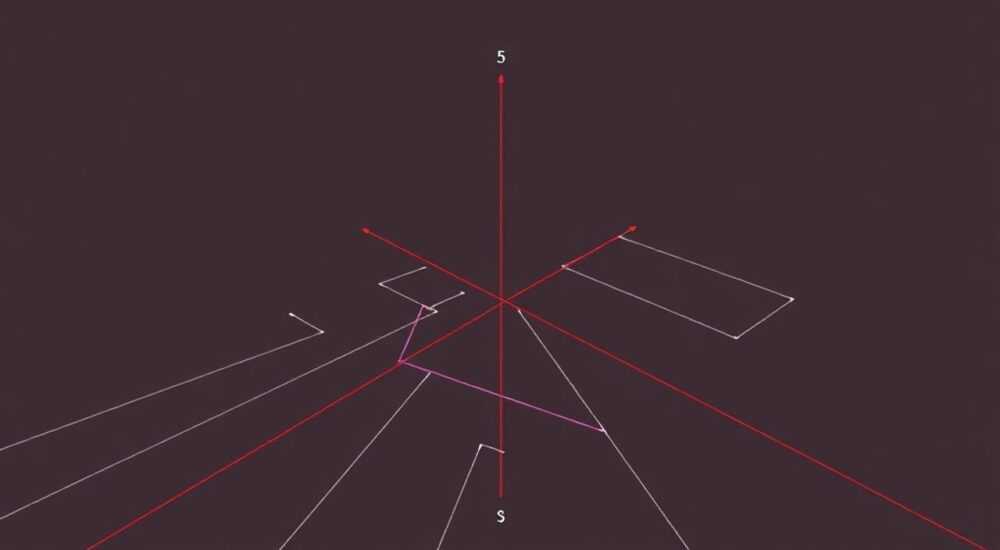
Работа с осями в AutoCAD требует понимания базовых принципов работы программы, ведь правильно настроенная система координат – это фундамент точного черчения. Многие начинающие пользователи сталкиваются с трудностями при попытке изменить или настроить оси, что может привести к неточностям в проекте. Интересно, что современные версии AutoCAD предлагают несколько способов управления системой координат, каждый из которых имеет свои преимущества и особенности применения.
Основные принципы работы с осями в AutoCAD
Для эффективной работы в AutoCAD необходимо разобраться с тремя основными типами систем координат. Глобальная декартова система координат (WCS) является постоянной и служит базой для всех построений. Пользовательская система координат (UCS), напротив, может быть изменена под конкретные задачи. Третий важный элемент – динамическая система координат (DCS), которая автоматически адаптируется к геометрии объекта.
- WCS отображается значком с буквами X, Y, Z в левом нижнем углу рабочей области
- UCS позволяет создавать произвольные системы координат
- DCS активируется автоматически при работе с объектами
Важно отметить, что переключение между WCS и UCS осуществляется через командную строку или контекстное меню. При этом все построения в AutoCAD привязаны к текущей активной системе координат, что делает правильную настройку осей критически важной для точности чертежей.
Пошаговая инструкция по настройке осей
Существует несколько способов изменения положения осей в AutoCAD. Рассмотрим наиболее распространенные методы:
Метод 1: Использование панели инструментов
- Откройте вкладку «Вид» в главном меню
- Выберите «Пользовательская система координат»
- Укажите новое начало координат щелчком мыши
- Задайте направление осей через контекстное меню
Метод 2: Через командную строку
- Введите команду UCS в командной строке
- Выберите опцию «New» для создания новой системы
- Укажите три точки для определения плоскости XY
- Подтвердите изменения нажатием Enter
Таблица сравнения методов настройки осей:
Метод |
Сложность |
Точность |
Скорость |
|---|---|---|---|
Через панель инструментов |
Низкая |
Высокая |
Средняя |
Через командную строку |
Средняя |
Очень высокая |
Быстрая |
Графический метод |
Простая |
Средняя |
Медленная |
Расширенные возможности управления осями
AutoCAD предоставляет продвинутые инструменты для работы с осями, которые могут существенно упростить работу над сложными проектами. Например, функция сохранения и восстановления пользовательских систем координат позволяет быстро переключаться между различными конфигурациями. Для этого используется команда UCSMAN, открывающая диалоговое окно управления.
Полезная возможность – привязка UCS к граням трехмерных объектов. Это особенно актуально при работе с объемными моделями, где необходимо точно позиционировать новые элементы относительно существующих поверхностей. Команда UCS/Face позволяет автоматически выровнять систему координат по выбранной грани 3D-объекта.
- Используйте горячие клавиши Ctrl+R для циклического переключения между сохраненными UCS
- Команда PLAN помогает выровнять вид относительно текущего UCS
- Функция Ortho режима работает относительно текущей ориентации осей
Экспертное мнение: советы профессионала
Александр Петров, сертифицированный специалист Autodesk с 15-летним опытом работы в области архитектурного проектирования, делится своими наблюдениями: «Многие начинающие пользователи AutoCAD совершают типичную ошибку – пытаются работать исключительно в WCS. Это приводит к усложнению построений и увеличению времени на выполнение задач.»
В своей практике Александр часто применяет многоуровневую систему UCS при работе над комплексными проектами. «Например, при проектировании многоэтажного здания я создаю отдельные UCS для каждого этажа и ключевых узлов. Это позволяет значительно упростить процесс моделирования и минимизировать ошибки при простановке размеров,» – комментирует эксперт.
Частые вопросы по настройке осей в AutoCAD
- Как вернуть стандартное положение осей? В командной строке введите UCS, затем выберите опцию World.
- Почему оси не отображаются на чертеже? Возможно, отключен их показ в настройках Viewports. Активируйте через меню Tools → Options.
- Можно ли одновременно использовать несколько UCS? Да, но только один может быть активным. Переключение между ними осуществляется через UCSMAN.
Современные решения и инновации
Последние версии AutoCAD внесли значительные улучшения в работу с системами координат. Например, появилась возможность использования динамических блоков с привязкой к UCS, что существенно упрощает создание параметрических элементов. Также стоит отметить интеграцию с облачными сервисами Autodesk, позволяющую сохранять и синхронизировать пользовательские настройки UCS между разными рабочими станциями.
Интересное решение – технология Smart UCS, которая автоматически анализирует геометрию объектов и предлагает оптимальное положение осей для конкретной задачи. Это особенно полезно при работе со сложными сборками и импортированными моделями.
Практические рекомендации и предостережения
При работе с осями в AutoCAD важно помнить несколько ключевых моментов:
- Всегда проверяйте текущую активную систему координат перед началом построений
- Создавайте именованные UCS для часто используемых конфигураций
- Используйте функцию Lock UCS при работе с фиксированным положением осей
- Регулярно сохраняйте пользовательские настройки через UCSMAN
Особое внимание следует уделить совместной работе над проектами. Неправильно настроенные или несохраненные UCS могут привести к серьезным проблемам при обмене файлами между пользователями. Рекомендуется документировать все созданные пользовательские системы координат и придерживаться единых стандартов в команде.
Заключение
Настройка и управление осями в AutoCAD – это фундаментальный навык, который существенно влияет на качество и скорость работы. Понимание различных методов управления системами координат, знание их особенностей и возможностей позволяет значительно повысить эффективность работы в программе. Современные инструменты AutoCAD предоставляют широкие возможности для точной настройки осей под любые задачи, от простых 2D-чертежей до сложных 3D-моделей.
RU DESIGN SHOP — это интернет магазин товаров для дома и ремонта от российских производителей, rudesignshop.ru предлагает большой выбор по доступной цене и является надежным партнером при покупке с быстрой доставкой по всем городам России. RU DESIGN SHOP помогает подобрать товар по вашему проекту, а также есть система лояльности, акции и скидки. RU DESIGN SHOP реализует товары произведенные в России. RU DESIGN SHOP приглашает к сотрудничеству дизайнеров интерьера, архитекторов, строителей и мастеров.
⚠️ Дисклеймер — нажмите, чтобы развернуть
Материалы, опубликованные в разделе «Блог» на сайте RU DESIGN SHOP (rudesignshop.ru), носят исключительно информационный и ознакомительный характер и не являются руководством к действию, финансовой рекомендацией, медицинской услугой, ветеринарным назначением либо рекламой товаров и услуг, включая азартные игры. Публикации не содержат призывов к участию в азартных играх и не направлены на продвижение соответствующих операторов.
Безопасность применения товаров и веществ: при использовании строительных материалов, бытовой химии, пестицидов и агрохимикатов необходимо строго следовать инструкциям производителя и действующему законодательству Российской Федерации, включая Федеральный закон РФ от 19.07.1997 № 109-ФЗ «О безопасном обращении с пестицидами и агрохимикатами».
Упоминание товарных знаков, брендов и организаций носит исключительно информационный характер и не означает наличие партнёрских отношений или одобрения со стороны правообладателей.
Материалы, содержащие сведения о медицинских, ветеринарных или косметических средствах, представлены в справочных целях и не являются медицинской консультацией или назначением. Перед применением рекомендуется обратиться к врачу, ветеринарному специалисту или иному сертифицированному профессионалу.
Возрастные ограничения: материалы, содержащие сведения о продукции категории 18+, включая алкоголь или азартные игры, предназначены исключительно для совершеннолетней аудитории и публикуются в информационных целях.
Правовая ответственность: решения, принятые на основе опубликованной информации, пользователь принимает самостоятельно и на свой риск; редакция и авторы несут ответственность в пределах, установленных законодательством Российской Федерации.
Редакция не допускает публикаций, содержащих пропаганду экстремизма, терроризма, наркотических средств или суицида; подобные материалы подлежат немедленному удалению.
Упоминание организаций с ограниченным статусом: компания Meta Platforms Inc. (социальные сети Facebook и Instagram) признана экстремистской организацией решением суда РФ, её деятельность запрещена на территории Российской Федерации; любые упоминания приводятся исключительно в информационных целях.
Авторские права и источники: информация собирается из открытых источников; её актуальность указывается на дату публикации и может изменяться.
Изображения и иллюстрации используются на условиях, разрешённых правообладателями. При возникновении претензий редакция готова оперативно рассмотреть обращение и внести необходимые изменения.
Персональные данные и cookies: сайт использует cookies и обрабатывает персональные данные пользователей в соответствии с Федеральным законом № 152-ФЗ «О персональных данных» и Политикой конфиденциальности RU DESIGN SHOP.
Мнения авторов могут не совпадать с позицией государственных органов или коммерческих организаций, упомянутых в материалах.
РЕКОМЕНДУЕМ
Товары от российских производителей




