Скидка 5% на первый заказ — RDS5




Как вставить таблицу excel в автокад
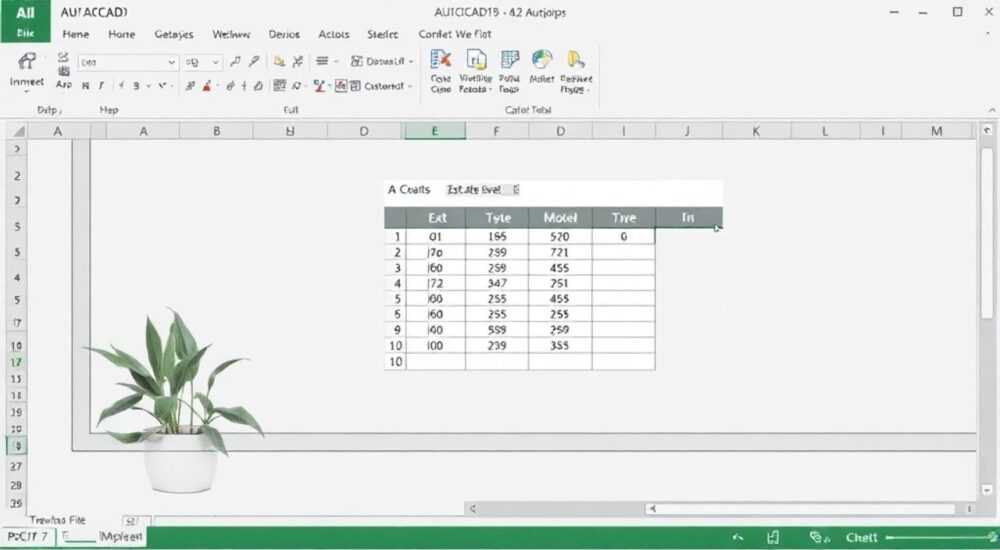
Вставка таблицы Excel в AutoCAD — распространённая задача при подготовке проектной документации, когда требуется перенести табличные данные (например, спецификации, сметы или параметры оборудования) в чертёж. Это можно сделать несколькими способами: как связанный объект, внедрённый как OLE-объект, или в виде статичного блока после копирования. Каждый метод имеет свои плюсы и минусы, выбор зависит от требований к актуальности данных, удобству редактирования и совместимости файлов.
Чтобы вставить таблицу Excel в AutoCAD, проще всего использовать функцию копирования и вставки через буфер обмена или внедрение как OLE-объект. Для динамических данных рекомендуется OLE-связь, а для разовых вставок — простая вставка как блока.
Содержание статьи:
- Основные способы вставки таблицы Excel в AutoCAD
- Сравнение методов вставки
- Пошаговая инструкция: как вставить таблицу из Excel в AutoCAD
- Редактирование после вставки
- Настройка форматирования и масштабирования таблицы
- Совместимость с требованиями ГОСТ
- Динамическая связь: обновление данных из Excel
- Автоматизация обновления
- Типичные ошибки и как их избежать
- Влияние на производительность
- Альтернативные методы и современные решения
- Экспертное мнение
- Вопросы и ответы
- Заключение
Основные способы вставки таблицы Excel в AutoCAD
Существует несколько подходов к переносу данных из Microsoft Excel в среду AutoCAD. Выбор оптимального метода зависит от целей: нужна ли вам одноразовая вставка или возможность последующего обновления информации. Наиболее распространённые способы — это вставка через буфер обмена, внедрение как OLE-объекта и использование сторонних плагинов или скриптов.
Первый и самый простой способ — копирование ячеек из Excel и вставка их в AutoCAD как текстовой таблицы. Этот метод подходит, если вы не планируете изменять исходные данные. Второй способ — внедрение как OLE (Object Linking and Embedding), который позволяет сохранить связь с оригинальным файлом Excel. При этом изменения в Excel можно автоматически отражать в чертеже. Третий вариант — конвертация таблицы в блок или использование LISP-скриптов для автоматизации процесса.
Каждый из этих методов по-разному влияет на производительность чертежа, его размер и удобство редактирования. Например, OLE-объекты увеличивают объём файла и могут вызывать проблемы при передаче проекта другому пользователю, особенно если у него нет установленного Excel.
Полезно знать: OLE-внедрение работает только на компьютерах, где установлен Microsoft Excel. В противном случае таблица может отображаться как изображение или вообще не открываться для редактирования.
Сравнение методов вставки
Метод |
Преимущества |
Недостатки |
Рекомендуется для |
|---|---|---|---|
Копирование через буфер обмена |
Быстро, просто, не требует Excel |
Нет связи с источником, потеря форматирования |
Одноразовые вставки, небольшие таблицы |
OLE-внедрение (связано) |
Автоматическое обновление данных |
Зависимость от Excel, большой размер файла |
Проекты с частыми обновлениями данных |
OLE-внедрение (вложено) |
Полное редактирование прямо в AutoCAD |
Огромный рост размера DWG, риск повреждения |
Локальные чертежи, внутреннее использование |
Импорт через плагины (напр., CADstudio TableTools) |
Гибкое форматирование, контроль над структурой |
Требует установки дополнительного ПО |
Профессиональные бюро, массовая работа с таблицами |
Пошаговая инструкция: как вставить таблицу из Excel в AutoCAD
Рассмотрим два основных сценария: простая вставка и создание связанного OLE-объекта. Оба варианта доступны в стандартной поставке AutoCAD, начиная с версии 2010 и выше.
- Подготовьте таблицу в Excel. Убедитесь, что данные отформатированы: удалите лишние строки, проверьте границы, задайте шрифты и размеры ячеек. Не используйте сложные макросы или условное форматирование, так как они могут некорректно отобразиться.
- Выделите нужные ячейки. Щёлкните левой кнопкой мыши и протяните выделение по диапазону. Нажмите Ctrl+C, чтобы скопировать.
- Перейдите в AutoCAD. Откройте нужный чертёж и активируйте пространство модели или листа, куда будет вставлена таблица.
- Вставьте данные. Используйте команду Paste (Ctrl+V) или выберите в меню «Главная» → «Буфер обмена» → «Вставить». Таблица появится как объект AutoCAD.
Если вы хотите сохранить возможность редактирования в Excel:
- Скопируйте данные в Excel тем же способом.
- В AutoCAD выберите «Правка» → «Специальная вставка» (или вкладку «Главная» → «Буфер обмена» → стрелка у кнопки «Вставить» → «Специальная вставка»).
- Выберите тип «Лист Microsoft Excel» или «Связь с листом Excel». Это создаст OLE-объект с возможностью двойного клика для редактирования в Excel.
- Укажите точку вставки на чертеже. Объект будет вставлен с привязкой к указанной координате.
«Всегда проверяйте масштаб вставленной таблицы. Часто она оказывается слишком большой или маленькой. Используйте команду SCALE, чтобы привести её к нужному размеру.» — Алексей Миронов, инженер-проектировщик, 12 лет опыта в CAD
Редактирование после вставки
Если вы вставили таблицу как OLE-объект, двойной щелчок по ней откроет встроенное окно Excel внутри AutoCAD. Вы можете редактировать содержимое, изменять формулы, добавлять строки. После закрытия редактора изменения сохранятся в чертеже.
Если используется связь (linked OLE), при изменении исходного XLSX-файла AutoCAD предложит обновить данные. Это особенно полезно при работе с динамическими отчётами.
Полезно знать: Чтобы обновить связанную таблицу, щёлкните правой кнопкой по объекту и выберите «Обновить ссылку». Если файл был перемещён, потребуется указать новый путь.
Настройка форматирования и масштабирования таблицы
После вставки таблицы часто возникает необходимость адаптировать её внешний вид под стиль чертежа. Особенно это важно при оформлении по ГОСТ или корпоративным стандартам.
Первое, что нужно проверить — шрифт и размер текста. По умолчанию AutoCAD может вставить таблицу с шрифтом Calibri, тогда как в чертежах чаще используется Arial, GOST или ROMANS. Изменить шрифт можно через контекстное меню OLE-объекта → «Формат объекта» → «Шрифт».
Масштаб таблицы также критичен. Слишком крупная таблица может нарушить компоновку листа, а мелкая — быть нечитаемой. Рекомендуемый размер текста для таблиц — 2.5–3.5 мм при печати. Чтобы добиться этого, рассчитайте масштаб в зависимости от масштаба вывода на печать.
Например, если вы выводите чертёж в масштабе 1:100, а хотите, чтобы текст был 3 мм на бумаге, в AutoCAD он должен быть 300 единиц (3 × 100). Это нужно учитывать при вставке и последующем масштабировании.
Совместимость с требованиями ГОСТ
В России многие проектные организации работают в соответствии с ГОСТ 2.104–2006 (форма №2 — основная надпись) и ГОСТ 2.105–95 (общие требования к текстовым документам). Хотя таблицы в чертежах не всегда строго регламентированы, важно соблюдать единый стиль оформления.
- Шрифт: рекомендуется типа А или Б по ГОСТ 2.304–81 (высота букв — 3.5 мм или 5 мм).
- Границы ячеек: чёткие, одинаковой толщины (обычно 0.25–0.35 мм).
- Выравнивание: текст — по левому краю, цифры — по правому.
- Цвет: чёрный или белый (в зависимости от фона).
К сожалению, при вставке из Excel эти параметры теряются. Поэтому лучше после вставки экспортировать таблицу в формат AutoCAD-таблицы (команда TABLE), предварительно преобразовав OLE-объект в текст и заново оформив.
«Не оставляйте таблицы в OLE-формате в финальных чертежах. Преобразуйте их в нативные таблицы AutoCAD — это повысит стабильность и совместимость с другими системами.» — Екатерина Звягина, ведущий специалист по стандартизации в проектировании
Динамическая связь: обновление данных из Excel
Одно из главных преимуществ OLE — возможность создания динамической связи между файлом Excel и чертежом AutoCAD. Это особенно ценно при работе с базами данных, которые часто меняются: например, спецификации оборудования, ведомости материалов или сметы.
Чтобы создать связанную таблицу:
- Скопируйте диапазон в Excel.
- В AutoCAD выберите «Специальная вставка» → «Создать ссылку» → «Лист Microsoft Excel».
- Таблица будет привязана к исходному файлу.
После этого при каждом открытии чертежа AutoCAD проверяет наличие обновлений. Если вы изменили Excel-файл, система предложит обновить данные. Это можно сделать вручную через контекстное меню: «Объект Excel» → «Обновить ссылку».
Автоматизация обновления
Для проектов с множеством связанных таблиц можно использовать LISP-скрипты или .NET-приложения, которые автоматически обновляют все OLE-объекты в чертеже. Например, простой LISP-код может перебрать все OLE-объекты и выполнить команду обновления.
Также существуют сторонние решения, такие как Autodesk Vault или BricsCAD + SpinFire, которые позволяют управлять внешними ссылками и синхронизировать данные между CAD и Excel на уровне сервера.
Полезно знать: Связанные OLE-объекты хранят путь к исходному файлу. Если вы переместите Excel-файл, AutoCAD потеряет связь. Рекомендуется хранить файлы в одной папке или использовать сетевые пути с постоянным доступом.
Типичные ошибки и как их избежать
При работе с вставкой таблиц из Excel в AutoCAD пользователи часто сталкиваются с проблемами, которые могут замедлить работу или испортить чертёж.
- Таблица не вставляется или отображается как серый прямоугольник. Причина — отсутствие установленного Microsoft Excel. Решение: установите Excel или вставьте как текст (через «Специальная вставка» → «Текст»).
- Потеря форматирования (цвет, шрифты, границы). Excel-форматы не всегда корректно интерпретируются. Решение: упрощайте форматирование до минимума перед копированием.
- Большой размер файла DWG. Происходит при вложении больших OLE-объектов. Решение: используйте связь вместо вложения, либо конвертируйте в нативную таблицу AutoCAD.
- Ошибка при обновлении: «Источник недоступен». Файл Excel был переименован или перемещён. Решение: восстановите путь или пересоздайте ссылку.
Влияние на производительность
OLE-объекты нагружают систему, особенно при наличии десятков таблиц в одном чертеже. Они требуют памяти для рендеринга и могут замедлять открытие файла.
Рекомендации:
- Ограничьте количество OLE-объектов в одном чертеже.
- Используйте связь, а не вложение, где возможно.
- По завершении проекта «заморозьте» таблицы — скопируйте их как изображения или преобразуйте в блоки.
Альтернативные методы и современные решения
Кроме стандартных способов, существуют более продвинутые подходы, особенно в условиях цифровизации проектных процессов.
Один из них — использование Data Extraction (DX) в AutoCAD. Эта функция позволяет извлекать атрибуты блоков, размеры и другие данные в таблицу, которую можно экспортировать в Excel. Обратный импорт также возможен через скрипты.
Другой вариант — применение API и скриптов. Например, с помощью Python (через pyautocad или comtypes) можно автоматически генерировать таблицы в AutoCAD на основе CSV или XLSX-файлов. Это особенно эффективно при массовом создании спецификаций.
Также популярны специализированные плагины:
- CADstudio TableTools — позволяет импортировать Excel с сохранением форматирования.
- Autodesk Advance Steel — для металлоконструкций, автоматически генерирует ведомости.
- BIM-решения (Revit + Dynamo) — интегрируют Excel с BIM-моделями и экспортируют данные в AutoCAD.
«В современных проектах переходите на BIM-подход. Связка Revit – Excel – AutoCAD даёт гораздо больше гибкости, чем ручная вставка таблиц.» — Дмитрий Ковалёв, BIM-менеджер, 8 лет в строительном проектировании
Экспертное мнение
«За 15 лет работы в проектных институтах я видел, как тысячи чертежей портились из-за неправильно вставленных таблиц. Самая частая ошибка — оставлять OLE-объекты в финальных выгрузках. Это создаёт риски: файл может не открыться у заказчика, потеряться данные, «полететь» масштаб. Мой совет: используйте Excel только на этапе разработки. На финальной стадии конвертируйте всё в нативные объекты AutoCAD. Это займёт чуть больше времени, но обеспечит стабильность и профессионализм документации.» — Сергей Николаевич Петров, главный инженер проекта, ООО «Гипротехпроект»
Вопросы и ответы
Можно ли вставить таблицу Excel в AutoCAD без установленного Excel?
Да, но только как текст или изображение. OLE-редактирование будет недоступно. Лучше скопировать таблицу как текст и вставить через «Специальная вставка» → «Текст», затем оформить вручную.
Как сделать так, чтобы таблица автоматически обновлялась при изменении Excel?
Используйте функцию «Создать ссылку» при специальной вставке. Убедитесь, что файл Excel остаётся в том же месте, иначе связь оборвётся.
Почему таблица стала размытой после печати?
OLE-объекты растрируются при выводе. Чтобы избежать этого, увеличьте качество растрирования в настройках печати (Plot > Graphics > Object Quality) или преобразуйте таблицу в вектор.
Можно ли защитить таблицу от редактирования?
Косвенно — путём преобразования в блок или экспорт в PDF. Нативные OLE-объекты нельзя заблокировать напрямую, но можно установить защиту листа в Excel перед вставкой.
Как вставить несколько таблиц из разных листов Excel?
Повторите процедуру вставки для каждого диапазона. Автоматизировать можно через макросы Excel или LISP-скрипты в AutoCAD.
Заключение
Вставка таблицы Excel в AutoCAD — это важный, но технически тонкий процесс, требующий понимания различий между статической и динамической вставкой. Простое копирование подходит для быстрых задач, но для профессиональных проектов лучше использовать OLE-связь или современные инструменты автоматизации.
Главное — помнить о долгосрочной стабильности чертежа. Даже самая удобная связь с Excel может стать проблемой при передаче файла заказчику или архивировании. Поэтому рекомендуется на финальной стадии конвертировать все таблицы в нативные объекты AutoCAD.
Освоив методы вставки, настройки форматирования и управления связями, вы значительно повысите качество и эффективность своей проектной работы.
- Для простых случаев используйте копирование через буфер обмена.
- Для динамических данных применяйте OLE-связь с Excel.
- Всегда проверяйте масштаб и читаемость таблицы после вставки.
- Не оставляйте OLE-объекты в финальных чертежах — конвертируйте в нативные таблицы.
- Рассмотрите автоматизацию через скрипты или BIM-решения для масштабных проектов.
⚠️ Дисклеймер — нажмите, чтобы развернуть
Материалы, опубликованные в разделе «Блог» на сайте RU DESIGN SHOP (rudesignshop.ru), носят исключительно информационный и ознакомительный характер и не являются руководством к действию, финансовой рекомендацией, медицинской услугой, ветеринарным назначением либо рекламой товаров и услуг, включая азартные игры. Публикации не содержат призывов к участию в азартных играх и не направлены на продвижение соответствующих операторов.
Безопасность применения товаров и веществ: при использовании строительных материалов, бытовой химии, пестицидов и агрохимикатов необходимо строго следовать инструкциям производителя и действующему законодательству Российской Федерации, включая Федеральный закон РФ от 19.07.1997 № 109-ФЗ «О безопасном обращении с пестицидами и агрохимикатами».
Упоминание товарных знаков, брендов и организаций носит исключительно информационный характер и не означает наличие партнёрских отношений или одобрения со стороны правообладателей.
Материалы, содержащие сведения о медицинских, ветеринарных или косметических средствах, представлены в справочных целях и не являются медицинской консультацией или назначением. Перед применением рекомендуется обратиться к врачу, ветеринарному специалисту или иному сертифицированному профессионалу.
Возрастные ограничения: материалы, содержащие сведения о продукции категории 18+, включая алкоголь или азартные игры, предназначены исключительно для совершеннолетней аудитории и публикуются в информационных целях.
Правовая ответственность: решения, принятые на основе опубликованной информации, пользователь принимает самостоятельно и на свой риск; редакция и авторы несут ответственность в пределах, установленных законодательством Российской Федерации.
Редакция не допускает публикаций, содержащих пропаганду экстремизма, терроризма, наркотических средств или суицида; подобные материалы подлежат немедленному удалению.
Упоминание организаций с ограниченным статусом: компания Meta Platforms Inc. (социальные сети Facebook и Instagram) признана экстремистской организацией решением суда РФ, её деятельность запрещена на территории Российской Федерации; любые упоминания приводятся исключительно в информационных целях.
Авторские права и источники: информация собирается из открытых источников; её актуальность указывается на дату публикации и может изменяться.
Изображения и иллюстрации используются на условиях, разрешённых правообладателями. При возникновении претензий редакция готова оперативно рассмотреть обращение и внести необходимые изменения.
Персональные данные и cookies: сайт использует cookies и обрабатывает персональные данные пользователей в соответствии с Федеральным законом № 152-ФЗ «О персональных данных» и Политикой конфиденциальности RU DESIGN SHOP.
Мнения авторов могут не совпадать с позицией государственных органов или коммерческих организаций, упомянутых в материалах.
РЕКОМЕНДУЕМ
Товары от российских производителей




