Скидка 5% на первый заказ — RDS5




Как поставить размер угла в автокаде
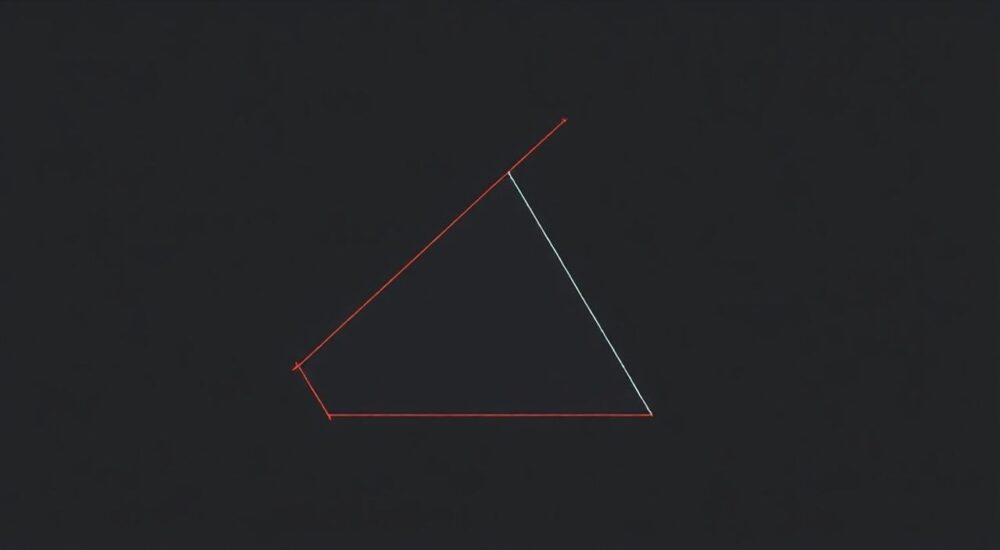
В современном проектировании точность размерных обозначений играет ключевую роль, особенно при работе с угловыми элементами. В AutoCAD корректное проставление размера угла — это не просто формальность, а необходимое условие для четкого понимания геометрии чертежа, согласованности между инженерами и технологами, а также соответствия нормативным требованиям. Несмотря на кажущуюся простоту, этот процесс может вызывать сложности у пользователей разного уровня, особенно при работе с наклонными линиями, дугами или в условиях плотного чертежа.
Чтобы поставить размер угла в AutoCAD, используйте команду «Угловой размер» (DIMANGULAR) через ленту или панель инструментов. Укажите две линии или три точки — AutoCAD автоматически рассчитает угол. Главное — правильно выбрать объекты и задать положение выносной линии.
Содержание статьи:
- Основы простановки углового размера
- Пошаговое руководство: как поставить размер угла
- Расширенные методы и хитрости
- Измерение малых и больших углов
- Типичные ошибки и как их избежать
- Чек-лист: что проверить, если размер угла не ставится
- Настройка стиля угловых размеров
- Экспертное мнение
- Вопросы и ответы
- Заключение
Основы простановки углового размера
Простановка углового размера в AutoCAD — это процесс измерения и отображения величины угла между двумя линиями, дугой или тремя точками. Эта функция доступна во всех версиях AutoCAD начиная с 2000 года и является частью системы размерных обозначений. Основная команда — DIMANGULAR, которая активируется как через командную строку, так и через графический интерфейс.
AutoCAD поддерживает несколько способов определения угла: по двум пересекающимся линиям, по трем точкам (вершина и два направления), по дуге или окружности. При этом программа автоматически определяет тип объектов и предлагает подходящий режим измерения. Например, если вы выберете дугу, AutoCAD покажет центральный угол этой дуги.
Для успешного применения важно понимать, что размерный стиль, масштаб чертежа и единицы измерения напрямую влияют на внешний вид и точность отображаемого угла. По умолчанию AutoCAD использует десятичные градусы, но можно настроить отображение в градах, радианах или даже в виде градусов, минут и секунд.
Полезно знать: Если угол не отображается корректно, проверьте системную переменную AUNITS — она управляет форматом угловых единиц в текущем чертеже.
Пошаговое руководство: как поставить размер угла
Процесс простановки углового размера можно разделить на несколько четких шагов. Ниже приведены основные сценарии с учетом разных типов объектов.
- Активируйте команду DIMANGULAR: перейдите на вкладку «Аннотации» → панель «Размеры» → выберите «Угловой». Либо введите в командной строке
DIMANGULARи нажмите Enter. - Выберите первый объект: щелкните по одной из двух линий, образующих угол. AutoCAD подсветит выбранную линию и запросит вторую.
- Выберите второй объект: укажите вторую линию. Программа покажет динамическую подсказку с текущим значением угла.
- Укажите положение размерной линии: переместите курсор внутрь или наружу угла и кликните там, где должен располагаться размер. Положение влияет на читаемость чертежа.
- Подтвердите размер: после установки размерной линии угол будет зафиксирован и отображен в соответствии с текущим стилем.
Если нужно измерить угол по трем точкам:
- После запуска DIMANGULAR введите в командной строке
Т(илиT), чтобы активировать режим «Три точки». - Укажите вершину угла, затем первую и вторую крайние точки.
- Определите положение размерной дуги.
Для дуг и окружностей:
- Выберите дугу целиком — AutoCAD автоматически проставит центральный угол.
- При необходимости можно редактировать радиус размерной дуги с помощью ручек (grips).
«Всегда проверяйте полярность угла — AutoCAD может показать внутренний или внешний угол в зависимости от положения размерной линии. Чтобы получить нужный вариант, попробуйте разместить размер с другой стороны.» — Алексей Миронов, инженер-проектировщик, 12 лет опыта в AutoCAD
Расширенные методы и хитрости
Помимо стандартной процедуры, существуют продвинутые приемы, которые повышают точность и удобство работы.
Один из них — использование объектной привязки (OSNAP). При выборе точек для углового размера включите режимы «Конечная», «Пересечение» или «Центр», чтобы точно указать вершину и направления. Это особенно важно при работе с мелкими или перекрывающимися элементами.
Другой полезный инструмент — динамические блоки. Если вы часто работаете с типовыми угловыми соединениями (например, фланцы, кронштейны), создайте блок с параметром угла и вставьте в него размер, связанный с этим параметром. При изменении угла размер будет обновляться автоматически.
Также можно использовать поля (fields) в тексте размера. Например, добавить префикс «Угол: » перед числовым значением или вставить дополнительную информацию — номер детали, примечание и т.д. Для этого:
- Щелкните правой кнопкой по размеру и выберите «Текст размера».
- В редакторе добавьте текст до или после значения.
- Используйте кнопку «Вставить поле», чтобы включить переменные (например, дату, имя чертежа).
Измерение малых и больших углов
AutoCAD корректно обрабатывает углы от 0 до 360 градусов. Однако при работе с очень малыми углами (менее 1°) рекомендуется увеличить точность отображения в настройках размерного стиля. Аналогично, для углов >180° убедитесь, что стиль позволяет отображать полные обороты.
Тип угла |
Метод измерения |
Особенности |
|---|---|---|
Острый угол (до 90°) |
По двум линиям |
Размерная дуга размещается внутри угла |
Тупой угол (90–180°) |
По двум линиям |
Можно выбрать внутренний или внешний сектор |
Развернутый угол (180°) |
По трем точкам |
Требуется точное указание направлений |
Полный угол (360°) |
По окружности |
Отображается как 360° или 0° в зависимости от настроек |
Полезно знать: Если угол не измеряется, проверьте, являются ли объекты настоящими линиями (LINE, POLYLINE), а не элементами блока или xref без возможности редактирования.
Типичные ошибки и как их избежать
Несмотря на простоту команды, пользователи часто сталкиваются с распространенными проблемами.
Одна из самых частых — неверное значение угла. Это может происходить из-за неправильного выбора объектов. Например, если вы случайно выбрали не ту линию или промахнулись по точке, AutoCAD рассчитает угол между другими направлениями. Решение — использовать объектную привязку и зум.
Другая ошибка — размер не появляется или «зависает». Обычно это связано с тем, что AutoCAD не может определить пересечение линий. Даже если линии визуально пересекаются, они могут быть смещены на доли миллиметра. Используйте команду EXTEND или TRIM, чтобы точно состыковать объекты.
Часто встречается проблема с отображением нулевого угла. Это происходит, когда линии параллельны или совпадают. Проверьте, действительно ли они образуют угол, и при необходимости удлините их.
Также бывают случаи, когда размер отображается в радианах, хотя ожидается градус. Причина — неправильные настройки единиц. Используйте команду UNITS, чтобы задать нужный формат угловых измерений.
Чек-лист: что проверить, если размер угла не ставится
- Включена ли объектная привязка (F3)?
- Пересекаются ли линии в пространстве?
- Правильно ли указаны единицы измерения (AUNITS)?
- Не находится ли объект в заблокированном слое?
- Достаточно ли масштаба для точного выбора?
«Если угол «прыгает» между 30° и 330°, значит, AutoCAD выбрал внешний сектор. Просто разместите размерную линию с другой стороны угла.» — Светлана Козлова, технический специалист Autodesk, 8 лет практики
Настройка стиля угловых размеров
Стиль размеров (DIMSTYLE) — это ключевой элемент оформления чертежа. Он определяет внешний вид, шрифт, стрелки, масштаб, точность и другие параметры.
Чтобы настроить стиль для угловых размеров:
- Вызовите команду
DIMSTYLE. - Выберите текущий стиль и нажмите «Изменить».
- Перейдите на вкладку «Первичные единицы».
- Установите требуемую точность (например, 0.0 или 0°00′00″).
- На вкладке «Символы и стрелки» задайте тип стрелок и угол дуги.
Особое внимание уделите параметру «Масштаб размерных элементов». При работе в масштабе 1:50 или 1:100 необходимо корректировать высоту текста и длину стрелок, чтобы размеры были читаемы на печати.
Вы можете создать отдельный стиль для угловых размеров — например, «UGLOVOY_2026» — и применять его только к углам. Это удобно при смешанной документации, где разные типы размеров должны выглядеть по-разному.
Полезно знать: Изменения в стиле применяются ко всем новым размерам. Чтобы обновить старые, используйте команду
REGEN или вручную перезадайте стиль через палитру свойств (Ctrl+1).Экспертное мнение
«В промышленном проектировании я всегда требую от своих коллег указывать не только значение угла, но и допуск — например, ±2°. Это предотвращает ошибки при изготовлении. В AutoCAD это делается через редактирование текста размера или с помощью аннотативных стилей.» — Дмитрий Федоров, главный конструктор машиностроительного завода, 15 лет в CAD
По его словам, автоматизация — будущее размерных обозначений. «Я уже использую LISP-скрипты, которые проставляют угловые размеры по заданному шаблону. Например, при создании каркаса фермы достаточно указать базовые линии — и все углы расставляются за секунды.»
Также он отмечает важность согласованности: «Если в проекте один угол проставлен в градусах, а другой — в радианах, это вызывает недопонимание. Все участники команды должны использовать единый стандарт — ГОСТ 2.307-2011 в России или ISO 129 за рубежом.»
Вопросы и ответы
Как изменить единицы угла с градусов на радианы?
Перейдите в «Черчение» → «Единицы» (или введите
UNITS). В разделе «Угловые единицы» выберите «Радианы». Учтите, что это повлияет на все угловые размеры в чертеже.Почему AutoCAD показывает 450° вместо 90°?
Скорее всего, вы измеряете угол по дуге, которая больше полуокружности. AutoCAD может интерпретировать направление против часовой стрелки как положительное. Попробуйте выбрать другую сторону дуги или изменить направление.
Можно ли автоматически проставить все углы на чертеже?
Напрямую — нет. Но можно использовать скрипты, такие как AutoLISP или .NET-приложения, для массовой простановки. Также в AutoCAD Mechanical есть функция «Автообмер», которая частично решает эту задачу.
Как сделать размер угла динамическим при изменении геометрии?
Используйте параметрические ограничения. Примените команду
DIMCONSTRAINT и задайте угловое ограничение. При изменении линий размер будет обновляться автоматически.Почему размер не печатается?
Проверьте слой: возможно, он установлен как непечатаемый. Также убедитесь, что масштаб аннотации соответствует видовому экрану, если вы работаете в пространстве листа.
Заключение
Простановка размера угла в AutoCAD — это базовый, но критически важный навык для любого проектировщика. От точности выполнения зависит качество чертежа, ясность восприятия и соответствие техническим стандартам. Современные версии AutoCAD предлагают гибкие инструменты для измерения углов между линиями, дугами и точками, а также мощные средства настройки стилей и автоматизации.
Главное — понимать принципы работы команды DIMANGULAR, контролировать единицы измерения и следить за целостностью геометрии. С опытом вы научитесь быстро определять, какой метод использовать, и сможете избежать типичных ошибок.
- Всегда используйте объектную привязку для точного выбора точек.
- Настройте стиль размеров под конкретный проект или стандарт (ГОСТ, ISO).
- Проверяйте единицы измерения (AUNITS) и масштаб чертежа.
- Применяйте параметрические связи для динамических размеров.
- Тестируйте отображение размеров в пространстве листа перед печатью.
⚠️ Дисклеймер — нажмите, чтобы развернуть
Материалы, опубликованные в разделе «Блог» на сайте RU DESIGN SHOP (rudesignshop.ru), носят исключительно информационный и ознакомительный характер и не являются руководством к действию, финансовой рекомендацией, медицинской услугой, ветеринарным назначением либо рекламой товаров и услуг, включая азартные игры. Публикации не содержат призывов к участию в азартных играх и не направлены на продвижение соответствующих операторов.
Безопасность применения товаров и веществ: при использовании строительных материалов, бытовой химии, пестицидов и агрохимикатов необходимо строго следовать инструкциям производителя и действующему законодательству Российской Федерации, включая Федеральный закон РФ от 19.07.1997 № 109-ФЗ «О безопасном обращении с пестицидами и агрохимикатами».
Упоминание товарных знаков, брендов и организаций носит исключительно информационный характер и не означает наличие партнёрских отношений или одобрения со стороны правообладателей.
Материалы, содержащие сведения о медицинских, ветеринарных или косметических средствах, представлены в справочных целях и не являются медицинской консультацией или назначением. Перед применением рекомендуется обратиться к врачу, ветеринарному специалисту или иному сертифицированному профессионалу.
Возрастные ограничения: материалы, содержащие сведения о продукции категории 18+, включая алкоголь или азартные игры, предназначены исключительно для совершеннолетней аудитории и публикуются в информационных целях.
Правовая ответственность: решения, принятые на основе опубликованной информации, пользователь принимает самостоятельно и на свой риск; редакция и авторы несут ответственность в пределах, установленных законодательством Российской Федерации.
Редакция не допускает публикаций, содержащих пропаганду экстремизма, терроризма, наркотических средств или суицида; подобные материалы подлежат немедленному удалению.
Упоминание организаций с ограниченным статусом: компания Meta Platforms Inc. (социальные сети Facebook и Instagram) признана экстремистской организацией решением суда РФ, её деятельность запрещена на территории Российской Федерации; любые упоминания приводятся исключительно в информационных целях.
Авторские права и источники: информация собирается из открытых источников; её актуальность указывается на дату публикации и может изменяться.
Изображения и иллюстрации используются на условиях, разрешённых правообладателями. При возникновении претензий редакция готова оперативно рассмотреть обращение и внести необходимые изменения.
Персональные данные и cookies: сайт использует cookies и обрабатывает персональные данные пользователей в соответствии с Федеральным законом № 152-ФЗ «О персональных данных» и Политикой конфиденциальности RU DESIGN SHOP.
Мнения авторов могут не совпадать с позицией государственных органов или коммерческих организаций, упомянутых в материалах.
РЕКОМЕНДУЕМ
Товары от российских производителей




