Скидка 5% на первый заказ — RDS5




Как узнать систему координат в автокаде
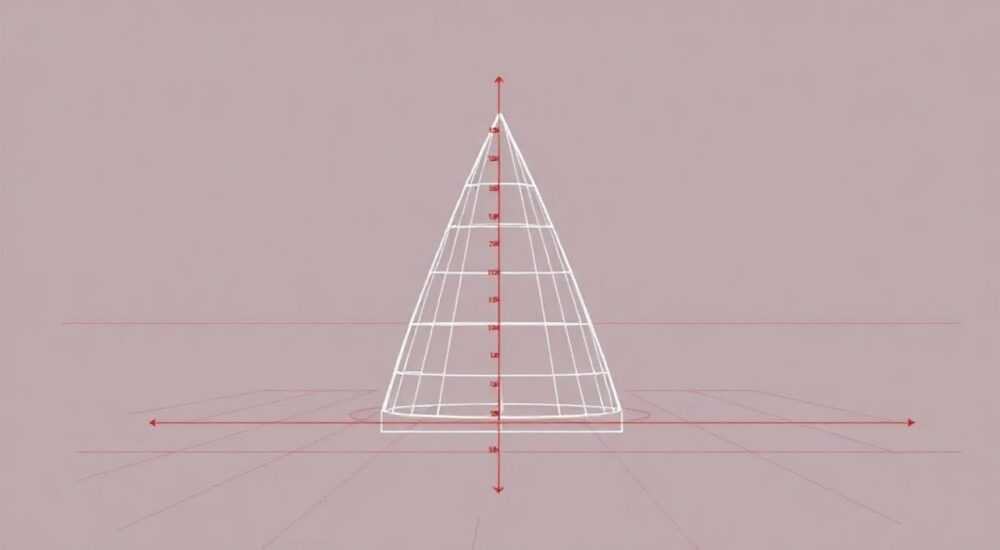
В AutoCAD система координат — это фундаментальная основа для построения и управления чертежами. Она определяет положение объектов в пространстве, обеспечивая точность и согласованность проектных решений. Понимание того, какую систему координат использует ваш чертёж, критически важно при работе с геоданными, импортом из других программ или при передаче проекта в смежные системы, например, в ГИС или BIM-платформы.
Чтобы узнать систему координат в AutoCAD, проверьте параметры чертежа через команду _DWGPROPS_, изучите настройки пользовательской системы координат (UCS) и используйте инструменты распознавания локации, если активна функция геопозиционирования. Для точной идентификации привязки к реальному миру применяйте команду GEOGRAPHICLOCATION и анализируйте данные EPSG.
Содержание статьи:
- Что такое система координат в AutoCAD: базовые понятия
- Типы систем координат: от мировой до пользовательской
- Как отличить внутреннюю систему от географической?
- Как проверить текущую систему координат: пошаговые методы
- Анализ EPSG-кода: как его найти?
- Географическая привязка: как AutoCAD работает с реальными координатами
- Как добавить или проверить геопривязку?
- Распространённые ошибки и способы их устранения
- Ошибка 1: «Объекты исчезли после смены UCS»
- Ошибка 2: «Координаты не совпадают с теми, что в техзадании»
- Ошибка 3: «Не удаётся добавить геопривязку»
- Экспертное мнение: практика в проектировании и геодезии
- Вопросы и ответы
- Заключение
Что такое система координат в AutoCAD: базовые понятия
Система координат в AutoCAD — это математическая модель, задающая положение точек в двумерном или трёхмерном пространстве. Без неё невозможно точно разместить объекты, выполнить измерения или экспортировать чертёж в другие форматы. В основе лежит декартова система: оси X, Y и Z, пересекающиеся в нулевой точке. Однако в зависимости от задачи используется несколько типов координатных систем.
Каждый чертёж AutoCAD по умолчанию начинается с мировой системы координат (WCS), которая фиксирована и не подлежит изменению. Но пользователь может создавать свои системы (UCS), чтобы упростить работу с наклонными плоскостями или сложными конструкциями. При этом важно различать чисто внутренние системы и те, что связаны с реальным миром — так называемые географические системы координат (GCS).
Если вы работаете в строительстве, градостроительстве или топографии, знание реальной системы координат чертежа становится обязательным. Ошибка в интерпретации может привести к смещению всего объекта на десятки метров. Поэтому нужно уметь быстро идентифицировать, какая именно система используется.
Полезно знать: WCS (World Coordinate System) — это постоянная система, а UCS (User Coordinate System) — гибкая, которую можно перемещать и поворачивать под нужды пользователя.
Типы систем координат: от мировой до пользовательской
AutoCAD поддерживает несколько уровней координатных систем, каждая из которых решает определённые задачи. Понимание их различий помогает правильно интерпретировать данные и избегать ошибок при обмене файлами.
- Мировая система координат (WCS) — стандартная система, в которой начало координат находится в точке (0,0,0). Все объекты в чертеже хранятся относительно этой системы, даже если вы работаете в UCS.
- Пользовательская система координат (UCS) — создаётся пользователем для удобства. Например, при проектировании ската крыши можно задать новую плоскость XY, параллельную поверхности.
- Географическая система координат (GCS) — привязывает чертёж к реальному миру. Используется при наличии геопозиционирования и совместима с GPS-данными.
- Проекционные системы (например, МСК-35, СК-42, UTM) — специализированные системы, применяемые в геодезии и картографии. Часто имеют код EPSG (например, EPSG:32635 для UTM зона 35N).
Выбор системы зависит от масштаба проекта. Для внутреннего помещения достаточно WCS или UCS, но при работе с участком земли, дорогой или городской инфраструктурой необходима привязка к географическим координатам. В таких случаях AutoCAD позволяет импортировать внешние ссылки (XREF) с уже заданной привязкой или использовать сервисы Autodesk Geolocation.
Тип системы |
Область применения |
Пример использования |
|---|---|---|
WCS |
Стандартное проектирование, 3D-моделирование |
Создание детали в нейтральном пространстве |
UCS |
Наклонные плоскости, архитектурные элементы |
Чертёж фасада под углом 30° |
GCS |
Градостроительство, топография, ГИС |
Размещение здания на реальном участке |
Проекционная (EPSG) |
Государственные проекты, межевание |
Работа по СК-63 или МСК-50 |
Как отличить внутреннюю систему от географической?
Ключевой признак — наличие отметки о местоположении. Если в строке состояния отображается значок компаса с координатами в градусах (широта/долгота) или метрах (проектные координаты), значит, активна географическая привязка. Также в свойствах чертежа (_DWGPROPS_) будет поле «Location», содержащее информацию о регионе.
«Перед началом работы всегда проверяйте, не перекрыта ли ваша UCS глобальной привязкой. Это частая причина «исчезновения» объектов при экспорте в GIS.» — Алексей Петров, ведущий инженер-проектировщик, 12 лет опыта в AutoCAD Civil 3D
Как проверить текущую систему координат: пошаговые методы
Определение активной системы координат — процесс, требующий комбинации инструментов. Ниже приведены проверенные методы, которые работают в AutoCAD 2020–2026.
- Откройте свойства чертежа: введите команду
_DWGPROPS_. Перейдите на вкладку «Сводка». Здесь может быть указана информация о местоположении, особенно если чертёж был привязан ранее. - Проверьте UCS: введите команду
UCS, затем выберите опцию List. На экране появится список всех сохранённых UCS и текущая активная система. Обратите внимание на значения начала координат и направления осей. - Активируйте географическую привязку: введите команду
GEOGRAPHICLOCATION. Если чертёж уже привязан, вы увидите сообщение: «Чертёж уже содержит информацию о местоположении». - Проверьте значок UCS: в нижнем левом углу чертежа отображается значок координат. Щёлкните правой кнопкой мыши по нему и выберите «Параметры отображения». Убедитесь, что включено отображение географических координат, если они есть.
- Используйте команду ID: щёлкните по характерной точке (например, углу здания). Команда
IDпокажет её координаты в текущей системе. Сравните с ожидаемыми значениями — если числа слишком большие (например, X=6000000), вероятно, используется проекционная система.
Анализ EPSG-кода: как его найти?
Если чертёж импортирован из стороннего источника (например, .dwg из ГИС), он может содержать EPSG-код. Его можно выявить:
- Через внешнюю ссылку (XREF): если прикреплён файл с привязкой, проверьте его свойства.
- Через команду
MAPCSASSIGNв AutoCAD Map 3D или Civil 3D — здесь отображается текущая пространственная привязка. - Через анализ метаданных: некоторые организации встраивают информацию о системе в блоки или атрибуты.
Полезно знать: Если в команде
UCSLIST отображается имя типа «Site_UTM33N» или «Moscow_MSK50», это явный признак, что используется проекционная система.Географическая привязка: как AutoCAD работает с реальными координатами
С 2010 года AutoCAD поддерживает функцию географического позиционирования, позволяя связывать чертёж с реальными координатами Земли. Эта функция особенно важна при интеграции с Google Earth, Bing Maps или при экспорте в форматы KML/KMZ.
Когда вы добавляете географическое местоположение, AutoCAD создаёт привязку на основе эллипсоида WGS84. Вы можете указать точку привязки вручную или выбрать её на онлайн-карте. После этого все координаты в чертеже интерпретируются в контексте реального мира.
Как добавить или проверить геопривязку?
- Введите команду
GEOGRAPHICLOCATION. - Если привязка отсутствует, начнётся мастер добавления. Выберите способ: ввод координат или выбор на карте.
- Укажите центральную точку участка. AutoCAD предложит сохранить её как базовую.
- После завершения в строке состояния появится значок GPS. При наведении на него отобразятся широта, долгота и высота.
После привязки вы можете:
- Экспортировать чертёж в KML для просмотра в Google Earth.
- Импортировать растровые карты по координатам.
- Обмениваться данными с коллегами, работающими в других CAD/GIS-системах.
«Геопривязка — не просто удобство, а требование при сдаче проектов в госэкспертизу. Без неё невозможна интеграция с государственными кадастровыми системами.» — Екатерина Смирнова, кадастровый инженер, стаж 9 лет
Распространённые ошибки и способы их устранения
Даже опытные пользователи допускают ошибки при работе с системами координат. Ниже — наиболее частые проблемы и пути их решения.
Ошибка 1: «Объекты исчезли после смены UCS»
При изменении пользовательской системы координат вид может съехать. Это происходит, если вы переключились на UCS, удалённый от текущего фрагмента чертежа.
Решение: используйте команду PLAN → Current UCS, чтобы вернуть вид сверху. Либо переключитесь обратно на WCS через UCS → World.
Ошибка 2: «Координаты не совпадают с теми, что в техзадании»
Часто возникает при импорте данных из Excel или CSV. Причина — разница в системах координат (например, одна в МСК-50, другая в WGS84).
Решение: используйте конвертер координат (например, в Civil 3D) или онлайн-сервисы типа epsg.io. Убедитесь, что оба файла используют одну и ту же систему привязки.
Ошибка 3: «Не удаётся добавить геопривязку»
Иногда команда GEOGRAPHICLOCATION недоступна или завершается с ошибкой.
Возможные причины:
- Файл открыт в режиме «Только чтение».
- Отключён доступ к интернету (необходим для загрузки карт).
- Чертёж уже содержит конфликтующую привязку.
Решение: сохраните чертёж под новым именем, отключите XREF’ы и повторите попытку. Также проверьте настройки брандмауэра.
Ошибка |
Причина |
Решение |
|---|---|---|
Неправильные координаты при экспорте |
Смешение GCS и UCS |
Проверить привязку и экспортировать в GCS |
Карта не загружается |
Нет интернета или блокировка |
Проверить соединение и настройки сети |
UCS не сохраняется |
Не использована команда _UCSNAME |
Сохраните UCS с именем |
Полезно знать: Перед передачей чертежа заказчику всегда снимайте геопривязку, если она не требуется — это снижает риск утечки геоданных.
Экспертное мнение: практика в проектировании и геодезии
Мы поговорили с Дмитрием Ковалёвым, главным специалистом по цифровому проектированию в крупной инжиниринговой компании, имеющим 15-летний опыт работы с AutoCAD и Civil 3D.
«Сегодня более 70% проектов требуют геопривязки. Мы автоматизировали процесс: при открытии чертежа запускается LISP-скрипт, который проверяет наличие EPSG-кода и выводит уведомление, если система не задана. Это сокращает ошибки на 90%. Также мы стандартизировали шаблоны — каждый DWG-файл создаётся на основе .dwt с заранее указанной системой координат региона.» — Дмитрий Ковалёв, руководитель BIM-отдела, ООО «ТехноПроект»
Он также отметил, что многие молодые специалисты игнорируют анализ системы координат, полагаясь на «автоматику». Это приводит к проблемам при объединении чертежей из разных источников. Его рекомендация: всегда проводить «координатную аудиторию» перед началом работы.
Вопросы и ответы
Можно ли определить систему координат по внешнему виду чертежа?
Нет, визуально это невозможно. Даже при наличии подложки с картой нужно проверять метаданные. Единственный визуальный маркер — значок GPS в строке состояния.
Что делать, если я не знаю, какая система используется в проекте?
Свяжитесь с автором чертежа или проверьте сопроводительную документацию. Если это невозможно — используйте команду
MAPCSINFO (в Map 3D) или сравните координаты характерных точек с известными источниками.Поддерживает ли AutoCAD системы координат России (МСК, СК-42, СК-63)?
Да, через расширенные возможности Civil 3D или Map 3D. Можно вручную задать параметры проекции или выбрать из библиотеки по коду EPSG.
Как перевести координаты из одной системы в другую?
Используйте команду
_GEOCONVERT или внешние инструменты, такие как QGIS, который бесплатно конвертирует между сотнями систем.Может ли один чертёж содержать несколько систем координат?
Формально — нет. Один чертёж имеет одну активную GCS. Но можно использовать XREF’ы с разными привязками, которые будут трансформированы при загрузке.
Заключение
Знание системы координат в AutoCAD — не просто техническая деталь, а ключевой фактор успешного проектирования, особенно в условиях цифровизации и интеграции с ГИС и BIM. От правильной интерпретации координат зависят точность, совместимость и юридическая корректность проекта.
Чтобы избежать ошибок, всегда проверяйте систему координат при открытии чертежа, используйте стандартные шаблоны и документируйте привязку. Автоматизация и проверка на ранних этапах экономят часы работы и предотвращают критические сбои в командной разработке.
- WCS — основа любого чертежа, UCS — инструмент удобства.
- Географическая привязка активируется через команду GEOGRAPHICLOCATION.
- Ключевые данные о системе — в DWGPROPS и UCSLIST.
- При работе с госпроектами обязательно используйте стандартизированные системы (EPSG).
- Автоматизируйте проверку координат для повышения надёжности.
⚠️ Дисклеймер — нажмите, чтобы развернуть
Материалы, опубликованные в разделе «Блог» на сайте RU DESIGN SHOP (rudesignshop.ru), носят исключительно информационный и ознакомительный характер и не являются руководством к действию, финансовой рекомендацией, медицинской услугой, ветеринарным назначением либо рекламой товаров и услуг, включая азартные игры. Публикации не содержат призывов к участию в азартных играх и не направлены на продвижение соответствующих операторов.
Безопасность применения товаров и веществ: при использовании строительных материалов, бытовой химии, пестицидов и агрохимикатов необходимо строго следовать инструкциям производителя и действующему законодательству Российской Федерации, включая Федеральный закон РФ от 19.07.1997 № 109-ФЗ «О безопасном обращении с пестицидами и агрохимикатами».
Упоминание товарных знаков, брендов и организаций носит исключительно информационный характер и не означает наличие партнёрских отношений или одобрения со стороны правообладателей.
Материалы, содержащие сведения о медицинских, ветеринарных или косметических средствах, представлены в справочных целях и не являются медицинской консультацией или назначением. Перед применением рекомендуется обратиться к врачу, ветеринарному специалисту или иному сертифицированному профессионалу.
Возрастные ограничения: материалы, содержащие сведения о продукции категории 18+, включая алкоголь или азартные игры, предназначены исключительно для совершеннолетней аудитории и публикуются в информационных целях.
Правовая ответственность: решения, принятые на основе опубликованной информации, пользователь принимает самостоятельно и на свой риск; редакция и авторы несут ответственность в пределах, установленных законодательством Российской Федерации.
Редакция не допускает публикаций, содержащих пропаганду экстремизма, терроризма, наркотических средств или суицида; подобные материалы подлежат немедленному удалению.
Упоминание организаций с ограниченным статусом: компания Meta Platforms Inc. (социальные сети Facebook и Instagram) признана экстремистской организацией решением суда РФ, её деятельность запрещена на территории Российской Федерации; любые упоминания приводятся исключительно в информационных целях.
Авторские права и источники: информация собирается из открытых источников; её актуальность указывается на дату публикации и может изменяться.
Изображения и иллюстрации используются на условиях, разрешённых правообладателями. При возникновении претензий редакция готова оперативно рассмотреть обращение и внести необходимые изменения.
Персональные данные и cookies: сайт использует cookies и обрабатывает персональные данные пользователей в соответствии с Федеральным законом № 152-ФЗ «О персональных данных» и Политикой конфиденциальности RU DESIGN SHOP.
Мнения авторов могут не совпадать с позицией государственных органов или коммерческих организаций, упомянутых в материалах.
РЕКОМЕНДУЕМ
Товары от российских производителей




