Скидка 5% на первый заказ — RDS5




Как поставить размеры в автокаде на чертеже
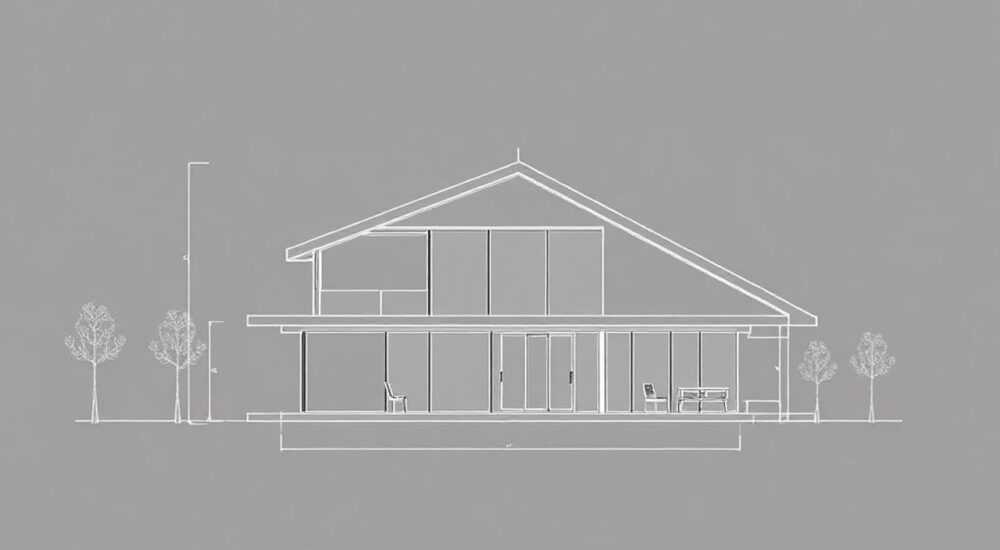
В чертежной практике точность и читаемость размеров — это основа профессионального результата. В AutoCAD нанесение размеров требует не только знания инструментов, но и понимания стандартов, настроек стилей и логики построения аннотаций. Неправильные размеры могут привести к ошибкам при производстве, увеличению сроков согласования и дорогостоящим переделкам.
Чтобы правильно проставить размеры в AutoCAD, необходимо использовать соответствующие инструменты линейки, диаметра, радиуса и углов, предварительно настроив стиль размеров под требования ГОСТ или проектные стандарты.
Содержание статьи:
- Инструменты размерного анализа в AutoCAD
- Классификация размерных команд
- Настройка стиля размеров под ГОСТ и стандарты
- Как создать пользовательский стиль
- Практические шаги: как проставить размеры на чертеже
- Пример: нанесение размеров на фланец
- Распространённые ошибки и способы их устранения
- Чек-лист перед отправкой чертежа
- Экспертное мнение
- Вопросы и ответы
- Заключение
Инструменты размерного анализа в AutoCAD
AutoCAD предоставляет широкий набор инструментов для нанесения размеров, которые можно найти на вкладке «Аннотации» (или «Аннотация» в некоторых версиях). Эти инструменты позволяют точно указывать габариты объектов, расстояния между элементами, углы поворота и другие параметры, необходимые для корректного восприятия чертежа.
Основные типы размерных команд включают линейные, угловые, радиальные, диаметральные и координатные размеры. Каждый из них активируется отдельной кнопкой, а также доступен через панель быстрого доступа или командную строку. Например, команда DIMLINEAR создаёт горизонтальный или вертикальный размер, а DIMANGULAR — измеряет угол между двумя линиями.
Для автоматизации процесса используется функция «Быстрые размеры» (QDIM), которая позволяет за один раз проставить множество параллельных или цепочных размеров. Это особенно полезно при работе с деталями сложной формы, где требуется большое количество однотипных обозначений. Также важно помнить, что размеры в AutoCAD являются динамическими — при изменении геометрии объекта они автоматически пересчитываются, если привязаны к соответствующим точкам.
Полезно знать: Все размеры в AutoCAD можно редактировать как единый объект или по отдельности — достаточно дважды щёлкнуть по размерной линии или воспользоваться контекстным меню.
Классификация размерных команд
- Линейные размеры — определяют расстояние по горизонтали, вертикали или под заданным углом. Используются для указания длины, ширины и высоты элементов.
- Радиусные размеры — применяются для окружностей и дуг. Отображаются со значком «R» перед числовым значением.
- Диаметральные размеры — аналогичны радиусным, но указывают полный диаметр. Обозначаются символом «⌀».
- Угловые размеры — показывают величину угла между двумя линиями или сторонами многоугольника.
- Координатные размеры — используют систему координат для указания положения точек относительно базовой оси.
Настройка стиля размеров под ГОСТ и стандарты
Одним из ключевых этапов подготовки чертежа является создание или выбор подходящего стиля размеров. Стиль определяет внешний вид размерных линий, стрелок, текста, масштаб, единицы измерения и расположение аннотаций. Без правильной настройки даже идеально проставленные размеры могут не соответствовать требованиям заказчика или нормативным документам.
Для настройки стиля используется диалоговое окно «Управление стилями размеров», которое вызывается командой DIMSTYLE или через кнопку на панели «Аннотации». Здесь можно создать новый стиль, скопировав существующий, и изменить его параметры под нужды проекта. Например, в России чаще всего применяется ГОСТ 2.307–68, который регламентирует размеры стрелок, высоту текста, толщину линий и формат представления данных.
Параметр |
ГОСТ 2.307–68 |
Международный стандарт (ISO) |
|---|---|---|
Высота текста |
3.5 мм или 5 мм |
2.5–3.5 мм |
Форма стрелки |
Закрашенный угол |
Открытая стрелка |
Размер стрелки |
Длина 5 мм |
Длина 3–4 мм |
Единицы измерения |
Миллиметры (без обозначения) |
Миллиметры (с обозначением «mm») |
«Настройка стиля размеров — это инвестиция во время. Один раз правильно настроенный стиль экономит часы правки на каждом чертеже.» — Алексей Миронов, инженер-конструктор, 12 лет опыта работы в CAD-системах
Как создать пользовательский стиль
- Откройте «Диспетчер стилей размеров» (DIMSTYLE).
- Нажмите «Создать», задайте имя стилю, например «ГОСТ_2026».
- В разделе «Линии» установите цвет, тип и толщину размерных и выносных линий.
- Во вкладке «Символы и стрелки» выберите тип стрелки — «Закрытая заполненная» для ГОСТ.
- На вкладке «Текст» задайте шрифт (например, «GOST Type A»), высоту (3.5 мм) и цвет.
- В разделе «Основные единицы» укажите тип размеров (десятичные), точность (0.0) и масштаб (1:1).
- Подтвердите настройки и примените стиль к текущему чертежу.
Практические шаги: как проставить размеры на чертеже
Теперь, когда стиль настроен, можно переходить к непосредственному нанесению размеров. Процесс состоит из нескольких этапов: выбор объекта, указание точек привязки, размещение размерной линии и последующая корректировка при необходимости.
Для начала выберите нужный инструмент на ленте. Допустим, вы хотите проставить линейный размер между двумя стенками детали. Активируйте команду «Линейный размер», затем укажите первую и вторую крайние точки. AutoCAD автоматически построит выносные и размерную линию. Переместите курсор, чтобы выбрать оптимальное положение аннотации, и щёлкните для фиксации.
При работе с окружностями используйте команду «Диаметр» или «Радиус». При этом система сама определит центр и крайние точки. Для угловых размеров выберите две стороны угла — программа рассчитает и отобразит значение. Если нужно проставить несколько параллельных размеров, воспользуйтесь QDIM: выберите все объекты, укажите базовую линию и положение первой размерной линии — остальные будут добавлены автоматически.
Полезно знать: Чтобы быстро вызвать нужную команду, используйте сочетания клавиш: DLI — линейный, DAL — вытянутый, DRA — радиус, DDI — диаметр, DAN — угол.
Пример: нанесение размеров на фланец
Представьте, что вы работаете с чертежом фланца. Требуется указать диаметр отверстий, общую ширину и расстояние между осями болтов.
- Активируйте стиль «ГОСТ_2026» как текущий.
- Используйте команду DDI, чтобы проставить диаметр центрального отверстия.
- Примените DLI для указания габаритного диаметра фланца.
- С помощью QDIM проставьте цепочку размеров между центрами болтовых отверстий.
- Добавьте угловые размеры (DAN), если отверстия расположены по кругу.
- Проверьте читаемость: убедитесь, что размеры не пересекаются и текст не накладывается на линии.
Распространённые ошибки и способы их устранения
Даже опытные пользователи допускают ошибки при работе с размерами. Наиболее частые проблемы связаны с неправильным стилем, плохой читаемостью, потерей связи размеров с объектами и игнорированием масштаба аннотаций.
Одна из типичных ошибок — использование размеров без привязки к объектам. Когда размеры проставляются «вручную» с фиксированными значениями, они перестают быть динамическими. При изменении геометрии такие размеры не обновляются, что может привести к серьёзным неточностям. Решение — всегда использовать объектную привязку (OSNAP) и выбирать реальные точки на чертеже.
Другая проблема — размеры, которые «теряются» при масштабировании. Это происходит, если не включена опция аннотативности. Аннотативные размеры автоматически подстраиваются под масштаб вида, что особенно важно при выводе чертежа на печать или в листовую компоновку. Чтобы сделать размер аннотативным, включите соответствующую опцию в свойствах или в диспетчере стилей.
Ошибка |
Причина |
Решение |
|---|---|---|
Размеры мелкие или нечитаемые |
Неправильная высота текста или масштаб |
Настройте стиль с аннотативным масштабом и проверьте высоту текста |
Стрелки заменены на косые черты |
Не загружен нужный шрифт или стиль повреждён |
Переустановите стиль или замените стрелки на стандартные блоки |
Размеры не обновляются |
Отсутствует привязка к объектам |
Перепроставьте размеры с использованием OSNAP |
Перегрузка чертежа размерами |
Избыточная детализация |
Оставьте только функционально необходимые размеры |
Чек-лист перед отправкой чертежа
- Проверьте соответствие стиля размеров требованиям проекта или ГОСТ.
- Убедитесь, что все размеры привязаны к геометрии, а не введены вручную.
- Проверьте наличие аннотативности при работе с разными масштабами.
- Убедитесь, что текст не перекрывает линии и другие элементы.
- Сравните размеры с исходными данными — сверьте хотя бы 10% случайных значений.
Экспертное мнение
«Сегодня многие молодые специалисты считают, что AutoCAD — это просто “рисовалка”, но на самом деле он требует системного подхода. Особенно важна культура оформления. Я рекомендую каждому новичку создать шаблон чертежа с уже настроенными стилями размеров, слоями и видами. Это сэкономит минимум 30% времени на каждом проекте.» — Екатерина Лебедева, главный конструктор проектного бюро «Механо-Сфера», 15 лет в CAD
По её словам, одна из главных ошибок — это отсутствие стандартизации. «Когда каждый инженер использует свой стиль, в команде возникает хаос. Мы внедрили единый .dwt-шаблон, и с тех пор количество замечаний от клиентов снизилось на 60%.»
Вопросы и ответы
Как сделать размеры масштабируемыми при печати?
Включите аннотативность в свойствах размера или в стиле. Затем добавьте нужные масштабы (например, 1:50, 1:100) в меню масштабирования аннотаций. При изменении масштаба вида размеры будут автоматически адаптироваться.
Почему размеры отображаются с лишними знаками после запятой?
Это связано с настройкой точности в стиле размеров. Перейдите в «Диспетчер стилей», выберите ваш стиль, откройте «Основные единицы» и установите нужное количество десятичных знаков (например, 0 для целых миллиметров).
Можно ли изменить положение стрелок на размерной линии?
Да, в свойствах размера есть опции «Размещение стрелок». Можно выбрать: внутри линий, снаружи или одна внутри, другая снаружи. Также можно заменить стрелки на точки или косые черты.
Что делать, если размеры не видны при большом масштабе?
Проверьте, включена ли аннотативность и добавлен ли текущий масштаб в список аннотативных. Если нет — добавьте его через панель масштабирования или в свойствах объекта.
Как быстро изменить стиль всех размеров на чертеже?
Используйте команду «Быстрый выбор» (QSELECT), выберите объекты типа «DIMENSION», затем в свойствах (Ctrl+1) измените стиль на нужный. Альтернатива — команда DIMREGEN для перестроения всех размеров.
Заключение
Правильное нанесение размеров в AutoCAD — это не просто техническая операция, а важный этап подготовки качественного, профессионального чертежа. От этого зависит точность производства, скорость согласования и репутация исполнителя. Ключевые факторы успеха — правильная настройка стиля, использование привязок и соблюдение стандартов.
Автоматизация, аннотативность и шаблоны позволяют значительно повысить эффективность работы. Не стоит пренебрегать этими инструментами, даже если вы работаете над небольшим проектом. Привычка к порядку в чертежах формируется именно на таких деталях.
Главное — помнить, что размеры должны быть точными, читаемыми и соответствовать стандартам. Только тогда чертёж станет не просто изображением, а полноценным техническим документом.
- Всегда настраивайте стиль размеров до начала работы.
- Используйте объектную привязку для обеспечения точности.
- Включайте аннотативность при работе с несколькими масштабами.
- Проверяйте чертёж по чек-листу перед сдачей.
- Создавайте шаблоны для повторяющихся задач.
⚠️ Дисклеймер — нажмите, чтобы развернуть
Материалы, опубликованные в разделе «Блог» на сайте RU DESIGN SHOP (rudesignshop.ru), носят исключительно информационный и ознакомительный характер и не являются руководством к действию, финансовой рекомендацией, медицинской услугой, ветеринарным назначением либо рекламой товаров и услуг, включая азартные игры. Публикации не содержат призывов к участию в азартных играх и не направлены на продвижение соответствующих операторов.
Безопасность применения товаров и веществ: при использовании строительных материалов, бытовой химии, пестицидов и агрохимикатов необходимо строго следовать инструкциям производителя и действующему законодательству Российской Федерации, включая Федеральный закон РФ от 19.07.1997 № 109-ФЗ «О безопасном обращении с пестицидами и агрохимикатами».
Упоминание товарных знаков, брендов и организаций носит исключительно информационный характер и не означает наличие партнёрских отношений или одобрения со стороны правообладателей.
Материалы, содержащие сведения о медицинских, ветеринарных или косметических средствах, представлены в справочных целях и не являются медицинской консультацией или назначением. Перед применением рекомендуется обратиться к врачу, ветеринарному специалисту или иному сертифицированному профессионалу.
Возрастные ограничения: материалы, содержащие сведения о продукции категории 18+, включая алкоголь или азартные игры, предназначены исключительно для совершеннолетней аудитории и публикуются в информационных целях.
Правовая ответственность: решения, принятые на основе опубликованной информации, пользователь принимает самостоятельно и на свой риск; редакция и авторы несут ответственность в пределах, установленных законодательством Российской Федерации.
Редакция не допускает публикаций, содержащих пропаганду экстремизма, терроризма, наркотических средств или суицида; подобные материалы подлежат немедленному удалению.
Упоминание организаций с ограниченным статусом: компания Meta Platforms Inc. (социальные сети Facebook и Instagram) признана экстремистской организацией решением суда РФ, её деятельность запрещена на территории Российской Федерации; любые упоминания приводятся исключительно в информационных целях.
Авторские права и источники: информация собирается из открытых источников; её актуальность указывается на дату публикации и может изменяться.
Изображения и иллюстрации используются на условиях, разрешённых правообладателями. При возникновении претензий редакция готова оперативно рассмотреть обращение и внести необходимые изменения.
Персональные данные и cookies: сайт использует cookies и обрабатывает персональные данные пользователей в соответствии с Федеральным законом № 152-ФЗ «О персональных данных» и Политикой конфиденциальности RU DESIGN SHOP.
Мнения авторов могут не совпадать с позицией государственных органов или коммерческих организаций, упомянутых в материалах.
РЕКОМЕНДУЕМ
Товары от российских производителей




