Скидка 5% на первый заказ — RDS5




Как поставить размеры в автокаде в 3д
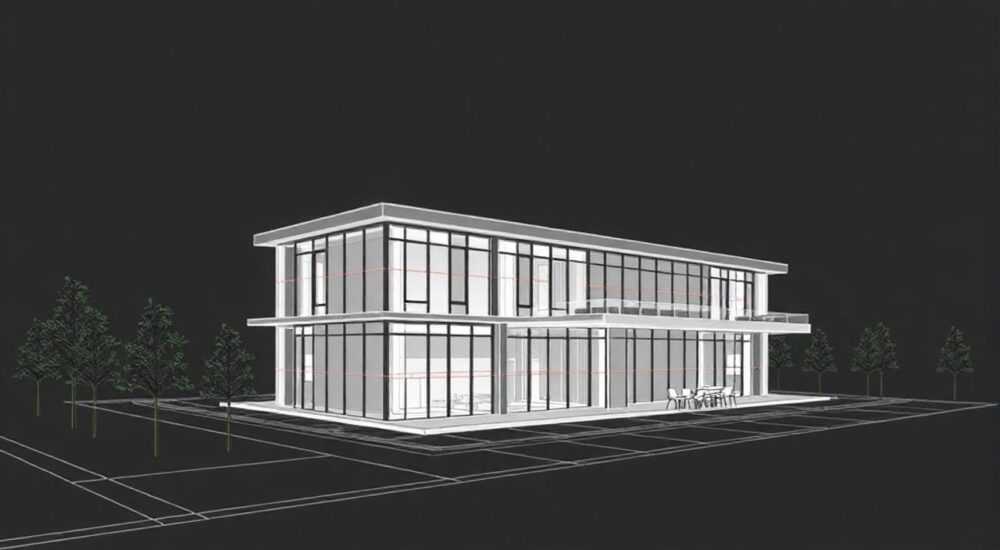
Работа с размерами в AutoCAD 3D требует особого подхода, ведь пространственные объекты имеют больше измерений и сложную геометрию. Часто пользователи сталкиваются с проблемой корректного отображения размеров на трехмерных моделях – они либо размещаются некорректно, либо вообще не отображаются так, как ожидалось. Представьте, что вы тратите часы на создание детализированной 3D-модели, а при нанесении размеров получаете полный хаос – это не только раздражает, но и существенно замедляет рабочий процесс.
В этой статье мы подробно разберем все аспекты работы с размерами в AutoCAD 3D, начиная от базовых принципов и заканчивая продвинутыми техниками. Вы узнаете, как правильно настраивать размерные стили для трехмерных объектов, научитесь использовать различные методы простановки размеров и получите практические советы по оптимизации рабочего процесса. К концу чтения у вас будет четкое понимание, как эффективно работать с размерами в трехмерном пространстве AutoCAD.
Основные принципы простановки размеров в 3D
Прежде чем приступить к практическим действиям, важно понять базовые принципы работы с размерами в трехмерной среде. В AutoCAD существует три основных типа размеров: линейные, радиальные и угловые. Каждый из них имеет свои особенности применения в 3D-пространстве. Например, линейные размеры могут быть ориентированы по осям X, Y или Z, что требует точного понимания их взаимодействия с трехмерными объектами.
- Линейные размеры служат для измерения расстояний между двумя точками
- Радиальные размеры используются для окружностей и дуг
- Угловые размеры помогают определить угол между двумя линиями или плоскостями
Ключевым моментом является понимание того, что размеры в 3D-пространстве всегда привязаны к определенной плоскости. Это особенно важно при работе со сложными геометрическими формами, где необходимо точно указывать рабочую плоскость для каждого размера.
Пошаговая инструкция по простановке размеров
Давайте рассмотрим конкретный пример создания размеров в AutoCAD 3D. Предположим, у нас есть трехмерная деталь, и нам нужно проставить основные размеры. Первым шагом станет выбор правильного рабочего пространства – рекомендуется использовать «3D Modeling». Затем выполняем следующие действия:
- Переключаемся в нужную проекцию (Top, Front или Right)
- Выбираем команду Dimension из панели инструментов
- Указываем первую и вторую точки для измерения
- Позиционируем размерное обозначение
Команда |
Горячая клавиша |
Описание |
|---|---|---|
DIMLINEAR |
DAL |
Создает линейный размер |
DIMALIGNED |
DAN |
Создает выровненный размер |
DIMORDINATE |
DOR |
Создает ординатный размер |
Важно помнить, что при простановке размеров в 3D можно использовать объектную привязку (OSNAP) для точного выбора характерных точек модели. Это особенно актуально при работе со сложными поверхностями и криволинейными элементами.
Настройка размерных стилей для 3D
Правильная настройка размерных стилей – это фундамент качественного оформления чертежей. Для трехмерных моделей особенно важны такие параметры, как:
- Толщина и цвет размерных линий
- Размер и стиль стрелок
- Высота текста размеров
- Положение текста относительно размерной линии
Чтобы создать новый размерный стиль, выполните следующие действия:
- Введите команду DIMSTYLE в командной строке
- Нажмите кнопку «New» для создания нового стиля
- Настройте параметры вкладок Lines, Symbols and Arrows, Text
- Примените стиль к текущему чертежу
Параметр |
Рекомендуемое значение |
Особенности |
|---|---|---|
Толщина линий |
0.5 мм |
Обеспечивает хорошую читаемость |
Высота текста |
2.5 мм |
Стандарт для чертежей |
Цвет |
ByLayer |
Позволяет легко управлять видимостью |
Альтернативные методы простановки размеров
Помимо стандартных методов, существуют альтернативные способы простановки размеров в 3D-пространстве. Рассмотрим несколько популярных подходов:
- Использование аннотативных размеров – позволяет автоматически масштабировать размеры при изменении масштаба просмотра
- 3D-размеры – специальный тип размеров, который работает непосредственно в трехмерном пространстве
- Размеры в разрезах – эффективный метод для внутренних элементов конструкции
Метод |
Преимущества |
Недостатки |
|---|---|---|
Стандартные размеры |
Простота использования |
Ограниченная функциональность в 3D |
3D-размеры |
Точность в пространстве |
Сложность настройки |
Аннотативные размеры |
Автоматическое масштабирование |
Требует дополнительной настройки |
Экспертное мнение
По словам Александра Петрова, сертифицированного специалиста Autodesk с 15-летним опытом работы в области CAD-проектирования, «Ключевой ошибкой многих пользователей является попытка проставлять размеры в 3D точно так же, как в 2D. Важно понимать, что трехмерное пространство требует особого подхода – использование правильных рабочих плоскостей, точная настройка размерных стилей и грамотное применение объектной привязки».
В своей практике Александр часто сталкивался с ситуацией, когда пользователи теряют много времени на корректировку размеров из-за неправильно настроенного стиля. «Я всегда рекомендую создавать отдельные размерные стили для разных типов проектов и хранить их в шаблонах. Это экономит до 30% времени на подготовку документации», – делится эксперт.
Вопросы и ответы
Как исправить проблему с невидимыми размерами в 3D?
- Проверьте настройки текущего слоя
- Используйте инструменты быстрого размерования (Quick Dimension)
- Создайте макросы для повторяющихся операций
- Применяйте аннотативные размеры для автоматического масштабирования
- Используйте объектную привязку к касательным
- Применяйте специальные инструменты для поверхностей
- Создавайте вспомогательные секущие плоскости
Заключение
Работа с размерами в AutoCAD 3D требует комплексного подхода и понимания особенностей трехмерного пространства. Мы рассмотрели основные методы простановки размеров, настройку размерных стилей и альтернативные подходы к оформлению чертежей. Помните, что эффективная работа с размерами в 3D возможна только при правильной организации рабочего процесса и грамотном использовании всех доступных инструментов.
RU DESIGN SHOP — это интернет магазин товаров для дома и ремонта от российских производителей, rudesignshop.ru предлагает большой выбор по доступной цене и является надежным партнером при покупке с быстрой доставкой по всем городам России. RU DESIGN SHOP помогает подобрать товар по вашему проекту, а также есть система лояльности, акции и скидки. RU DESIGN SHOP реализует товары произведенные в России. RU DESIGN SHOP приглашает к сотрудничеству дизайнеров интерьера, архитекторов, строителей и мастеров.
⚠️ Дисклеймер — нажмите, чтобы развернуть
Материалы, опубликованные в разделе «Блог» на сайте RU DESIGN SHOP (rudesignshop.ru), носят исключительно информационный и ознакомительный характер и не являются руководством к действию, финансовой рекомендацией, медицинской услугой, ветеринарным назначением либо рекламой товаров и услуг, включая азартные игры. Публикации не содержат призывов к участию в азартных играх и не направлены на продвижение соответствующих операторов.
Безопасность применения товаров и веществ: при использовании строительных материалов, бытовой химии, пестицидов и агрохимикатов необходимо строго следовать инструкциям производителя и действующему законодательству Российской Федерации, включая Федеральный закон РФ от 19.07.1997 № 109-ФЗ «О безопасном обращении с пестицидами и агрохимикатами».
Упоминание товарных знаков, брендов и организаций носит исключительно информационный характер и не означает наличие партнёрских отношений или одобрения со стороны правообладателей.
Материалы, содержащие сведения о медицинских, ветеринарных или косметических средствах, представлены в справочных целях и не являются медицинской консультацией или назначением. Перед применением рекомендуется обратиться к врачу, ветеринарному специалисту или иному сертифицированному профессионалу.
Возрастные ограничения: материалы, содержащие сведения о продукции категории 18+, включая алкоголь или азартные игры, предназначены исключительно для совершеннолетней аудитории и публикуются в информационных целях.
Правовая ответственность: решения, принятые на основе опубликованной информации, пользователь принимает самостоятельно и на свой риск; редакция и авторы несут ответственность в пределах, установленных законодательством Российской Федерации.
Редакция не допускает публикаций, содержащих пропаганду экстремизма, терроризма, наркотических средств или суицида; подобные материалы подлежат немедленному удалению.
Упоминание организаций с ограниченным статусом: компания Meta Platforms Inc. (социальные сети Facebook и Instagram) признана экстремистской организацией решением суда РФ, её деятельность запрещена на территории Российской Федерации; любые упоминания приводятся исключительно в информационных целях.
Авторские права и источники: информация собирается из открытых источников; её актуальность указывается на дату публикации и может изменяться.
Изображения и иллюстрации используются на условиях, разрешённых правообладателями. При возникновении претензий редакция готова оперативно рассмотреть обращение и внести необходимые изменения.
Персональные данные и cookies: сайт использует cookies и обрабатывает персональные данные пользователей в соответствии с Федеральным законом № 152-ФЗ «О персональных данных» и Политикой конфиденциальности RU DESIGN SHOP.
Мнения авторов могут не совпадать с позицией государственных органов или коммерческих организаций, упомянутых в материалах.
РЕКОМЕНДУЕМ
Товары от российских производителей




