Скидка 5% на первый заказ — RDS5




Скетчап как задать размеры прямоугольника
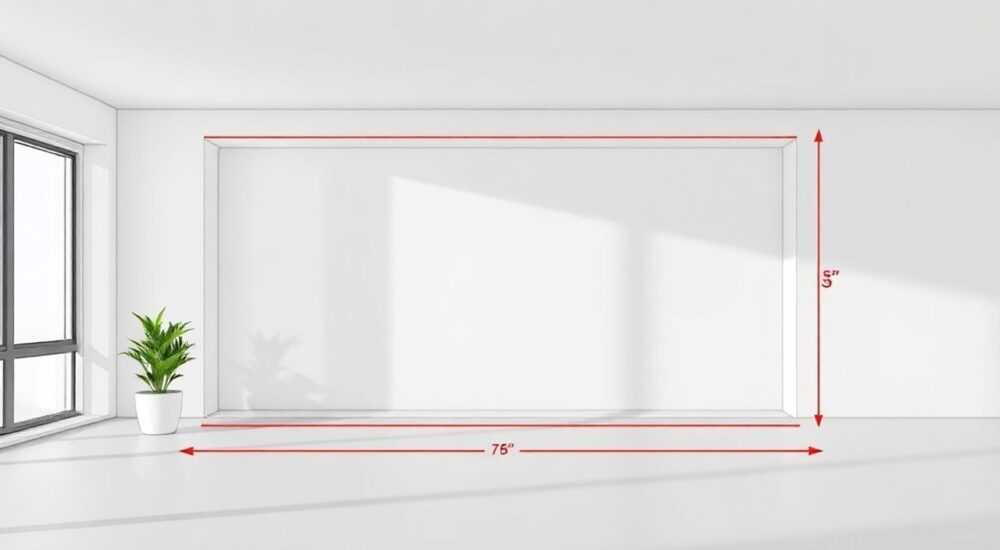
В программе SketchUp задать размеры прямоугольника можно в момент его создания или после, с помощью инструмента «Прямоугольник» и поля ввода динамических размеров. Главное — сразу после построения фигуры ввести точные значения ширины и длины через точку с запятой или пробел и подтвердить ввод клавишей Enter.
Чтобы точно задать размеры прямоугольника в SketchUp, начните рисовать с помощью инструмента «Прямоугольник», затем введите числовые значения ширины и высоты в поле ввода в правом нижнем углу экрана и нажмите Enter. Это работает как при первоначальном построении, так и при последующих корректировках.
SketchUp — одна из самых популярных программ для 3D-моделирования благодаря своей простоте и гибкости. Она активно используется архитекторами, дизайнерами интерьеров, строителями и даже любителями. Одной из базовых операций в SketchUp является создание прямоугольников — будь то стена, пол, столешница или фасад мебели. Однако новички часто сталкиваются с трудностями при попытке задать точные размеры фигуры. Программа предлагает несколько способов контроля геометрии, но не все они очевидны с первого взгляда. Понимание того, как правильно работать с размерами, позволяет создавать модели, соответствующие реальным пропорциям, и избегать ошибок на этапе проектирования.
Несмотря на кажущуюся простоту, процесс задания размеров в SketchUp требует знания особенностей интерфейса и поведения инструментов. Например, многие пользователи начинают рисовать прямоугольник, но забывают ввести значения сразу после завершения контура, теряя возможность точного позиционирования. Другие пытаются изменить размер уже построенной фигуры с помощью обычных инструментов перемещения, что может исказить модель. Поэтому важно не просто знать, *что* нужно сделать, но и *когда*, *в какой последовательности* и *с какими параметрами*. В этой статье мы детально разберём все способы задания и изменения размеров прямоугольника, рассмотрим типичные ошибки и покажем, как использовать систему динамического ввода для максимальной точности.
Содержание статьи:
Как нарисовать прямоугольник в SketchUp
Перед тем как задавать размеры, необходимо освоить базовый процесс создания прямоугольника. Инструмент «Прямоугольник» (Rectangle) находится на панели инструментов и обозначается значком квадрата. Для его активации можно также нажать клавишу R на клавиатуре — это быстрый доступ, который экономит время.
Чтобы нарисовать прямоугольник, кликните левой кнопкой мыши в любой точке рабочего пространства — это будет первый угол будущей фигуры. Затем переместите курсор по диагонали и сделайте второй клик. SketchUp автоматически создаст замкнутую четырёхугольную грань. Важно понимать, что программа отслеживает направление движения курсора: если вы тянете вправо и вверх, прямоугольник будет ориентирован по осям X и Y; если вниз — по X и Z.
Во время рисования в правом нижнем углу экрана появляются две строки: одна показывает текущие размеры по осям (например, «100 см, 50 см»), другая — координаты курсора. Эти данные помогают ориентироваться в пространстве, но не гарантируют точность без ручного ввода. Именно поэтому следующий шаг — ввод конкретных значений — критически важен.
Полезно знать: Если вы удерживаете клавишу Shift во время рисования прямоугольника, фигура будет пропорциональной — например, квадратом. Это удобно, когда нужна симметричная форма.
Пошаговая инструкция
- Активируйте инструмент «Прямоугольник» (R).
- Кликните, чтобы задать начальную точку.
- Переместите курсор по диагонали, чтобы указать направление.
- Введите размеры в формате длина;ширина (например,
200;150) и нажмите Enter. - Фигура примет указанные параметры.
Как задать размеры прямоугольника при создании
Наиболее точный способ задать размеры — сделать это сразу после начала рисования, но до окончательного подтверждения формы. Как только вы установили первую точку и начали тянуть контур, SketchUp переходит в режим ожидания ввода. В этот момент вы можете ввести числовые значения.
Формат ввода зависит от настроек программы, но стандартный — два числа через точку с запятой: длина;ширина. Например, 300;200 создаст прямоугольник 3 метра на 2 метра, если единицы измерения установлены в сантиметрах. После ввода обязательно нажмите Enter — иначе значения не применятся.
Если вы используете английскую версию SketchUp, разделителем может быть запятая или пробел — это зависит от региональных настроек. Однако точка с запятой работает универсально. Также допустим ввод с единицами измерения: 3m;2m или 12';6' (футы и дюймы). SketchUp автоматически конвертирует их в текущую систему.
Формат ввода |
Пример |
Результат |
|---|---|---|
Два числа через ; |
400;300 |
Прямоугольник 400 см × 300 см |
С единицами (метры) |
2.5m;1.8m |
2.5 м × 1.8 м |
С единицами (футы) |
10′;6′ |
10 футов × 6 футов |
Одно число + ; |
200; |
Фиксированная ширина, длина — по курсору |
«Всегда вводите размеры сразу после старта рисования. Даже если вы случайно убрали курсор, введите значения — SketchUp запомнит их и применит при следующем использовании инструмента.» — Алексей Миронов, архитектор, 12 лет опыта в SketchUp
Изменение размеров после создания фигуры
Иногда требуется изменить размер уже существующего прямоугольника. В этом случае нельзя просто перерисовать его — нужно использовать инструменты редактирования. Один из способов — применение команды «Масштабирование» (Scale), но он подходит только для пропорционального изменения. Более точный метод — использование инструмента «Перемещение» (Move) совместно с привязками.
Сначала выберите ребро прямоугольника с помощью инструмента «Выбор» (Select, клавиша Space). Затем активируйте «Перемещение» (M) и щёлкните по нужной вершине или стороне. Перетащите её в новое положение и введите точное расстояние в поле ввода. Например, если вы переместили сторону на 50 см, введите 50 и нажмите Enter — SketchUp зафиксирует это значение.
Если прямоугольник является частью группы или компонента, его можно дважды кликнуть для входа в редактирование. Это предотвращает случайное изменение других элементов модели. Также можно использовать плагины, такие как Joint Push Pull или Solid Tools, для более сложных модификаций.
Полезно знать: Чтобы изменить только одну сторону без смещения центра, удерживайте Ctrl (или Option на Mac) при масштабировании — это позволит растягивать объект асимметрично.
Альтернативные методы
- Через параметры группы: если прямоугольник в группе, можно использовать плагин Dynamic Components для привязки размеров к переменным.
- С помощью измерительной линейки: добавьте размерную метку (Tools → Dimensions), которая поможет визуально контролировать изменения.
- Через расширение «Entity Info»: в некоторых версиях SketchUp можно увидеть площадь и периметр, но не отдельные стороны.
Особенности динамического ввода размеров
Система динамического ввода — одно из ключевых преимуществ SketchUp. Она позволяет вводить числовые значения «на лету», без необходимости открывать диалоговые окна. Поле ввода находится в правом нижнем углу интерфейса и реагирует на действия пользователя в реальном времени.
Когда вы работаете с инструментом «Прямоугольник», SketchUp ожидает три типа данных: координаты точки, размеры по осям и углы. При вводе значений можно указывать ось явно: например, @300,200 задаст смещение по X и Y. Также можно использовать относительные координаты, что полезно при построении сложных композиций.
Если вы ошиблись при вводе, нажмите Esc, чтобы отменить текущее действие, и повторите попытку. SketchUp сохраняет историю последних введённых значений, поэтому вы можете быстро восстановить нужный размер, начав ввод с цифры.
«Динамический ввод — ваш главный союзник в точном моделировании. Привыкайте вводить размеры вручную даже для простых фигур — это формирует правильную практику.» — Екатерина Лебедева, преподаватель 3D-моделирования
Распространённые ошибки и как их избежать
Новички часто допускают ошибки, которые приводят к неточным моделям. Одна из самых частых — пропуск ввода размеров сразу после рисования. Если вы кликнули второй раз и не ввели значения, SketchUp считает операцию завершённой, и вернуться к точному заданию уже нельзя.
Другая ошибка — игнорирование единиц измерения. Ввод 100;50 может означать сантиметры, миллиметры или дюймы, в зависимости от настроек модели. Убедитесь, что в меню «Окно» → «Единицы измерения» выбран нужный формат (например, десятичные метры или архитектурные футы).
Также распространённая проблема — случайное изменение масштаба всей модели при редактировании одной фигуры. Это происходит, если не использовать группы или компоненты. Рекомендуется помещать каждую самостоятельную деталь в отдельную группу (контекстное меню → «Создать группу»).
- Не вводите размеры после завершения рисования — только во время.
- Не забывайте про привязки (точки, оси, углы) — они помогают избежать смещений.
- Не редактируйте геометрию без выбора нужного уровня вложенности (группа/компонент).
Экспертное мнение
«В профессиональной работе я всегда начинаю с точных размеров. Даже если клиент говорит “примерно”, я всё равно ввожу конкретные цифры. Это создаёт основу для дальнейших расчётов и согласований.» — Дмитрий Ковалёв, руководитель студии архитектуры «Форма+», 15 лет в отрасли
По словам эксперта, использование динамического ввода экономит до 30% времени при создании типовых проектов. Он также рекомендует настроить горячие клавиши под себя: например, назначить R на «Прямоугольник», M на «Перемещение», S на «Масштабирование». Это ускоряет рабочий процесс и снижает нагрузку.
Вопросы и ответы
Можно ли задать размеры прямоугольника после его создания без плагинов?
Да, можно. Выделите сторону и используйте инструмент «Перемещение» (M), затем введите точное расстояние в поле ввода. Это изменит длину или ширину фигуры.
Почему после ввода размеров прямоугольник не меняется?
Скорее всего, вы ввели значения слишком поздно — после завершения операции. Нужно начать рисовать заново и ввести цифры сразу после первой точки.
Как сделать квадрат заданного размера?
Нарисуйте прямоугольник, введите, например,
150;150, или используйте удержание Shift при рисовании, чтобы зафиксировать пропорции.Поддерживаются ли дробные значения?
Да, SketchUp работает с десятичными числами. Можно вводить
1.75m;0.9m — программа корректно обработает такие данные.Где находится поле ввода размеров?
Оно расположено в правом нижнем углу интерфейса SketchUp. При активном инструменте там отображаются координаты, размеры и углы.
Заключение
Задание точных размеров прямоугольника в SketchUp — базовый, но критически важный навык для любого пользователя. Владение динамическим вводом позволяет создавать модели, соответствующие реальным чертежам, избегать ошибок и экономить время на исправлениях. Главное правило — вводить значения сразу после начала рисования, используя формат длина;ширина и подтверждая ввод клавишей Enter.
Точное моделирование начинается с внимания к деталям. Используйте группы, следите за единицами измерения и всегда применяйте числовые значения вместо приблизительного рисования.
- Размеры задаются во время, а не после рисования.
- Используйте точку с запятой для разделения значений.
- Подтверждайте ввод клавишей Enter.
- Работайте с группами, чтобы избежать случайных изменений.
- Настройте единицы измерения под свой проект.
⚠️ Дисклеймер — нажмите, чтобы развернуть
Материалы, опубликованные в разделе «Блог» на сайте RU DESIGN SHOP (rudesignshop.ru), носят исключительно информационный и ознакомительный характер и не являются руководством к действию, финансовой рекомендацией, медицинской услугой, ветеринарным назначением либо рекламой товаров и услуг, включая азартные игры. Публикации не содержат призывов к участию в азартных играх и не направлены на продвижение соответствующих операторов.
Безопасность применения товаров и веществ: при использовании строительных материалов, бытовой химии, пестицидов и агрохимикатов необходимо строго следовать инструкциям производителя и действующему законодательству Российской Федерации, включая Федеральный закон РФ от 19.07.1997 № 109-ФЗ «О безопасном обращении с пестицидами и агрохимикатами».
Упоминание товарных знаков, брендов и организаций носит исключительно информационный характер и не означает наличие партнёрских отношений или одобрения со стороны правообладателей.
Материалы, содержащие сведения о медицинских, ветеринарных или косметических средствах, представлены в справочных целях и не являются медицинской консультацией или назначением. Перед применением рекомендуется обратиться к врачу, ветеринарному специалисту или иному сертифицированному профессионалу.
Возрастные ограничения: материалы, содержащие сведения о продукции категории 18+, включая алкоголь или азартные игры, предназначены исключительно для совершеннолетней аудитории и публикуются в информационных целях.
Правовая ответственность: решения, принятые на основе опубликованной информации, пользователь принимает самостоятельно и на свой риск; редакция и авторы несут ответственность в пределах, установленных законодательством Российской Федерации.
Редакция не допускает публикаций, содержащих пропаганду экстремизма, терроризма, наркотических средств или суицида; подобные материалы подлежат немедленному удалению.
Упоминание организаций с ограниченным статусом: компания Meta Platforms Inc. (социальные сети Facebook и Instagram) признана экстремистской организацией решением суда РФ, её деятельность запрещена на территории Российской Федерации; любые упоминания приводятся исключительно в информационных целях.
Авторские права и источники: информация собирается из открытых источников; её актуальность указывается на дату публикации и может изменяться.
Изображения и иллюстрации используются на условиях, разрешённых правообладателями. При возникновении претензий редакция готова оперативно рассмотреть обращение и внести необходимые изменения.
Персональные данные и cookies: сайт использует cookies и обрабатывает персональные данные пользователей в соответствии с Федеральным законом № 152-ФЗ «О персональных данных» и Политикой конфиденциальности RU DESIGN SHOP.
Мнения авторов могут не совпадать с позицией государственных органов или коммерческих организаций, упомянутых в материалах.
РЕКОМЕНДУЕМ
Товары от российских производителей




