Скидка 5% на первый заказ — RDS5




Как поставить страницы в повер поинт
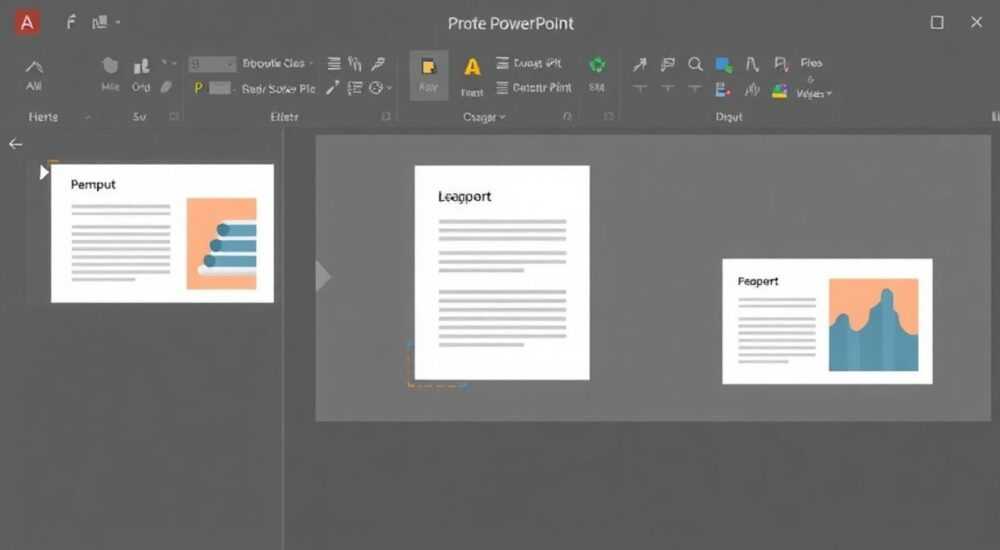
Существует несколько способов упорядочить слайды в PowerPoint: через режим сортировщика слайдов, перетаскивание в области миниатюр или использование команд «Вырезать» и «Вставить». Наиболее эффективный и наглядный метод — переключение в режим «Сортировщик слайдов», где можно легко менять последовательность, добавлять новые или удалять ненужные страницы.
Чтобы быстро изменить порядок слайдов в PowerPoint, перейдите в режим «Сортировщик слайдов» на вкладке «Вид». Здесь вы сможете перетаскивать миниатюры для изменения последовательности. Главное — сохранить презентацию после внесения изменений.
PowerPoint остаётся одним из самых популярных инструментов для создания презентаций в бизнесе, образовании и научной среде. Независимо от того, готовите ли вы доклад для коллег, защиту диплома или инвестиционный пич, структура презентации играет ключевую роль. Один из базовых, но критически важных этапов — правильная расстановка слайдов по порядку. Часто при редактировании возникает необходимость переместить, вставить или удалить определённые страницы, чтобы логика повествования оставалась чёткой и последовательной.
Неправильный порядок слайдов может сбить аудиторию с мысли, нарушить повествовательную арку и снизить воспринимаемую компетентность докладчика. Поэтому знание, как оперативно и корректно управлять структурой презентации, особенно важно. В этой статье мы подробно разберём все доступные способы изменения порядка слайдов в Microsoft PowerPoint, рассмотрим особенности разных версий программы (2016, 2019, 365), покажем, как избежать типичных ошибок и использовать скрытые функции для более эффективной работы.
Содержание статьи:
- Основные способы изменения порядка слайдов
- Как выбрать подходящий метод
- Пошаговые инструкции: как переставить слайды
- Метод 1: Через режим «Сортировщик слайдов»
- Метод 2: Перетаскивание в боковой панели
- Метод 3: С использованием вырезания и вставки
- Распространённые ошибки и как их избежать
- Ошибка 1: Случайное удаление вместо перемещения
- Ошибка 2: Потеря анимаций и переходов
- Ошибка 3: Нарушение нумерации и гиперссылок
- Продвинутые методы и скрытые функции
- Использование секций для группировки слайдов
- Перемещение слайдов между презентациями
- Автоматизация через плагины и надстройки
- Экспертное мнение
- Интервью с Алексеем Смирновым, специалистом по корпоративным презентациям
- Вопросы и ответы
- Заключение
Основные способы изменения порядка слайдов
Изменение последовательности слайдов в PowerPoint возможно несколькими способами, каждый из которых подходит для разных ситуаций. Выбор метода зависит от размера презентации, удобства пользователя и используемой версии программы. Наиболее распространённые подходы — это работа в режиме сортировщика, перетаскивание в боковой панели и использование горячих клавиш.
Режим «Сортировщик слайдов» позволяет видеть сразу несколько миниатюр, что особенно полезно при работе с длинными презентациями. Этот режим даёт общую картину структуры и помогает быстро оценить логическую последовательность. Он активируется через вкладку «Вид» и идеально подходит для масштабного реорганизации контента.
Альтернативный способ — использование области навигации слева. Здесь также отображаются миниатюры всех слайдов, и вы можете просто перетащить нужный элемент в новое место. Это самый быстрый метод для небольших правок, например, когда нужно поменять местами два соседних слайда.
- Перетаскивание в режиме сортировщика — наглядно и удобно для крупных изменений.
- Перемещение через боковую панель — быстро и точно для мелких правок.
- Горячие клавиши Ctrl+X / Ctrl+V — универсально, особенно при копировании между презентациями.
- Контекстное меню — полезно, если вы работаете с мышью и предпочитаете кликать.
Полезно знать: Если вы случайно переместили слайд не туда, используйте сочетание Ctrl+Z, чтобы отменить действие. Это работает во всех режимах.
Как выбрать подходящий метод
Выбор метода зависит от задачи. Для презентации из 20+ слайдов рекомендуется начать с режима сортировщика — он даёт общее понимание структуры. Если же вы редактируете короткий отчёт из 5–7 слайдов, достаточно использовать боковую панель.
Метод |
Когда использовать |
Плюсы |
Минусы |
|---|---|---|---|
Сортировщик слайдов |
Работа с длинными презентациями, перестановка нескольких блоков |
Визуальный обзор, удобство группового перемещения |
Требует переключения режима |
Боковая панель (миниатюры) |
Быстрая правка, небольшие изменения |
Не нужно переключаться, прямое перетаскивание |
Ограниченный обзор при большом количестве слайдов |
Горячие клавиши |
Работа с клавиатурой, копирование между файлами |
Высокая скорость, универсальность |
Требует запоминания комбинаций |
Пошаговые инструкции: как переставить слайды
Теперь рассмотрим конкретные шаги для каждого из основных методов. Все инструкции актуальны для PowerPoint 2016, 2019, 2021 и Microsoft 365. Интерфейс практически идентичен, поэтому вы сможете применить эти советы независимо от вашей версии.
Метод 1: Через режим «Сортировщик слайдов»
- Откройте презентацию в PowerPoint.
- Перейдите на вкладку Вид в верхнем меню.
- Нажмите кнопку Сортировщик слайдов в группе «Режимы просмотра презентации».
- На экране появятся все слайды в виде миниатюр.
- Щёлкните левой кнопкой мыши по нужному слайду и, удерживая её, перетащите миниатюру в новое место.
- Отпустите кнопку мыши, чтобы зафиксировать положение.
- Нажмите «Обычный» режим, чтобы вернуться к редактированию.
«Режим сортировщика — мой главный инструмент при финальной проверке презентации. Он помогает увидеть «картину целиком» и исправить логические скачки.» — Анна Петрова, ведущий преподаватель цифровых навыков, 8 лет опыта
Метод 2: Перетаскивание в боковой панели
- Убедитесь, что включена боковая панель слева (если её нет, нажмите Ctrl+Shift+Tab).
- Найдите нужный слайд в списке миниатюр.
- Щёлкните по нему и, удерживая кнопку мыши, перетащите выше или ниже.
- Появится горизонтальная линия — это маркер нового положения.
- Отпустите кнопку мыши, чтобы вставить слайд.
Этот способ особенно удобен при работе с ноутбуком, где пространство ограничено. Вы можете оставить панель открытой и быстро вносить правки без переключения режимов.
Метод 3: С использованием вырезания и вставки
- Щёлкните правой кнопкой мыши по слайду в боковой панели.
- Выберите «Вырезать» (или нажмите Ctrl+X).
- Перейдите к слайду, перед которым хотите вставить.
- Щёлкните правой кнопкой мыши и выберите «Вставить» (или Ctrl+V).
Полезно знать: При вставке слайда он появляется перед тем, на котором вы кликнули. Чтобы вставить после, кликните на следующий слайд.
Распространённые ошибки и как их избежать
Даже опытные пользователи иногда сталкиваются с проблемами при изменении порядка слайдов. Чаще всего это связано с невнимательностью, незнанием интерфейса или неправильным использованием функций.
Ошибка 1: Случайное удаление вместо перемещения
Некоторые пользователи, пытаясь перетащить слайд, случайно его удаляют, особенно если используют сенсорную панель. Это происходит, когда жест интерпретируется как «удалить», а не «переместить».
Решение: всегда используйте левую кнопку мыши или клик по трекпаду. Избегайте двойных свайпов. Также можно временно отключить жесты в настройках устройства.
Ошибка 2: Потеря анимаций и переходов
Если вы копируете слайд в другую презентацию или используете «Вырезать/Вставить», есть риск, что анимации или эффекты перехода могут сброситься. Особенно это касается сложных триггеров.
Решение: после вставки обязательно проверьте вкладку «Анимация» и «Переходы». Убедитесь, что все эффекты остались на месте. При необходимости восстановите их вручную.
Ошибка 3: Нарушение нумерации и гиперссылок
При изменении порядка слайдов автоматическая нумерация обновляется, но гиперссылки, ведущие к определённым страницам, могут указывать не туда. Например, ссылка «к слайду 5» теперь ведёт к старому пятому, а не к актуальному.
Решение: после перестановки проверьте все внутренние ссылки. Используйте функцию поиска (Ctrl+F), чтобы найти текст вроде «следующий слайд», «см. слайд 5» и обновить номера вручную.
«Я всегда делаю резервную копию презентации перед масштабными изменениями. Даже если всё прошло гладко — лучше иметь точку возврата.» — Дмитрий Козлов, IT-тренер, сертифицированный Microsoft Trainer
Продвинутые методы и скрытые функции
За пределами стандартных инструкций существуют мощные инструменты, которые делают управление слайдами ещё эффективнее. Они особенно полезны при работе с большими проектами.
Использование секций для группировки слайдов
PowerPoint позволяет создавать секции — логические блоки внутри презентации. Это помогает организовать контент: например, «Введение», «Аналитика», «Результаты», «Заключение».
Чтобы создать секцию:
- Щёлкните правой кнопкой мыши по первому слайду раздела.
- Выберите «Добавить раздел».
- Введите название (например, «Методология»).
- Перетаскивайте целые секции как единый блок.
Полезно знать: Секции можно сворачивать и развёртывать. Это экономит место в боковой панели и упрощает навигацию.
Перемещение слайдов между презентациями
Иногда нужно перенести один или несколько слайдов из одной презентации в другую. Это делается так:
- Откройте обе презентации в разных окнах.
- Перейдите в режим «Сортировщик слайдов» в исходном файле.
- Выделите нужные слайды (удерживая Ctrl или Shift).
- Перетащите их прямо в окно второй презентации.
PowerPoint автоматически адаптирует оформление под целевую тему, но проверьте, сохранились ли шрифты и цвета.
Автоматизация через плагины и надстройки
Для профессионалов доступны сторонние инструменты, такие как iSpring Suite, SlideProof или Office Timeline, которые позволяют массово переупорядочивать, анализировать и оптимизировать презентации. Например, SlideProof проверяет не только порядок, но и согласованность стилей, наличие ошибок и дубликатов.
«Надстройки экономят до 40% времени при подготовке сложных презентаций. Особенно ценно — автоматическое обновление ссылок и нумерации.» — Елена Миронова, консультант по бизнес-коммуникациям, 12 лет опыта
Экспертное мнение
Интервью с Алексеем Смирновым, специалистом по корпоративным презентациям
— Алексей, как вы подходите к структурированию презентации?
«Я всегда начинаю с черновика в режиме сортировщика. Создаю «слайд-план», где каждый слайд — это одна ключевая мысль. Только потом заполняю содержание. Это помогает избежать перегруженности и сохранить логику.»
— Какие частые ошибки вы видите у коллег?
«Главная — это хаотичное перемещение слайдов без общей стратегии. Люди переставляют по одному, забывая про повествовательную арку. Я рекомендую использовать секции и давать каждому блоку чёткое название.»
— Есть ли «лайфхаки» для быстрой перестановки?
«Да. Если нужно поменять местами два слайда, я использую Ctrl+X и Ctrl+V. Но главное — не забывать про предварительный просмотр. Перед показом всегда прогоняю презентацию в режиме «Показ слайдов», чтобы убедиться, что переходы работают правильно.»
Вопросы и ответы
Можно ли переместить несколько слайдов одновременно?
Да. В режиме сортировщика или в боковой панели удерживайте клавишу Ctrl и щёлкайте по нужным слайдам. Затем перетащите всю группу как единый блок. Это работает и при копировании между файлами.
Что делать, если слайды не двигаются?
Проверьте, не включён ли режим «Только для чтения». Также убедитесь, что файл не защищён паролем или не открыт в браузере. В онлайн-версии PowerPoint некоторые функции ограничены.
Сохраняются ли заметки докладчика при перемещении?
Да, заметки привязаны к слайду и перемещаются вместе с ним. Однако при копировании в другую презентацию они могут не перенестись — проверяйте вкладку «Заметки» после вставки.
Как быстро вернуться к предыдущему порядку?
Используйте Ctrl+Z. PowerPoint сохраняет историю изменений. Если вы закрыли файл — единственная возможность — восстановить из резервной копии или из истории OneDrive (если используется облачная версия).
Заключение
Управление порядком слайдов в PowerPoint — это не просто техническая операция, а важный элемент подготовки качественной презентации. От правильной последовательности зависит, насколько аудитория поймёт вашу идею, останется ли она вовлечённой и примет ли ваше предложение. Современные версии PowerPoint предлагают несколько удобных способов для перестановки слайдов: от простого перетаскивания до использования секций и надстроек.
Главное — действовать осознанно. Не меняйте слайды хаотично. Думайте о логике повествования, используйте режим сортировщика для обзора и всегда проверяйте результат перед показом. Резервное копирование, проверка анимаций и контроль гиперссылок — обязательные шаги в финальной стадии.
Правильная структура — основа убедительной презентации. Освойте инструменты PowerPoint, и вы сможете не только красиво оформлять слайды, но и строить их в правильной последовательности, усиливая своё сообщение.
- Используйте режим «Сортировщик слайдов» для наглядного управления порядком.
- Применяйте секции для группировки и быстрой перестановки блоков.
- Проверяйте анимации, переходы и гиперссылки после изменений.
- Делайте резервные копии перед масштабными правками.
- Освойте горячие клавиши для повышения скорости работы.
⚠️ Дисклеймер — нажмите, чтобы развернуть
Материалы, опубликованные в разделе «Блог» на сайте RU DESIGN SHOP (rudesignshop.ru), носят исключительно информационный и ознакомительный характер и не являются руководством к действию, финансовой рекомендацией, медицинской услугой, ветеринарным назначением либо рекламой товаров и услуг, включая азартные игры. Публикации не содержат призывов к участию в азартных играх и не направлены на продвижение соответствующих операторов.
Безопасность применения товаров и веществ: при использовании строительных материалов, бытовой химии, пестицидов и агрохимикатов необходимо строго следовать инструкциям производителя и действующему законодательству Российской Федерации, включая Федеральный закон РФ от 19.07.1997 № 109-ФЗ «О безопасном обращении с пестицидами и агрохимикатами».
Упоминание товарных знаков, брендов и организаций носит исключительно информационный характер и не означает наличие партнёрских отношений или одобрения со стороны правообладателей.
Материалы, содержащие сведения о медицинских, ветеринарных или косметических средствах, представлены в справочных целях и не являются медицинской консультацией или назначением. Перед применением рекомендуется обратиться к врачу, ветеринарному специалисту или иному сертифицированному профессионалу.
Возрастные ограничения: материалы, содержащие сведения о продукции категории 18+, включая алкоголь или азартные игры, предназначены исключительно для совершеннолетней аудитории и публикуются в информационных целях.
Правовая ответственность: решения, принятые на основе опубликованной информации, пользователь принимает самостоятельно и на свой риск; редакция и авторы несут ответственность в пределах, установленных законодательством Российской Федерации.
Редакция не допускает публикаций, содержащих пропаганду экстремизма, терроризма, наркотических средств или суицида; подобные материалы подлежат немедленному удалению.
Упоминание организаций с ограниченным статусом: компания Meta Platforms Inc. (социальные сети Facebook и Instagram) признана экстремистской организацией решением суда РФ, её деятельность запрещена на территории Российской Федерации; любые упоминания приводятся исключительно в информационных целях.
Авторские права и источники: информация собирается из открытых источников; её актуальность указывается на дату публикации и может изменяться.
Изображения и иллюстрации используются на условиях, разрешённых правообладателями. При возникновении претензий редакция готова оперативно рассмотреть обращение и внести необходимые изменения.
Персональные данные и cookies: сайт использует cookies и обрабатывает персональные данные пользователей в соответствии с Федеральным законом № 152-ФЗ «О персональных данных» и Политикой конфиденциальности RU DESIGN SHOP.
Мнения авторов могут не совпадать с позицией государственных органов или коммерческих организаций, упомянутых в материалах.
РЕКОМЕНДУЕМ
Товары от российских производителей


Светильник PROTON Forstlight
Диапазон цен: 34390 руб. – 48140 руб.
Настенный светильник Drudi GLODE
24255 руб.
