Скидка 5% на первый заказ — RDS5




Как в автокаде создать 3д модель
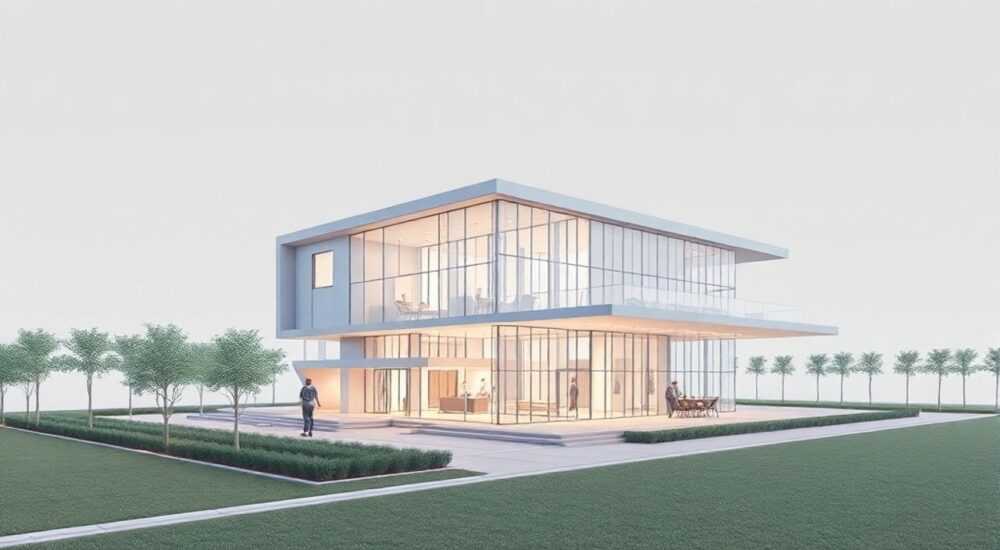
Создание 3D-модели в AutoCAD — это процесс преобразования двумерных чертежей или эскизов в объёмные объекты с помощью специализированных инструментов и режимов. Основные этапы включают выбор рабочего пространства, построение базовой геометрии, применение команд выдавливания, вращения или сечения, а также настройку визуальных стилей для контроля внешнего вида модели. Для новичков ключевым советом является переход в пространство «Моделирование» и освоение базовых команд, таких как EXTRUDE, REVOLVE и UNION.
Чтобы создать 3D-модель в AutoCAD, переключитесь в рабочее пространство «Моделирование», постройте 2D-эскиз и используйте команды выдавливания или вращения. Начните с простых форм — это основа для сложных проектов.
Содержание статьи:
- Настройка рабочего пространства в AutoCAD
- Выбор системы координат (UCS)
- Создание базового 2D-эскиза
- Пример: создание основания цилиндрической детали
- Основные инструменты для создания 3D-моделей
- Команда EXTRUDE (Выдавить)
- Команда REVOLVE (Вращение)
- Команда SWEEP (По траектории)
- Команда LOFT (По сечениям)
- Редактирование и объединение 3D-объектов
- Булевы операции: UNION, SUBTRACT, INTERSECT
- Фаски и скругления
- Редактирование граней и рёбер
- Визуализация и стили отображения
- Визуальные стили (Visual Styles)
- Освещение и материалы
- Типичные ошибки и как их избежать
- Ошибка 1: Незамкнутый контур
- Ошибка 2: Неправильная система координат
- Ошибка 3: Перегруженная модель
- Ошибка 4: Неправильный порядок операций
- Экспертное мнение
- Вопросы и ответы
- Заключение
Настройка рабочего пространства в AutoCAD
Перед тем как приступить к созданию трёхмерной модели, важно правильно настроить интерфейс AutoCAD. По умолчанию программа может открываться в 2D-режиме, где недоступны многие функции 3D-моделирования. Чтобы изменить это, необходимо переключиться в соответствующее рабочее пространство.
В верхнем левом углу ленты найдите выпадающий список «Рабочие пространства» и выберите опцию «Моделирование». Это активирует панели инструментов, необходимые для работы с объёмными объектами: «Главная», «Создание», «Редактирование», «Вид» и другие. Теперь вы увидите вкладки с командами, такими как «Выдавить», «Вращать», «Фаска» и «Сопряжение» в 3D.
После переключения интерфейс становится более ориентированным на работу в трёх измерениях. Появляются динамические видовые кубы, позволяющие быстро переключаться между изометрическими проекциями. Также становится доступна панель навигации, с помощью которой можно вращать модель в реальном времени.
Полезно знать: Если вы случайно закрыли нужную панель, её можно вернуть через меню «Вид» → «Панели инструментов» → выбрать требуемую группу.
Выбор системы координат (UCS)
Для точного построения важно контролировать положение пользовательской системы координат. Команда UCS позволяет задать новое начало координат и ориентацию осей X, Y, Z. Это особенно полезно при моделировании деталей со сложной геометрией, где нужно строить элементы под углом.
Например, если вы создаёте фланец с отверстиями, расположенный под 45 градусов, установите UCS так, чтобы плоскость XY совпадала с его поверхностью. Это упростит рисование окружностей и последующее выдавливание.
- Введите команду UCS в командной строке.
- Укажите новую точку начала координат.
- Задайте направление осей X и Y.
Теперь все новые объекты будут строиться относительно этой системы. Чтобы вернуться к мировой системе координат (WCS), введите команду UCS → World.
Создание базового 2D-эскиза
Любая 3D-модель начинается с двумерного контура. Даже самые сложные формы создаются путём преобразования 2D-геометрии. Поэтому важно научиться точно и чисто строить замкнутые фигуры.
Используйте стандартные инструменты: LINE, CIRCLE, RECTANGLE, POLYLINE. Особое внимание уделите тому, чтобы контур был замкнутым. AutoCAD не сможет выполнить команду EXTRUDE, если линии не образуют единую область (region). Для проверки используйте команду BOUNDARY — она покажет, где есть разрывы.
«Всегда проверяйте целостность контура перед выдавливанием. Разрыв даже в 0.1 мм может привести к сбою операции.» — Алексей Петров, инженер-конструктор, 12 лет опыта
Если вы работаете с полилинией, убедитесь, что она замкнута. Команда PEDIT позволяет редактировать полилинию и замкнуть её вручную. Также можно использовать команду REGION — она преобразует замкнутый контур в область, с которой AutoCAD будет работать как с единым объектом.
Пример: создание основания цилиндрической детали
Представьте, что вы проектируете втулку. Первым шагом будет построение окружности диаметром 50 мм.
- Активируйте инструмент «Окружность».
- Укажите центр (например, в точке 0,0).
- Задайте радиус — 25 мм.
- Проверьте, что объект создан как замкнутая кривая.
Теперь эта окружность готова к преобразованию в 3D-объект. Не забудьте убрать лишние линии и убедиться, что на слое нет других случайных элементов.
Полезно знать: Работайте на отдельных слоях: один для 2D-эскизов, другой — для 3D-тел. Это упростит редактирование и управление видимостью.
Основные инструменты для создания 3D-моделей
AutoCAD предоставляет несколько мощных команд для преобразования 2D-геометрии в 3D-объекты. Освоение этих инструментов — ключ к эффективному моделированию.
Команда EXTRUDE (Выдавить)
Самая часто используемая команда. Она преобразует плоский контур в объёмное тело, «выдавливая» его вдоль оси Z. Например, из круга получается цилиндр, из прямоугольника — параллелепипед.
Чтобы использовать EXTRUDE:
- Выберите замкнутый контур (окружность, прямоугольник и т.д.).
- Введите команду EXTRUDE или найдите её на вкладке «Создание».
- Укажите высоту выдавливания — например, 30 мм.
Можно задать угол конусности, чтобы получить усечённый или расширяющийся объект. Полезно при создании литых деталей.
Команда REVOLVE (Вращение)
Идеально подходит для создания тел вращения: валов, шкивов, колец. Берётся 2D-профиль, который вращается вокруг оси.
Например, чтобы создать конус:
- Нарисуйте треугольник рядом с осью вращения.
- Активируйте REVOLVE.
- Укажите ось — можно выбрать линию или задать две точки.
- Задайте угол поворота — обычно 360°.
Обратите внимание: ось не должна пересекать профиль, если вы хотите получить полое тело. Располагайте её снаружи.
Команда SWEEP (По траектории)
Позволяет «протянуть» сечение по заданной траектории. Часто используется для труб, кабелей, ручек.
Например, для создания изогнутой трубы:
- Создайте окружность — это будет сечение.
- Постройте полилинию — это путь.
- Используйте SWEEP, выберите сечение, затем путь.
Команда LOFT (По сечениям)
Создаёт плавный переход между несколькими сечениями. Подходит для сложных форм: лопастей, корпусов, аэродинамических поверхностей.
Чтобы сделать переход от круга к квадрату:
- Постройте два контура на разных уровнях.
- Активируйте LOFT.
- Выберите оба сечения в порядке следования.
- Подтвердите операцию.
Команда |
Назначение |
Типичное применение |
|---|---|---|
EXTRUDE |
Выдавливание контура по прямой |
Корпуса, плиты, балки |
REVOLVE |
Вращение профиля вокруг оси |
Валы, шкивы, кольца |
SWEEP |
Протяжка сечения по траектории |
Трубы, кабели, ручки |
LOFT |
Переход между сечениями |
Лопасти, обтекатели, переходники |
Полезно знать: Все эти команды работают только с замкнутыми контурами. Если возникает ошибка, проверьте целостность геометрии с помощью команды BOUNDARY или REGION.
Редактирование и объединение 3D-объектов
После создания базовых тел часто требуется их модифицировать: объединить, вычесть, скруглить кромки. AutoCAD предлагает полноценный набор инструментов для редактирования 3D-моделей.
Булевы операции: UNION, SUBTRACT, INTERSECT
Это основа редактирования твёрдых тел. Они позволяют комбинировать объекты, как конструктор.
- UNION (Объединить) — соединяет два или более тела в одно. Используется, например, при добавлении ребра жёсткости к плите.
- SUBTRACT (Вычесть) — удаляет часть одного тела, используя другое как инструмент. Применяется для создания отверстий, пазов, выемок.
- INTERSECT (Пересечение) — оставляет только общую часть тел. Реже используется, но полезно при анализе перекрытий.
Пример: создание отверстия в плите.
- Создайте параллелепипед (плита).
- Выдавите цилиндр (отверстие) так, чтобы он пересекал плиту.
- Используйте SUBTRACT: сначала выберите плиту (объект), затем цилиндр (инструмент).
- Цилиндр исчезнет, а в плите останется сквозное отверстие.
Фаски и скругления
Команды CHAMFER и FILLET позволяют обработать кромки 3D-объектов.
FILLET создаёт скругление между гранями. Укажите радиус и выберите рёбра. AutoCAD автоматически построит плавный переход.
CHAMFER делает срез под заданным углом. Полезно для подготовки деталей под сварку или сборку.
«Всегда выполняйте фаски и скругления в конце моделирования. Если сделать это раньше, последующие операции могут завершиться ошибкой из-за изменения геометрии.» — Марина Соколова, CAD-менеджер, 9 лет опыта
Редактирование граней и рёбер
AutoCAD позволяет перемещать, копировать, масштабировать отдельные элементы тела. Через контекстное меню (ПКМ на объекте) доступны команды:
- Переместить грань — полезно для удлинения отверстий.
- Скопировать грань — создаёт новую геометрию на основе существующей.
- Смещение грани — увеличивает или уменьшает толщину стенки.
Эти инструменты дают гибкость при доработке модели без необходимости перестраивать всё с нуля.
Визуализация и стили отображения
После создания модели важно уметь её корректно отображать. AutoCAD предлагает несколько режимов визуализации, которые помогают оценить форму, качество и внешний вид.
Визуальные стили (Visual Styles)
На вкладке «Вид» доступны предустановленные стили:
- 2D-каркас — показывает только линии и оси. Подходит для редактирования.
- Скрытые линии — скрывает невидимые рёбра.
- Оттенённый — сплошная заливка граней, лучший выбор для презентаций.
- Оттенённый с кромками — то же, но с контурами граней.
- Рендеринг — реалистичное отображение с материалами и освещением.
Для чертежной документации чаще всего используют «Оттенённый с кромками». Он сочетает наглядность и чёткость.
Освещение и материалы
Чтобы модель выглядела реалистично, назначьте материалы. Через палитру «Материалы» можно выбрать металл, пластик, дерево и другие текстуры.
Добавьте источники света:
- Точечный свет — как лампочка.
- Направленный — имитирует прожектор.
- Солнечный — для внешних сцен.
После настройки выполните рендеринг (команда RENDER). Полученное изображение можно экспортировать в PNG, JPG или PDF.
Полезно знать: Рендеринг требует ресурсов. На слабых компьютерах может работать медленно. Упрощайте модель перед визуализацией.
Типичные ошибки и как их избежать
Даже опытные пользователи сталкиваются с проблемами при 3D-моделировании. Знание типичных ошибок помогает экономить время.
Ошибка 1: Незамкнутый контур
Самая частая причина сбоя команд EXTRUDE или REVOLVE. Даже малейший разрыв делает контур непригодным.
Решение: используйте команду BOUNDARY или проверяйте геометрию через LIST. Убедитесь, что объект имеет тип «Region» или «Closed Polyline».
Ошибка 2: Неправильная система координат
Если выдавливание происходит не в ту сторону, возможно, UCS смещена. Это особенно критично при работе с ассамблеями.
Решение: регулярно проверяйте положение UCS. Возвращайтесь к WCS перед новыми операциями.
Ошибка 3: Перегруженная модель
Слишком много деталей, фасок, мелких элементов замедляют работу и вызывают сбои.
Решение: используйте упрощённые представления при черновом моделировании. Финальные детали добавляйте в конце.
Ошибка 4: Неправильный порядок операций
Если вы сделаете фаску до вычитания отверстия, результат может быть непредсказуемым.
Рекомендация: соблюдайте логический порядок — сначала форма, потом отверстия, затем финальная обработка.
Ошибка |
Причина |
Решение |
|---|---|---|
Не работает EXTRUDE |
Контур не замкнут |
Используйте BOUNDARY или PEDIT |
Объект исчез после SUBTRACT |
Выбран не тот порядок |
Сначала — цель, потом — инструмент |
Медленная работа |
Слишком много деталей |
Упрощайте модель, отключайте визуализацию |
Полезно знать: AutoCAD сохраняет историю операций. Если что-то пошло не так, используйте UNDO (Ctrl+Z), но помните — некоторые команды (например, рендеринг) не откатываются.
Экспертное мнение
«Современные возможности AutoCAD в 3D-моделировании сильно недооценены. Многие переходят на специализированные программы, но для большинства задач инструменты AutoCAD — более чем достаточны. Главное — понимать логику построения. Начинайте с простого: куб, цилиндр, вычитание. Затем переходите к сложным формам. И всегда думайте о технологии: можно ли изготовить эту деталь на станке?» — Дмитрий Кузнецов, главный конструктор машиностроительного завода, 18 лет в CAD
По его словам, важнейший навык — это не знание всех команд, а умение разбивать сложную форму на простые операции. «Представьте любую деталь как набор базовых тел: выдавленных, вращённых, объединённых. Так вы никогда не запутаетесь.»
Он также рекомендует использовать шаблоны: создайте свой DWT-файл с настроенными слоями, стилями и единицами измерения. Это сэкономит часы при запуске новых проектов.
Вопросы и ответы
Можно ли создать 3D-модель без 2D-эскиза?
Технически — да, с помощью примитивов (BOX, CYLINDER, SPHERE), но для точного моделирования всегда лучше начинать с 2D. Это обеспечивает контроль размеров и возможность последующего редактирования.
Почему команда LOFT создаёт искажения?
Это происходит, если сечения не согласованы по направлению. Используйте опцию «Путь» или «Направляющие», чтобы задать траекторию перехода. Также проверьте, чтобы количество вершин в сечениях было сопоставимо.
Как экспортировать 3D-модель в STL для 3D-печати?
Используйте команду EXPORT → выберите тип файла ACIS (*.sat) или напрямую — через меню «Экспорт» → «Другие форматы» → STL. Убедитесь, что модель герметична (водонепроницаема), иначе принтер не распознает её.
Поддерживает ли AutoCAD параметрическое моделирование?
Да, начиная с версии 2010. Можно использовать параметры, ограничения и формулы. Например, задать диаметр отверстия как D=H/2, где H — высота детали. Это полезно при серийном проектировании.
Заключение
Создание 3D-модели в AutoCAD — это систематический процесс, основанный на правильной подготовке, последовательности операций и внимании к деталям. Начните с настройки рабочего пространства, постройте чистый 2D-эскиз, затем примените команды EXTRUDE, REVOLVE или другие методы формообразования. Не забывайте о булевых операциях и финальной обработке — они превращают простые тела в готовые детали.
Главное — практиковаться. Каждая модель учит новому: работе с геометрией, управлению слоями, визуализации. AutoCAD остаётся мощным инструментом, особенно когда вы понимаете его логику.
- Всегда начинайте с замкнутого 2D-контура.
- Используйте рабочее пространство «Моделирование».
- Применяйте булевы операции для сложных форм.
- Следите за порядком действий: форма → отверстия → фаски.
- Экспортируйте модель в нужный формат с учётом дальнейшего использования.
⚠️ Дисклеймер — нажмите, чтобы развернуть
Материалы, опубликованные в разделе «Блог» на сайте RU DESIGN SHOP (rudesignshop.ru), носят исключительно информационный и ознакомительный характер и не являются руководством к действию, финансовой рекомендацией, медицинской услугой, ветеринарным назначением либо рекламой товаров и услуг, включая азартные игры. Публикации не содержат призывов к участию в азартных играх и не направлены на продвижение соответствующих операторов.
Безопасность применения товаров и веществ: при использовании строительных материалов, бытовой химии, пестицидов и агрохимикатов необходимо строго следовать инструкциям производителя и действующему законодательству Российской Федерации, включая Федеральный закон РФ от 19.07.1997 № 109-ФЗ «О безопасном обращении с пестицидами и агрохимикатами».
Упоминание товарных знаков, брендов и организаций носит исключительно информационный характер и не означает наличие партнёрских отношений или одобрения со стороны правообладателей.
Материалы, содержащие сведения о медицинских, ветеринарных или косметических средствах, представлены в справочных целях и не являются медицинской консультацией или назначением. Перед применением рекомендуется обратиться к врачу, ветеринарному специалисту или иному сертифицированному профессионалу.
Возрастные ограничения: материалы, содержащие сведения о продукции категории 18+, включая алкоголь или азартные игры, предназначены исключительно для совершеннолетней аудитории и публикуются в информационных целях.
Правовая ответственность: решения, принятые на основе опубликованной информации, пользователь принимает самостоятельно и на свой риск; редакция и авторы несут ответственность в пределах, установленных законодательством Российской Федерации.
Редакция не допускает публикаций, содержащих пропаганду экстремизма, терроризма, наркотических средств или суицида; подобные материалы подлежат немедленному удалению.
Упоминание организаций с ограниченным статусом: компания Meta Platforms Inc. (социальные сети Facebook и Instagram) признана экстремистской организацией решением суда РФ, её деятельность запрещена на территории Российской Федерации; любые упоминания приводятся исключительно в информационных целях.
Авторские права и источники: информация собирается из открытых источников; её актуальность указывается на дату публикации и может изменяться.
Изображения и иллюстрации используются на условиях, разрешённых правообладателями. При возникновении претензий редакция готова оперативно рассмотреть обращение и внести необходимые изменения.
Персональные данные и cookies: сайт использует cookies и обрабатывает персональные данные пользователей в соответствии с Федеральным законом № 152-ФЗ «О персональных данных» и Политикой конфиденциальности RU DESIGN SHOP.
Мнения авторов могут не совпадать с позицией государственных органов или коммерческих организаций, упомянутых в материалах.
РЕКОМЕНДУЕМ
Товары от российских производителей




