Скидка 5% на первый заказ — RDS5




Как поставить точку в автокаде на чертеже
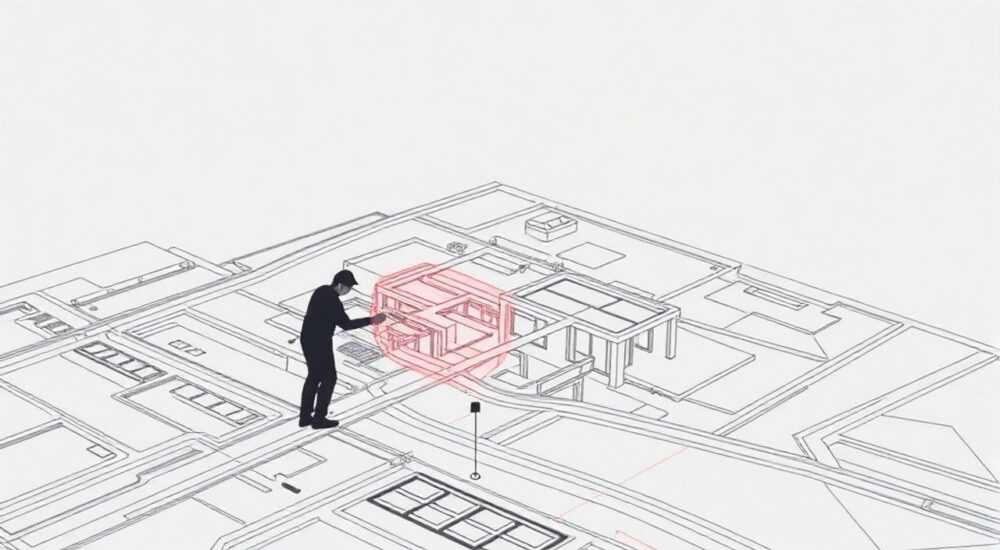
В AutoCAD точка — это базовый графический элемент, используемый для обозначения положения в пространстве, привязки объектов или построения более сложных конструкций. Умение правильно ставить точки на чертеже критически важно как для новичков, так и для опытных проектировщиков. Точки могут служить ориентирами при черчении, использоваться в качестве узлов для сеток, а также применяться в геодезических и топографических проектах.
Чтобы поставить точку в AutoCAD, используйте команду POINT (или PT) — она доступна через панель «Рисование» или командную строку. Для лучшей видимости настройте стиль отображения точек через команду DDPTYPE. Рекомендуется использовать объектные привязки (OSNAP), чтобы точки можно было легко зацеплять при дальнейшем черчении.
Содержание статьи:
- Основные способы постановки точек
- Пошаговая инструкция: как поставить одну точку
- Множественная установка точек
- Настройка отображения точек
- Практическое применение точек в проекте
- Использование точек в блоках и массивах
- Пример: создание сетки опорных точек
- Ошибки и как их избежать
- Как проверить наличие точек на чертеже
- Советы экспертов
- Вопросы и ответы
- Заключение
Основные способы постановки точек
Создание точки в AutoCAD может быть выполнено несколькими способами, каждый из которых подходит для разных ситуаций. Наиболее универсальный метод — использование командной строки. Введите `POINT` (или сокращённо `PO`) и нажмите Enter. После этого курсор изменит форму, и вы сможете щёлкнуть в любом месте чертежа, чтобы установить точку.
Если вы знаете точные координаты, можно ввести их вручную. Например, введите `POINT`, затем укажите координаты в формате X,Y (например, `100,50`). Это особенно полезно при работе с геоданными или при необходимости точного позиционирования. Также поддерживаются относительные координаты (с префиксом `@`) и полярные координаты (например, `@100<45`).
Другой способ — через ленточный интерфейс. Перейдите на вкладку «Главная», в группу «Рисование» и выберите значок «Точка». При активации этой команды появляется контекстная вкладка «Создание точек», где доступны дополнительные опции, такие как множественная установка точек или автоматическая привязка.
Пошаговая инструкция: как поставить одну точку
- Откройте чертёж в AutoCAD.
- Введите в командной строке `POINT` или выберите инструмент на панели.
- Укажите место на чертеже щелчком мыши или введите координаты.
- Нажмите Enter для завершения команды.
Множественная установка точек
Если нужно поставить несколько точек подряд, воспользуйтесь командой `MULTIPLE`. Введите в командной строке `MULTIPLE`, затем укажите имя команды — `POINT`. Теперь каждое нажатие мыши будет создавать новую точку, и команда не завершится после первого клика. Это удобно при нанесении ряда опорных точек, например, при подготовке к трассировке дороги или разметке участка.
Полезно знать: Чтобы быстро прекратить ввод множественных точек, нажмите Esc или Enter.
Настройка отображения точек
По умолчанию точки в AutoCAD отображаются как маленькие перекрестия или точки, что делает их плохо заметными на загруженном чертеже. Чтобы улучшить читаемость, необходимо настроить стиль отображения через команду `DDPTYPE`.
После ввода `DDPTYPE` откроется диалоговое окно «Стиль точки», где можно выбрать один из 20 стандартных типов: от простой точки до креста, круга, квадрата и даже звезды. Также доступна настройка размера — либо в абсолютных единицах, либо относительно экрана. Рекомендуется выбирать размер 5–8% от высоты экрана, чтобы точки были видны, но не перегружали чертёж.
Тип символа |
Описание |
Рекомендации по использованию |
|---|---|---|
Точка |
Минимальный маркер |
Подходит для скрытых опорных позиций |
Крест |
Перекрестие + |
Хорошо видно, часто используется в строительных чертежах |
Круг |
Пустой круг |
Удобен для топографии и картографии |
Квадрат с точкой |
□ с центральной точкой |
Выделяется на фоне других объектов |
«Настройка стиля точки — это не просто эстетика. Правильно выбранный символ ускоряет чтение чертежа и снижает риск ошибок при привязке.» — Алексей Миронов, ведущий CAD-инженер, 12 лет опыта
После изменения стиля все существующие и новые точки будут отображаться в соответствии с новыми параметрами. Обратите внимание: если вы работаете в коллективе, рекомендуется стандартизировать стиль точек на уровне компании или проекта.
Практическое применение точек в проекте
Точки в AutoCAD редко используются сами по себе — они становятся основой для более сложных операций. Одно из ключевых применений — привязка объектов. Включив режим объектной привязки (F3), вы можете зацепиться за точку как за узел при рисовании линий, окружностей или других фигур.
Например, при проектировании фундамента вы можете поставить точки в местах расположения колонн. Затем, используя эти точки как привязки, начертить осевые линии или контуры опор. Это обеспечивает высокую точность и минимизирует ошибки при масштабировании или перемещении чертежа.
Точки также активно применяются в геодезии. При импорте данных с GPS-оборудования координаты точек экспортируются в AutoCAD для создания топоплана. В этом случае каждая точка соответствует реальному положению на местности — например, углу здания или отметке рельефа.
Использование точек в блоках и массивах
Точки можно использовать как основу для создания блоков. Например, вы можете создать блок с изображением колодца и привязать его к точке. При этом сама точка станет базовой точкой вставки блока. Это позволяет быстро размещать однотипные объекты по заданным координатам.
Также точки полезны при работе с командой `ARRAY`. Вы можете создать массив точек по сетке, а затем использовать их как ориентиры для расстановки оборудования. Команда `POINTARRAY` (в версиях AutoCAD 2021+) позволяет создавать регулярные и криволинейные массивы точек с заданным шагом.
Полезно знать: Точки можно фильтровать с помощью слоёв. Разместите все точки на отдельном слое (например, «ТОЧКИ_ОПОРНЫЕ»), чтобы легко управлять их видимостью и цветом.
Пример: создание сетки опорных точек
- Создайте новый слой для точек (например, «REF_POINTS»).
- Задайте цвет и стиль точки через DDPTYPE.
- Используйте команду `ARRAYRECT`, выбрав в качестве объекта точку.
- Укажите количество строк и столбцов, шаг между точками.
- Готово — у вас есть регулярная сетка, которую можно использовать для привязки.
Ошибки и как их избежать
Одной из самых частых ошибок является невидимость точек после их создания. Это происходит, когда стиль точки не настроен, и точка отображается как минимальный маркер на перегруженном чертеже. Решение — всегда настраивать `DDPTYPE` перед началом работы с точками.
Другая ошибка — случайное удаление точек. Поскольку они малозаметны, пользователи могут не заметить их при выборе объектов. Чтобы избежать этого, используйте фильтрацию по типу объекта: в командной строке введите `SELECT`, затем выберите «Фильтр» и укажите тип «Точка».
Также распространена проблема с привязкой. Если OSNAP отключён или не включена привязка к точкам (опция «Точка»), вы не сможете зацепиться за созданную точку. Убедитесь, что в настройках объектной привязки активирован пункт «КП» (ключевая точка) или «Точка».
Ошибка |
Причина |
Решение |
|---|---|---|
Точки не видны |
Не настроен стиль отображения |
Выполните DDPTYPE и выберите заметный символ |
Нельзя привязаться к точке |
Отключена OSNAP или не выбран тип привязки |
Включите F3 и активируйте привязку «Точка» |
Точки мешают при выборе |
Слишком много точек на одном слое |
Используйте отдельный слой и временно отключайте его |
Как проверить наличие точек на чертеже
Если вы сомневаетесь, есть ли на чертеже точки, выполните следующие действия:
- Введите команду `FILTER`.
- В окне фильтра выберите «Объект» → «Точка».
- Нажмите «Применить» — все точки будут выделены.
Это особенно полезно при проверке чертежа перед сдачей или при импорте данных из внешних источников.
Советы экспертов
«Я всегда начинаю работу с настройки слоя для точек. Называю его REF_POINT и выношу в отдельную группу. Это помогает не потерять ориентиры в сложных проектах.» — Екатерина Смирнова, BIM-менеджер, ООО «ПроектСтрой»
Ещё один профессиональный подход — использование точек в связке с динамическими блоками. Например, вы можете создать блок светильника, который автоматически поворачивается к ближайшей точке-ориентиру. Это достигается с помощью параметров и действий в редакторе блоков.
Также стоит обратить внимание на новые функции AutoCAD. Начиная с версии 2023, появилась возможность ассоциативных точек — они могут обновляться при изменении родительского объекта. Например, точка, установленная в середине линии, автоматически переместится, если линию удлинить.
Полезно знать: В AutoCAD Web и мобильных версиях функционал точек ограничен. Для полноценной работы рекомендуется использовать десктопную версию.
Вопросы и ответы
Можно ли сделать точку невидимой без удаления?
Да. Проще всего перевести все точки на отдельный слой и отключить его видимость. Также можно изменить цвет точки на цвет фона, но это не рекомендуется — вы можете забыть о её существовании.
Как удалить все точки с чертежа?
Используйте команду `SELECT`, затем `FILTER`. В фильтре укажите тип объекта «Точка». Все точки будут выделены — нажмите Delete. Альтернатива: `ERASE`, затем `ALL`, но с последующим исключением нужных объектов.
Можно ли привязываться к точке при использовании 3D-моделирования?
Да, объектные привязки работают и в 3D. Однако убедитесь, что выбран правильный режим привязки (например, «Ближайшая точка» или «Центр»). В 3D пространстве также полезна привязка к вершинам (VERT).
Чем точка отличается от узла мультилинии?
Точка — самостоятельный объект, который можно перемещать, копировать и использовать как привязку. Узел мультилинии — часть составного объекта, и его нельзя редактировать отдельно без разрушения мультилинии.
Как экспортировать координаты точек в Excel?
Используйте команду `DATAEXTRACTION`. Создайте новый DXB-файл, выберите точки как объекты, укажите нужные свойства (X, Y, Z). Результат можно сохранить в CSV или XLSX формате.
Заключение
Умение эффективно использовать точки в AutoCAD — это не просто технический навык, а важный элемент проектировочной дисциплины. Правильно расставленные и настроенные точки повышают точность, ускоряют работу и упрощают взаимодействие в команде. Они служат «скелетом» чертежа, обеспечивая структуру и ориентацию.
Точки — это больше, чем маркеры. Это инструмент контроля, привязки и организации пространства в вашем проекте. Не пренебрегайте ими — настройте, систематизируйте и используйте по максимуму.
- Всегда настраивайте стиль отображения точек через DDPTYPE.
- Используйте отдельный слой для точек, чтобы управлять их видимостью.
- Активируйте объектные привязки, чтобы эффективно использовать точки при черчении.
- Применяйте точки как основу для массивов, блоков и автоматизированных построений.
- Регулярно проверяйте наличие и корректность точек в чертеже.
⚠️ Дисклеймер — нажмите, чтобы развернуть
Материалы, опубликованные в разделе «Блог» на сайте RU DESIGN SHOP (rudesignshop.ru), носят исключительно информационный и ознакомительный характер и не являются руководством к действию, финансовой рекомендацией, медицинской услугой, ветеринарным назначением либо рекламой товаров и услуг, включая азартные игры. Публикации не содержат призывов к участию в азартных играх и не направлены на продвижение соответствующих операторов.
Безопасность применения товаров и веществ: при использовании строительных материалов, бытовой химии, пестицидов и агрохимикатов необходимо строго следовать инструкциям производителя и действующему законодательству Российской Федерации, включая Федеральный закон РФ от 19.07.1997 № 109-ФЗ «О безопасном обращении с пестицидами и агрохимикатами».
Упоминание товарных знаков, брендов и организаций носит исключительно информационный характер и не означает наличие партнёрских отношений или одобрения со стороны правообладателей.
Материалы, содержащие сведения о медицинских, ветеринарных или косметических средствах, представлены в справочных целях и не являются медицинской консультацией или назначением. Перед применением рекомендуется обратиться к врачу, ветеринарному специалисту или иному сертифицированному профессионалу.
Возрастные ограничения: материалы, содержащие сведения о продукции категории 18+, включая алкоголь или азартные игры, предназначены исключительно для совершеннолетней аудитории и публикуются в информационных целях.
Правовая ответственность: решения, принятые на основе опубликованной информации, пользователь принимает самостоятельно и на свой риск; редакция и авторы несут ответственность в пределах, установленных законодательством Российской Федерации.
Редакция не допускает публикаций, содержащих пропаганду экстремизма, терроризма, наркотических средств или суицида; подобные материалы подлежат немедленному удалению.
Упоминание организаций с ограниченным статусом: компания Meta Platforms Inc. (социальные сети Facebook и Instagram) признана экстремистской организацией решением суда РФ, её деятельность запрещена на территории Российской Федерации; любые упоминания приводятся исключительно в информационных целях.
Авторские права и источники: информация собирается из открытых источников; её актуальность указывается на дату публикации и может изменяться.
Изображения и иллюстрации используются на условиях, разрешённых правообладателями. При возникновении претензий редакция готова оперативно рассмотреть обращение и внести необходимые изменения.
Персональные данные и cookies: сайт использует cookies и обрабатывает персональные данные пользователей в соответствии с Федеральным законом № 152-ФЗ «О персональных данных» и Политикой конфиденциальности RU DESIGN SHOP.
Мнения авторов могут не совпадать с позицией государственных органов или коммерческих организаций, упомянутых в материалах.
РЕКОМЕНДУЕМ
Товары от российских производителей




