Скидка 5% на первый заказ — RDS5




Как загрузить 3д модель в скетчап
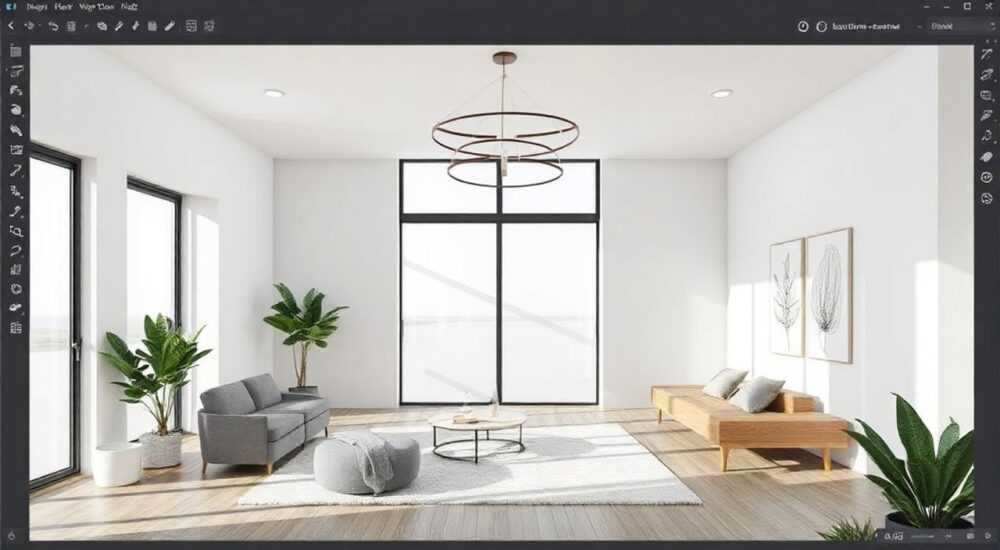
Когда вы работаете с 3D-моделями в SketchUp, важно не просто создавать их, но и эффективно интегрировать внешние ресурсы — от архитектурных компонентов до сложных интерьерных решений. Загрузка 3D-модели в SketchUp — это базовый, но критически важный навык, который определяет скорость и качество вашего проекта. Неправильный импорт может привести к потере детализации, увеличению размера файла, сбоям в рендеринге или даже к падению производительности программы. Многие пользователи сталкиваются с этим на ранних этапах, не зная, как правильно выбрать формат, где найти надёжные модели и как их оптимизировать под SketchUp. Умение корректно загружать 3D-объекты превращает программу из инструмента для набросков в мощную платформу для профессионального проектирования.
Чтобы успешно загрузить 3D-модель в SketchUp, используйте формат .skp или .dae (Collada), предварительно проверив совместимость версий программы. Всегда импортируйте модели через меню «Файл» → «Импорт», а не перетаскиванием — это гарантирует корректное позиционирование и сохранение текстур.
Содержание статьи:
- Какие форматы 3D-моделей поддерживаются в SketchUp
- Способы импорта 3D-моделей: пошаговые инструкции
- Где найти качественные 3D-модели для SketchUp
- Как оптимизировать модель перед загрузкой
- Частые ошибки при импорте и как их исправить
- Экспертное мнение: советы профессионального архитектора
- Часто задаваемые вопросы
- Заключение
Какие форматы 3D-моделей поддерживаются в SketchUp
SketchUp поддерживает несколько форматов 3D-моделей, но не все из них одинаково эффективны. Основные рабочие форматы — это .skp (родной формат SketchUp), .dae (Collada), .3ds, .obj, .fbx и .dwg/.dxf. Каждый из них имеет свои особенности, и выбор зависит от источника модели и ваших целей.
Формат .skp — это идеальный выбор, если вы работаете внутри экосистемы SketchUp. Модели, сохранённые в этом формате, сохраняют все слои, текстуры, группы и компоненты без потерь. Импорт .skp-файлов происходит мгновенно и без дополнительных настроек.
Формат .dae (Collada) — один из самых надёжных для переноса моделей между разными 3D-программами. Он поддерживает геометрию, текстуры, анимации и даже материалы с прозрачностью. Именно его рекомендуют использовать при импорте из Blender, 3ds Max или Maya.
Форматы .obj и .fbx — популярны в геймдеве и визуализации, но требуют внимательной настройки при импорте. .obj хорошо сохраняет геометрию, но часто теряет текстуры, если файлы не находятся в одной папке. .fbx может содержать анимацию и иерархию, но в SketchUp они игнорируются — остаётся только статическая модель.
Полезно знать: Форматы .dwg и .dxf предназначены для чертежей AutoCAD. Их можно импортировать, но они превращаются в 2D-линии. Для 3D-моделей из AutoCAD лучше экспортировать в .dae или .skp.
Таблица ниже поможет вам быстро выбрать подходящий формат:
Формат |
Поддержка текстур |
Поддержка компонентов |
Рекомендовано для |
|---|---|---|---|
.skp |
Полная |
Полная |
Импорт между версиями SketchUp |
.dae (Collada) |
Полная |
Частичная |
Импорт из Blender, Maya, 3ds Max |
.obj |
Частичная (требует ручной привязки) |
Нет |
Простые модели из рендер-фarm |
.fbx |
Частичная |
Нет |
Модели с анимацией (в SketchUp анимация игнорируется) |
.3ds |
Частичная |
Нет |
Устаревшие модели из старых программ |
.dwg/.dxf |
Нет |
Нет |
2D-чертежи, не для 3D-моделей |
Способы импорта 3D-моделей: пошаговые инструкции
Импорт модели в SketchUp — это не просто «открыть файл». Это процесс, требующий последовательности и внимания к деталям. Вот как это сделать правильно.
- Откройте SketchUp и создайте новый проект или откройте существующий файл.
- Перейдите в меню Файл → Импорт. Не используйте перетаскивание файлов из проводника — это часто приводит к сбоям в масштабе и позиционировании.
- В открывшемся окне выберите нужный формат в выпадающем меню справа (например, «Collada Files (*.dae)»).
- Найдите файл на вашем компьютере и щёлкните по нему один раз.
- Нажмите кнопку Импорт.
- После импорта модель появится на курсоре. Переместите её в нужное место в сцене, щёлкнув левой кнопкой мыши. Вы можете ввести точные координаты в поле внизу экрана (например, 0,0,0).
- Если текстуры не загрузились — проверьте, находятся ли файлы текстур (обычно .jpg, .png) в той же папке, что и импортируемый файл. SketchUp не копирует текстуры, он только ссылается на них.
«Если вы импортируете модель из другого ПО, всегда проверяйте масштаб. Часто модели экспортируются в миллиметрах, а SketchUp работает в сантиметрах — это приводит к тому, что диван становится размером с дом.» — Алексей Воробьёв, архитектор-визуализатор, 12 лет опыта
После импорта вы можете преобразовать модель в компонент: выделите её, кликните правой кнопкой → «Создать компонент». Это упростит управление, позволит повторно использовать объект и снизит нагрузку на систему.
Где найти качественные 3D-модели для SketchUp
Качество вашей сцены напрямую зависит от качества импортируемых моделей. Не стоит загружать модели с сомнительных сайтов — там часто встречаются перегруженные геометрией файлы, битые текстуры и вредоносный код.
Надёжные источники:
- 3D Warehouse — официальный репозиторий SketchUp. Более 3 миллионов моделей, все проверены на совместимость. Модели можно загружать прямо из программы через меню «Окно» → «3D Warehouse».
- SketchUp’s official community forums — здесь пользователи делятся проверенными моделями, часто с инструкциями по использованию.
- BlenderKit — платформа с бесплатными и премиум-моделями, экспортируемыми в .dae. Подходит для тех, кто использует Blender и хочет перенести модели в SketchUp.
- CGIHub и TurboSquid — коммерческие платформы с профессиональными моделями. Обязательно фильтруйте по формату .skp или .dae.
- GrabCAD — идеален для технических моделей: механизмов, деталей, оборудования. Модели часто уже оптимизированы.
Не забывайте: бесплатные модели не всегда бесплатны по качеству. Проверяйте количество полигонов, наличие текстур и структуру компонентов. Модель с 500 000 полигонов — это перегрузка для SketchUp, даже если она выглядит красиво.
Полезно знать: В 3D Warehouse можно фильтровать модели по «Подходит для SketchUp» — это гарантирует, что файл был создан и проверен специально для этой программы.
Как оптимизировать модель перед загрузкой
Перед импортом даже самая красивая модель может быть непригодна для работы. Часто она содержит лишние полигонные детали, скрытые слои, неправильно назначенные материалы или неиспользуемые текстуры.
Вот как оптимизировать модель перед загрузкой:
- Уменьшите количество полигонов. Используйте инструменты в Blender или 3ds Max, чтобы применить редукцию (Decimate). Для архитектурных моделей оптимально — до 50 000 полигонов.
- Объедините текстуры. Вместо десятков отдельных .jpg-файлов объедините их в одну текстурную карту (атлас). Это уменьшит количество ссылок и ускорит загрузку.
- Удалите ненужные слои и группы. В 3D-редакторе откройте файл, удалите все невидимые элементы, скрытые слои, временные объекты.
- Приведите масштаб к реальному. Если модель — диван, убедитесь, что его длина — 2 метра, а не 20. Используйте инструмент измерения и масштабирование.
- Экспортируйте в .dae с опциями: «Экспортировать текстуры», «Экспортировать геометрию», «Использовать единицы измерения» — выберите метры или миллиметры, в зависимости от вашего проекта.
Если вы используете SketchUp Pro, можно загрузить модель и затем использовать плагин CleanUp или Skimp для автоматической оптимизации после импорта. Эти инструменты удаляют дубликаты, объединяют грани и упрощают геометрию.
«Я всегда проверяю размер файла до импорта. Если .dae весит больше 50 МБ — я знаю: это перегружено. Лучше найти более лёгкую версию или пересоздать.» — Марина Козлова, руководитель студии интерьерной визуализации
Частые ошибки при импорте и как их исправить
Даже опытные пользователи допускают типичные ошибки. Вот основные из них и способы их решения.
- Модель не появляется после импорта. Вероятно, она находится далеко за пределами видимой области. Нажмите Ctrl + Shift + Z (или Cmd + Shift + Z на Mac) — это команда «Показать всё». Также проверьте, не включён ли режим «Только видимые» в окне «Слои».
- Текстуры пропали. SketchUp не копирует текстуры. Перенесите папку с .jpg/.png файлами в ту же директорию, где лежит .dae или .skp. Затем в SketchUp: «Материалы» → «Создать материал» → «Изображение» → укажите путь к файлу.
- Модель слишком большая или маленькая. Используйте инструмент «Масштаб» (Scale). Выделите модель, нажмите S, затем введите нужный коэффициент (например, 0.1 для уменьшения в 10 раз). Или используйте инструмент «Измерение»: измерьте известный размер (например, высоту двери — 2 м) и введите его в поле ввода, чтобы автоматически масштабировать.
- SketchUp зависает при импорте. Модель слишком тяжёлая. Откройте её в Blender, упростите, экспортируйте заново. Или используйте плагин Skimp для автоматического сжатия.
- Цвета и материалы выглядят странно. Проверьте, не включена ли опция «Использовать стандартные материалы» в настройках импорта. Отключите её — тогда SketchUp будет использовать оригинальные материалы из файла.
Если ничего не помогает — попробуйте импортировать модель в чистый файл SketchUp, без других объектов. Иногда конфликт между компонентами вызывает сбои.
Экспертное мнение: советы профессионального архитектора
«Я работаю с SketchUp 15 лет и никогда не загружаю модели без предварительной проверки. Даже если это бесплатная модель из 3D Warehouse — я открываю её в отдельном окне, смотрю на структуру, удаляю лишние слои и пересохраняю как .skp. Это экономит мне часы на рендеринг и устранение ошибок.» — Дмитрий Соколов, архитектор, основатель студии ArchVizLab, более 200 реализованных проектов
Дмитрий рекомендует создавать собственную библиотеку компонентов. Каждый раз, когда вы находите удачную модель — сохраняйте её в личную папку с понятными названиями: «Диван_Лофт_01.skp», «Окно_Пластик_120x150.skp». Это сэкономит вам десятки часов в будущем.
Также он советует всегда использовать «Компоненты» вместо групп. Компоненты позволяют заменить один объект на другой — например, если вы нашли более качественную версию дивана. Просто замените компонент в библиотеке — и он обновится во всём проекте.
Часто задаваемые вопросы
Можно ли загружать модели из Blender в SketchUp?
Да, но только в формате .dae. Экспортируйте из Blender: File → Export → Collada (.dae). Убедитесь, что в настройках включены опции «Экспортировать текстуры» и «Экспортировать геометрию». После импорта в SketchUp проверьте масштаб — Blender по умолчанию использует метры, а SketchUp — сантиметры.
Почему модель не отображает текстуры, хотя файлы есть?
SketchUp работает по ссылкам, а не по копиям. Если вы переместили файл .dae, а текстуры остались в старой папке — ссылки сломаны. Решение: поместите текстуры в ту же папку, что и .dae, или вручную назначьте материалы через окно «Материалы».
Как сделать, чтобы импортированная модель не ломала производительность?
Уменьшите полигоны, используйте компоненты, удалите невидимые слои. Если модель слишком сложная — создайте упрощённую версию для рабочего просмотра и только при рендере подключайте высокодетализированную.
Можно ли импортировать анимированные модели?
SketchUp не поддерживает анимацию. Даже если модель содержит ключевые кадры — они будут проигнорированы. Вы получите только статичную геометрию. Для анимации используйте V-Ray, Lumion или Enscape.
Как узнать, подходит ли модель для SketchUp?
Проверьте расширение (.skp, .dae — идеально). Посмотрите на размер файла — если больше 30 МБ, это подозрительно. Откройте в 3D Warehouse — если модель отмечена как «Оптимизирована для SketchUp» — она безопасна.
Заключение
Загрузка 3D-модели в SketchUp — это не просто техническая операция, а стратегический шаг, определяющий эффективность всего проекта. От правильного выбора формата до оптимизации геометрии — каждый этап влияет на скорость работы, стабильность программы и качество финального результата. Не стоит полагаться на «просто перетащить файл» — это путь к ошибкам, потерям времени и фрустрации.
Используйте только проверенные источники, всегда проверяйте масштаб и текстуры, сохраняйте модели в .skp для повторного использования. Профессионалы не импортируют — они адаптируют. Создайте свою библиотеку оптимизированных компонентов — и вы заметите, как ваша работа становится быстрее, чище и профессиональнее.
Правильная загрузка 3D-моделей — это не про технические навыки, а про дисциплину. Тот, кто бережно относится к файлам, экономит часы на каждом проекте.
- Используйте форматы .skp или .dae — они обеспечивают максимальную совместимость.
- Никогда не перетаскивайте файлы — используйте меню «Файл → Импорт».
- Проверяйте масштаб и текстуры перед импортом — это предотвратит 90% проблем.
- Оптимизируйте модели перед загрузкой: уменьшайте полигоны, объединяйте текстуры.
- Создавайте личную библиотеку компонентов — это ускорит все будущие проекты.
⚠️ Дисклеймер — нажмите, чтобы развернуть
Материалы, опубликованные в разделе «Блог» на сайте RU DESIGN SHOP (rudesignshop.ru), носят исключительно информационный и ознакомительный характер и не являются руководством к действию, финансовой рекомендацией, медицинской услугой, ветеринарным назначением либо рекламой товаров и услуг, включая азартные игры. Публикации не содержат призывов к участию в азартных играх и не направлены на продвижение соответствующих операторов.
Безопасность применения товаров и веществ: при использовании строительных материалов, бытовой химии, пестицидов и агрохимикатов необходимо строго следовать инструкциям производителя и действующему законодательству Российской Федерации, включая Федеральный закон РФ от 19.07.1997 № 109-ФЗ «О безопасном обращении с пестицидами и агрохимикатами».
Упоминание товарных знаков, брендов и организаций носит исключительно информационный характер и не означает наличие партнёрских отношений или одобрения со стороны правообладателей.
Материалы, содержащие сведения о медицинских, ветеринарных или косметических средствах, представлены в справочных целях и не являются медицинской консультацией или назначением. Перед применением рекомендуется обратиться к врачу, ветеринарному специалисту или иному сертифицированному профессионалу.
Возрастные ограничения: материалы, содержащие сведения о продукции категории 18+, включая алкоголь или азартные игры, предназначены исключительно для совершеннолетней аудитории и публикуются в информационных целях.
Правовая ответственность: решения, принятые на основе опубликованной информации, пользователь принимает самостоятельно и на свой риск; редакция и авторы несут ответственность в пределах, установленных законодательством Российской Федерации.
Редакция не допускает публикаций, содержащих пропаганду экстремизма, терроризма, наркотических средств или суицида; подобные материалы подлежат немедленному удалению.
Упоминание организаций с ограниченным статусом: компания Meta Platforms Inc. (социальные сети Facebook и Instagram) признана экстремистской организацией решением суда РФ, её деятельность запрещена на территории Российской Федерации; любые упоминания приводятся исключительно в информационных целях.
Авторские права и источники: информация собирается из открытых источников; её актуальность указывается на дату публикации и может изменяться.
Изображения и иллюстрации используются на условиях, разрешённых правообладателями. При возникновении претензий редакция готова оперативно рассмотреть обращение и внести необходимые изменения.
Персональные данные и cookies: сайт использует cookies и обрабатывает персональные данные пользователей в соответствии с Федеральным законом № 152-ФЗ «О персональных данных» и Политикой конфиденциальности RU DESIGN SHOP.
Мнения авторов могут не совпадать с позицией государственных органов или коммерческих организаций, упомянутых в материалах.
РЕКОМЕНДУЕМ
Товары от российских производителей




