Скидка 5% на первый заказ — RDS5




Как поставить ударение в повер поинт над буквой
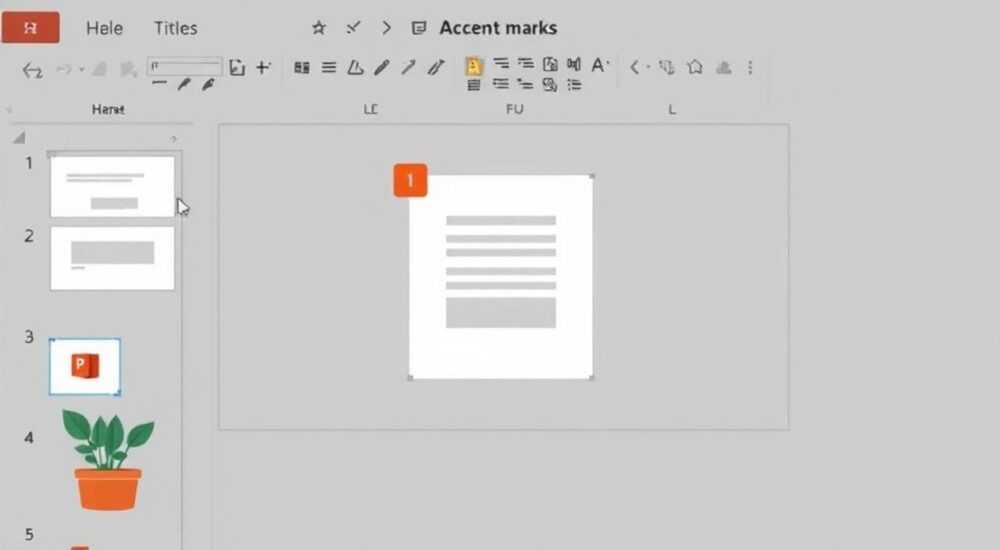
Вставка ударения над буквами в PowerPoint может потребоваться при работе с иностранными языками, научными терминами или для акцентирования слов в русском языке. Хотя PowerPoint не предлагает прямого инструмента для расстановки ударений как в Word, существует несколько эффективных способов решить эту задачу — от использования специальных символов до настройки шрифтов и автоматизации.
Чтобы поставить ударение над буквой в PowerPoint, используйте символ «Апостроф» (U+0301) через вставку специальных символов или комбинацию клавиш. Альтернативно — набирайте текст в Word с ударениями и вставляйте его в слайд как объект или изображение.
Содержание статьи:
- Зачем нужны ударения в PowerPoint
- Основные способы поставить ударение
- Когда нужно использовать ударения?
- Метод 1: Через вставку специальных символов
- Пошаговая инструкция:
- Метод 2: Использование технологии COM
- Как вставить связанный объект:
- Метод 3: Копирование из Word с сохранением форматирования
- Преимущества метода:
- Недостатки:
- Метод 4: Использование клавиш Windows и Mac
- Windows:
- macOS:
- Ошибки и как их избежать
- Распространённые проблемы:
- Экспертное мнение
- Вопросы и ответы
- Заключение
Зачем нужны ударения в PowerPoint
Правильная расстановка ударений играет важную роль в восприятии текста, особенно если речь идёт о лингвистике, обучении, презентациях на иностранных языках или научных докладах. В русском языке ошибки в ударении могут изменить смысл слова или создать впечатление небрежности. Например, «замОк» и «зАмок» — это разные понятия. При подготовке презентаций для студентов, преподавателей или публичных выступлений точность становится критичной.
PowerPoint, в отличие от Word, не имеет встроенного автокорректора ударений. Это связано с тем, что основная цель PowerPoint — визуальная подача информации, а не редактирование текста. Однако это не значит, что работа с диакритическими знаками невозможна. Пользователи часто сталкиваются с проблемой: как аккуратно и быстро добавить ударение над нужной буквой без потери качества текста.
Представьте, что вы готовите слайд о фонетике русского языка. Вы хотите показать различия между паронимами или продемонстрировать правильное произношение. Без ударений ваша презентация потеряет ценность. Поэтому важно знать не только один, а несколько проверенных методов, которые позволят вам гибко работать с текстом в зависимости от контекста и доступных инструментов.
Полезно знать: Ударения в PowerPoint не влияют на орфографию, но значительно повышают читаемость и профессионализм презентации, особенно в образовательной среде.
Основные способы поставить ударение
Существует несколько подходов к добавлению ударений в PowerPoint, каждый из которых имеет свои преимущества и ограничения. Основные методы включают: вставку специальных символов, использование горячих клавиш, копирование из других приложений и применение сторонних утилит. Выбор зависит от операционной системы, версии Office и частоты необходимости в таких символах.
Наиболее универсальный и рекомендуемый способ — использовать Unicode-символ U+0301 (Combining Acute Accent). Этот символ позволяет «надстроить» ударение над любой буквой, не меняя саму букву. Он совместим с большинством шрифтов и корректно отображается в PowerPoint. Другой популярный метод — копировать уже оформленный текст из Microsoft Word, где ударения можно поставить проще.
Для пользователей, которые регулярно работают с акцентированными словами, целесообразно настроить автозамену или использовать макросы. Это экономит время и снижает риск ошибок. Также стоит учитывать различия между платформами: на Windows и macOS процессы могут отличаться.
Когда нужно использовать ударения?
- При создании обучающих материалов по русскому языку.
- В презентациях на иностранных языках (например, испанский, французский).
- Для научных терминов, где ударение определяет значение.
- В логотипах или цитатах, требующих точного воспроизведения.
Метод 1: Через вставку специальных символов
Этот способ подходит всем пользователям, независимо от версии PowerPoint. Он не требует установки дополнительных программ и гарантирует совместимость.
Пошаговая инструкция:
- Откройте PowerPoint и перейдите на нужный слайд.
- Нажмите «Вставка» → «Символ» → «Другие символы».
- В открывшемся окне выберите шрифт (рекомендуется Calibri, Arial, Times New Roman).
- Установите набор: «Юникод (шестн.)».
- Введите код U+0301 в поле «Код знака».
- Найдите символ «◌́» (точка сверху справа) и вставьте его.
- Поставьте курсор сразу после нужной буквы и вставьте символ.
Если символ не отображается корректно, попробуйте изменить шрифт на более универсальный. Некоторые стили, особенно декоративные, могут не поддерживать комбинирующиеся диакритические знаки.
Шаг |
Действие |
Примечание |
|---|---|---|
1 |
Перейти в «Вставка» → «Символ» |
Расположено в верхнем меню |
2 |
Выбрать «Юникод (шестн.)» |
Обязательно для поиска U+0301 |
3 |
Ввести код 0301 |
Символ должен появиться автоматически |
4 |
Вставить перед или после буквы |
Курсор должен быть сразу за буквой |
«Используйте предварительный просмотр в окне «Символ», чтобы убедиться, что знак выглядит правильно. Если он смещён — смените шрифт на стандартный.» — Алексей Миронов, технический редактор, 12 лет опыта в работе с Office
Метод 2: Использование технологии COM
Для продвинутых пользователей, часто создающих презентации с ударениями, подойдёт автоматизация через связь PowerPoint с Word. Это возможно благодаря технологии COM (Component Object Model), которая позволяет приложениям Office обмениваться данными.
Вы можете создать текст с ударениями в Word, используя функцию автозамены или вставку символов, а затем вставить его в PowerPoint как связанный объект. При изменении текста в Word он автоматически обновится и в презентации.
Как вставить связанный объект:
- Создайте фрагмент текста в Word с нужными ударениями.
- Выделите его и скопируйте (Ctrl+C).
- В PowerPoint выберите «Главная» → «Вставить» → «Специальная вставка».
- Укажите «Связать» и формат «Объект документа Word».
- Подтвердите вставку.
Такой метод особенно удобен для динамических презентаций, например, учебных курсов, где материал регулярно обновляется.
Полезно знать: Связанные объекты увеличивают размер файла, но обеспечивают высокую точность и возможность быстрого редактирования.
Метод 3: Копирование из Word с сохранением форматирования
Самый простой и быстрый способ — подготовить текст в Microsoft Word, где ударения можно поставить с помощью автозамены, таблицы символов или даже голосового ввода, а затем скопировать его в PowerPoint.
В Word активно используется сочетание Alt + X: после ввода кода 0301 вы ставите курсор после буквы и нажимаете Alt + X — символ преобразуется в ударение. После этого достаточно скопировать слово и вставить его в слайд.
Преимущества метода:
- Быстро и интуитивно понятно.
- Подходит для одноразовых задач.
- Не требует знаний кодов или настроек.
- Сохраняется качество шрифта и масштабируемость.
Недостатки:
- При вставке может сбиваться форматирование (размер, цвет).
- Требуется наличие Word.
- Не подходит для массовой вставки ударений.
Если вы заметили, что ударение «плавает» выше или ниже буквы, попробуйте изменить шрифт на тот же, что использовался в Word. Иногда разница в рендере между приложениями вызывает смещение.
Метод 4: Использование клавиш Windows и Mac
Операционная система также предоставляет возможности для ввода ударений. На Windows и macOS есть свои комбинации, позволяющие вставлять акценты напрямую.
Windows:
- Удерживайте Alt и введите 0233 на цифровой клавиатуре — получится «é».
- Для общего ударения (над любой буквой) используйте метод с U+0301 через таблицу символов.
- Активируйте раскладку US International, чтобы использовать ‘ + буква для создания акцента.
macOS:
- Нажмите Option + E, затем букву — появится акцентированная буква (например, «é»).
- Для русских букв можно ввести букву, затем Option + E — в некоторых шрифтах это работает.
- Используйте «Просмотр символов» (Cmd + Ctrl + Пробел) для поиска U+0301.
«На Mac использование Option + E — самый быстрый способ для латиницы. Для кириллицы лучше заранее подготовить шаблон в TextEdit с нужными символами.» — Анна Ковалёва, дизайнер презентаций, Apple Certified Trainer
Ошибки и как их избежать
При работе с ударениями пользователи часто допускают типичные ошибки, которые портят внешний вид презентации.
Распространённые проблемы:
- Смещение ударения: символ стоит не над буквой, а сбоку. Причина — несовместимость шрифта. Решение: использовать стандартные шрифты (Arial, Times New Roman).
- Пропадание при экспорте: при конвертации в PDF или отправке на другое устройство ударения исчезают. Причина — отсутствие встроенного шрифта. Решение: встраивать шрифты в файл (Файл → Параметры → Сохранение → «Встраивать шрифты в файл»).
- Разный вид на разных ПК: на Mac текст выглядит иначе, чем на Windows. Решение: тестировать презентацию на разных устройствах перед показом.
Ошибка |
Причина |
Решение |
|---|---|---|
Ударение смещено |
Шрифт не поддерживает комбинирующиеся символы |
Сменить на Arial или Calibri |
Символ не отображается |
Старая версия PowerPoint |
Обновить Office или вставить как изображение |
Исчезает при печати |
Принтер не поддерживает Unicode |
Сохранить как PDF с встроенными шрифтами |
Полезно знать: Если ни один метод не работает, временным решением будет вставка ударения как маленького изображения или использование надстрочного текста с символом «’».
Экспертное мнение
«Лучше потратить 5 минут на правильную настройку, чем потом объяснять аудитории, почему «молоко» звучит как «молокó». Я рекомендую использовать комбинацию Word + PowerPoint: делайте текстовый блок в Word, вставляйте ударения, копируйте в PPT и закрепляйте как изображение, если нужно зафиксировать положение.» — Дмитрий Петров, профессор лингвистики, автор курсов по публичным выступлениям
Профессионалы также советуют создать шаблон слайдов с часто используемыми акцентированными словами. Это особенно актуально для преподавателей языков. Вы можете сохранить такие слова в буфер обмена или использовать функцию «Фрагменты» в PowerPoint («Вставка» → «Текст» → «Фрагменты текста»).
Вопросы и ответы
Можно ли поставить ударение над буквой Ё в PowerPoint?
Да, можно. Используйте символ U+0301 и вставьте его после «Ё». Убедитесь, что шрифт поддерживает кириллицу и диакритику. Некоторые шрифты могут некорректно отображать двойной символ (ё + ударение), поэтому тестируйте заранее.
Почему ударение не отображается на другом компьютере?
Это происходит из-за отсутствия нужного шрифта или устаревшей версии PowerPoint. Чтобы избежать этого, встраивайте шрифты в презентацию: «Файл» → «Параметры» → «Сохранение» → отметьте «Встраивать шрифты в файл».
Как быстро вставить много ударений?
Используйте автозамену в Word: настройте замену например, «gorod'» на «город́». Затем копируйте блоки в PowerPoint. Альтернатива — макросы VBA, но они требуют навыков программирования.
Можно ли использовать Google Docs для этой цели?
Да. В Google Docs можно вставить ударение через Вставка → Специальные символы → найти U+0301. Затем скопируйте текст в PowerPoint. Однако форматирование может измениться, поэтому проверяйте результат.
Поддерживают ли мобильные версии PowerPoint ударения?
Частично. В приложении PowerPoint для iOS и Android можно вставлять текст с ударениями, если он уже был скопирован. Прямой ввод через U+0301 ограничен, но работает копирование из буфера.
Заключение
Добавление ударений в PowerPoint — задача, требующая внимания к деталям, но вполне решаемая с помощью стандартных инструментов. Главное — выбрать подходящий метод в зависимости от ваших потребностей: будь то единичный случай или регулярная необходимость. Наиболее универсальным и надёжным способом остаётся использование символа U+0301 через вставку специальных символов или копирование из Word.
Точность в презентациях — признак профессионализма. Ударения, хотя и кажутся мелочью, сильно влияют на восприятие аудиторией, особенно в образовательной и научной среде. Инвестирование времени в правильное оформление текста окупается доверием и ясностью сообщения.
- Используйте символ U+0301 для точного и универсального ударения.
- Копирование из Word — самый простой способ для одноразовых задач.
- Встраивайте шрифты при сохранении, чтобы избежать проблем с отображением.
- Тестируйте презентацию на разных устройствах перед показом.
- Создавайте шаблоны для часто используемых акцентированных слов.
⚠️ Дисклеймер — нажмите, чтобы развернуть
Материалы, опубликованные в разделе «Блог» на сайте RU DESIGN SHOP (rudesignshop.ru), носят исключительно информационный и ознакомительный характер и не являются руководством к действию, финансовой рекомендацией, медицинской услугой, ветеринарным назначением либо рекламой товаров и услуг, включая азартные игры. Публикации не содержат призывов к участию в азартных играх и не направлены на продвижение соответствующих операторов.
Безопасность применения товаров и веществ: при использовании строительных материалов, бытовой химии, пестицидов и агрохимикатов необходимо строго следовать инструкциям производителя и действующему законодательству Российской Федерации, включая Федеральный закон РФ от 19.07.1997 № 109-ФЗ «О безопасном обращении с пестицидами и агрохимикатами».
Упоминание товарных знаков, брендов и организаций носит исключительно информационный характер и не означает наличие партнёрских отношений или одобрения со стороны правообладателей.
Материалы, содержащие сведения о медицинских, ветеринарных или косметических средствах, представлены в справочных целях и не являются медицинской консультацией или назначением. Перед применением рекомендуется обратиться к врачу, ветеринарному специалисту или иному сертифицированному профессионалу.
Возрастные ограничения: материалы, содержащие сведения о продукции категории 18+, включая алкоголь или азартные игры, предназначены исключительно для совершеннолетней аудитории и публикуются в информационных целях.
Правовая ответственность: решения, принятые на основе опубликованной информации, пользователь принимает самостоятельно и на свой риск; редакция и авторы несут ответственность в пределах, установленных законодательством Российской Федерации.
Редакция не допускает публикаций, содержащих пропаганду экстремизма, терроризма, наркотических средств или суицида; подобные материалы подлежат немедленному удалению.
Упоминание организаций с ограниченным статусом: компания Meta Platforms Inc. (социальные сети Facebook и Instagram) признана экстремистской организацией решением суда РФ, её деятельность запрещена на территории Российской Федерации; любые упоминания приводятся исключительно в информационных целях.
Авторские права и источники: информация собирается из открытых источников; её актуальность указывается на дату публикации и может изменяться.
Изображения и иллюстрации используются на условиях, разрешённых правообладателями. При возникновении претензий редакция готова оперативно рассмотреть обращение и внести необходимые изменения.
Персональные данные и cookies: сайт использует cookies и обрабатывает персональные данные пользователей в соответствии с Федеральным законом № 152-ФЗ «О персональных данных» и Политикой конфиденциальности RU DESIGN SHOP.
Мнения авторов могут не совпадать с позицией государственных органов или коммерческих организаций, упомянутых в материалах.
РЕКОМЕНДУЕМ
Товары от российских производителей




