Скидка 5% на первый заказ — RDS5




Как сделать светящийся текст в фотошопе
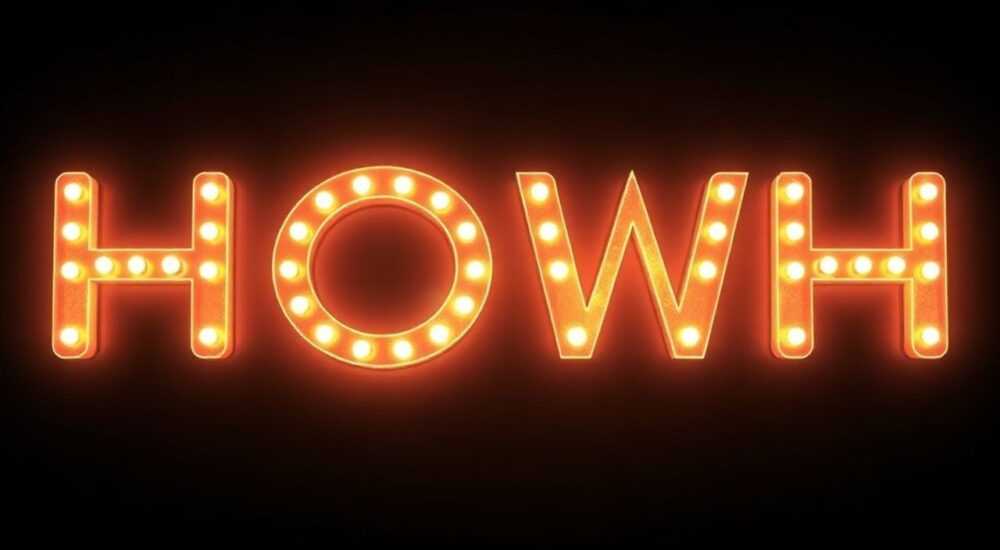
Создание светящегося текста в Photoshop — это один из самых востребованных приёмов в дизайне для рекламных баннеров, постов в соцсетях, обложек альбомов и цифрового арта. Такой эффект привлекает внимание, создаёт атмосферу футуризма, магии или технологичности, и легко адаптируется под любой стиль — от минимализма до яркого киберпанка. Многие пользователи сталкиваются с проблемой: текст выглядит плоско, не «выходит» из фона, или свет слишком резкий, неестественный. На самом деле, правильное применение слоёв, стилей и фильтров позволяет добиться фотореалистичного свечения, которое не кажется «наклеенным». Главное — не полагаться только на «Outer Glow», а комбинировать несколько слоёв, настроек и техник для глубины и объёма.
Чтобы сделать светящийся текст в Photoshop, используйте комбинацию стиля слоя «Outer Glow» с дополнительными слоями «Inner Glow» и «Color Overlay», затем добавьте мягкий гауссовый размытие под текстом для тени свечения. Это создаёт естественное, объёмное свечение, а не плоскую «краску».
Содержание статьи:
Зачем нужен светящийся текст и где он применяется
Светящийся текст — это не просто декоративный элемент, а мощный инструмент визуальной коммуникации. Он работает на уровне подсознания: человеческий мозг автоматически фокусируется на источниках света. В дизайне это используется для акцента на ключевых словах — названиях брендов, призывах к действию, заголовках. Особенно эффективно свечение в условиях тёмного фона: так текст «выплывает» из пространства, создавая ощущение глубины и энергии. По данным Adobe, более 68% цифровых рекламных баннеров с высоким CTR используют светящиеся элементы в тексте или интерфейсе. Это не случайность — это результат психологии восприятия.
Светящийся текст активно применяется в:
— Обложках музыкальных альбомов (электронная музыка, хип-хоп, киберпанк-стили);
— Промо-баннерах для мобильных приложений;
— Графике для YouTube и TikTok;
— Постерах кино и игр (особенно фантастика и научная фантастика);
— Логотипах технологических компаний, стремящихся к ощущению инноваций.
Представьте, что вы просматриваете ленту Instagram — что привлечёт ваше внимание быстрее: тусклый белый текст или тот же текст с лёгким сине-фиолетовым свечением, будто он излучает энергию? Ответ очевиден. Именно поэтому этот приём остаётся актуальным даже в эпоху минимального дизайна.
Базовый метод: Outer Glow и его настройки
Самый простой способ создать свечение — через стиль слоя «Outer Glow». Он доступен в панели «Стили слоя» (Layer Style), которая открывается двойным кликом по слою с текстом. Однако большинство пользователей делают одну критическую ошибку: они используют значения по умолчанию — яркость 100%, размер 10 пикселей, цвет белый. Такой текст выглядит искусственно, как будто его «наклеили» поверх фона.
Вот как делать правильно:
- Выберите слой с текстом. Убедитесь, что он не объединён с другими слоями.
- Нажмите дважды на слой или кликните правой кнопкой → «Стили слоя».
- В списке слева выберите «Внешнее свечение» (Outer Glow).
- Установите цвет: для холодного свечения — синий, фиолетовый, голубой; для тёплого — оранжевый, жёлтый, розовый. Не используйте чистый белый — он выглядит как ожог.
- Уменьшите непрозрачность до 60–80% — это делает свечение мягким.
- Увеличьте размер до 15–30 пикселей в зависимости от размера текста. Для крупного текста (более 100 pt) — до 50 пикселей.
- Установите «Размытие» (Spread) на 0–10%. Это контролирует, насколько свечение «расплывается» от краёв.
- Выберите режим наложения «Экран» (Screen) — он наиболее естественен для света.
Полезно знать: Если вы работаете с белым текстом на тёмном фоне, попробуйте цвет свечения, немного отличный от цвета фона — например, синий на чёрном. Это создаёт контраст, но не вызывает зрительного напряжения.
После настройки не забудьте нажать «ОК». Если эффект кажется слишком слабым — не увеличивайте яркость, а добавьте ещё один слой с тем же стилем, но с другим цветом или размером. Это даст больше глубины, чем один агрессивный слой.
Продвинутый метод: многослойное свечение с размытием
Для реалистичного свечения, похожего на неоновую подсветку или свечение в фантастических играх, одного «Outer Glow» недостаточно. Настоящий свет не просто обрамляет текст — он излучается из него, рассеивается в воздухе, создаёт мягкую тень. Для этого используется многослойная техника.
- Создайте копию слоя с текстом (Ctrl+J / Cmd+J).
- На копии удалите стиль слоя — он нам нужен только как маска.
- Залейте копию цветом свечения (например, ярко-голубым).
- Примените фильтр «Размытие по Гауссу» (Filter → Blur → Gaussian Blur) с радиусом 10–25 пикселей. Чем больше текст, тем больше размытие.
- Уменьшите непрозрачность этого слоя до 40–60%.
- Сдвиньте этот слой на 1–3 пикселя вниз и влево — это имитирует естественное падение света.
- Теперь добавьте на исходный текст «Inner Glow» (Внутреннее свечение) с цветом, чуть светлее основного. Размер — 5–10 пикселей, режим — «Умножение» или «Экран».
- Для эффекта «неоновой трубки» добавьте тонкий «Stroke» (контур) толщиной 1–2 пикселя, цвет — тот же, что и внешнее свечение.
Теперь у вас есть три уровня свечения:
— внутренний (объём текста),
— внешний (мягкое свечение),
— размытый слой (рассеянный свет, как в реальном мире).
Эта техника особенно важна, если вы работаете с тёмными фонами, например, ночным городом или космосом. Без размытого слоя текст будет выглядеть как «наклейка».
«Многие дизайнеры забывают, что настоящий свет не имеет резких границ. Даже неоновая лампа излучает свет с мягким переходом. Если ваш текст выглядит как «выжженный» — добавьте ещё один слой размытия с низкой непрозрачностью. Это мгновенно улучшит качество.» — Алексей Воронин, арт-директор студии NeonPixel
Как выбрать цвет свечения: теория и практика
Цвет свечения — это не вопрос вкуса, а вопрос психологии и контекста. Разные цвета вызывают разные эмоции. Вот базовая таблица, которая поможет вам выбрать оптимальный цвет:
Цвет свечения |
Эмоциональный эффект |
Лучший фон |
Рекомендуемый стиль |
|---|---|---|---|
Синий |
Спокойствие, технологичность, надёжность |
Чёрный, тёмно-серый |
Футуризм, киберпанк, IT-бренды |
Фиолетовый |
Мистика, творчество, роскошь |
Тёмно-синий, градиенты |
Музыкальные альбомы, игры, фэнтези |
Красный |
Срочность, энергия, опасность |
Чёрный, тёмно-зелёный |
Акции, предупреждения, хоррор |
Жёлтый/оранжевый |
Оптимизм, тепло, дружелюбие |
Тёмно-синий, тёмно-фиолетовый |
Детские приложения, еда, спорт |
Зелёный |
Рост, экология, безопасность |
Чёрный, тёмно-коричневый |
Биотехнологии, зелёные бренды |
Помните: свечение не должно «конфликтовать» с цветом самого текста. Если текст белый — цвет свечения может быть любым. Если текст тёмный — свечение должно быть светлее его. Для цветного текста используйте дополнительные цвета на цветовом круге — например, для красного текста подойдёт синее свечение.
Полезно знать: Не используйте более трёх цветов свечения в одном тексте — это перегружает восприятие. Лучше один мощный, чем три слабых.
Частые ошибки и как их избежать
Даже опытные пользователи Photoshop допускают типичные ошибки, которые портят эффект. Вот самые распространённые:
- Слишком яркое свечение. Если свечение выглядит как прожектор — уменьшите непрозрачность. Настоящий свет не слепит, он мягко подсвечивает.
- Отсутствие размытия. Свечение без размытия выглядит как «рисованное». Всегда добавляйте хотя бы один слой с Gaussian Blur.
- Свечение на светлом фоне. На белом фоне свечение почти не видно. Если фон светлый — используйте тёмное свечение (например, тёмно-синее) с режимом «Умножение».
- Неправильный режим наложения. «Нормальный» режим для свечения почти никогда не работает. Используйте «Экран» для света и «Умножение» для теней.
- Слишком маленький размер размытия. Если текст 80 pt, а размытие 5 пикселей — эффект будет незаметен. Правило: размер размытия должен быть 10–25% от высоты текста.
- Игнорирование теней. Свет не висит в воздухе. Добавьте лёгкую тень под текстом (Drop Shadow, непрозрачность 10–15%, размер 3–5 пикселей) — это создаёт ощущение объёма.
Проверьте результат в режиме «100%» (Ctrl+1). Если свечение выглядит размытым или «пятнистым» — уменьшите размер размытия. Если оно слишком чёткое — увеличьте. Экспериментируйте, но всегда сохраняйте баланс.
Экспертное мнение: профессиональные лайфхаки
«Я работаю с клиентами из индустрии развлечений — фильмы, игры, музыка. Всегда говорю: не бойтесь использовать несколько слоёв свечения. Один — для основного контура, второй — для рассеянного света, третий — для бликов. И да, используйте маски. Если вы делаете текст на фоне с деталями — добавьте маску к слою свечения и закрасьте чёрным там, где свет должен быть слабее. Это создаёт эффект, будто свет фильтруется через туман или дым.»
— Марина Козлова, Senior Motion Designer, студия Lumina Studio, 12 лет опыта в анимации и графическом дизайне.
Марина также рекомендует:
— Использовать градиенты в цвете свечения (через градиентную карту в стиле слоя) для более живого эффекта.
— Добавлять шум (Filter → Noise → Add Noise, 1–2%, распределение «Гауссов») к размытому слою — это имитирует микротурбулентность в воздухе.
— В финале применять уровни (Levels) или кривые (Curves) к слоям свечения, чтобы подчеркнуть яркость только в центре — это создаёт эффект «светящегося сердца» текста.
Вопросы и ответы
Можно ли сделать свечение, которое меняет цвет при движении?
В Photoshop — нет, это анимация. Для этого нужно использовать After Effects или Figma с интерактивными компонентами. Но в Photoshop вы можете создать несколько вариантов свечения (например, синее, фиолетовое, красное) и менять их вручную для разных кадров.
Почему свечение исчезает при экспорте в PNG?
Это происходит, если вы экспортируете без «смешивания слоёв». Всегда перед экспортом выбирайте «Слияние видимых» (Ctrl+Shift+E), а не просто «Сохранить как». Убедитесь, что все слои свечения находятся ниже текста и не скрыты.
Как сделать свечение только с одной стороны текста?
Используйте маску слоя. После применения свечения, добавьте маску к слою с размытием и закрасьте чёрной кистью ту часть, где не нужно свечение. Например, если текст должен светиться только справа — закрасьте слева.
Можно ли сделать свечение на тексте, который перекрывает изображение?
Да, но нужно быть осторожным. Если фон сложный, добавьте к слою свечения маску и сгладьте края с помощью градиентной маски — это предотвратит «резкие» переходы.
Какой формат лучше использовать для сохранения?
Для веба — PNG-24 с прозрачностью. Для печати — TIFF или PSD. Не сохраняйте в JPEG — он сжимает свечение и теряет детали.
Заключение
Создание светящегося текста в Photoshop — это не просто применение одного эффекта, а искусство построения визуального объёма. Правильный подход сочетает в себе технику слоёв, цветовую теорию, понимание физики света и внимание к деталям. То, что кажется «простым»
Светящийся текст — это не украшение, а инструмент внимания. Когда вы делаете его правильно, он не просто бросается в глаза — он заставляет зрителя остановиться, почувствовать настроение и запомнить сообщение.
- Используйте комбинацию Outer Glow, Inner Glow и размытого слоя для реалистичного эффекта.
- Цвет свечения должен соответствовать эмоциональному посылу и фону — не выбирайте его наугад.
- Никогда не используйте чистый белый цвет для свечения — он выглядит неестественно.
- Добавляйте лёгкое размытие и тень — это создаёт объём и глубину.
- Всегда проверяйте результат на 100% масштабе и на разных фонах перед экспортом.
⚠️ Дисклеймер — нажмите, чтобы развернуть
Материалы, опубликованные в разделе «Блог» на сайте RU DESIGN SHOP (rudesignshop.ru), носят исключительно информационный и ознакомительный характер и не являются руководством к действию, финансовой рекомендацией, медицинской услугой, ветеринарным назначением либо рекламой товаров и услуг, включая азартные игры. Публикации не содержат призывов к участию в азартных играх и не направлены на продвижение соответствующих операторов.
Безопасность применения товаров и веществ: при использовании строительных материалов, бытовой химии, пестицидов и агрохимикатов необходимо строго следовать инструкциям производителя и действующему законодательству Российской Федерации, включая Федеральный закон РФ от 19.07.1997 № 109-ФЗ «О безопасном обращении с пестицидами и агрохимикатами».
Упоминание товарных знаков, брендов и организаций носит исключительно информационный характер и не означает наличие партнёрских отношений или одобрения со стороны правообладателей.
Материалы, содержащие сведения о медицинских, ветеринарных или косметических средствах, представлены в справочных целях и не являются медицинской консультацией или назначением. Перед применением рекомендуется обратиться к врачу, ветеринарному специалисту или иному сертифицированному профессионалу.
Возрастные ограничения: материалы, содержащие сведения о продукции категории 18+, включая алкоголь или азартные игры, предназначены исключительно для совершеннолетней аудитории и публикуются в информационных целях.
Правовая ответственность: решения, принятые на основе опубликованной информации, пользователь принимает самостоятельно и на свой риск; редакция и авторы несут ответственность в пределах, установленных законодательством Российской Федерации.
Редакция не допускает публикаций, содержащих пропаганду экстремизма, терроризма, наркотических средств или суицида; подобные материалы подлежат немедленному удалению.
Упоминание организаций с ограниченным статусом: компания Meta Platforms Inc. (социальные сети Facebook и Instagram) признана экстремистской организацией решением суда РФ, её деятельность запрещена на территории Российской Федерации; любые упоминания приводятся исключительно в информационных целях.
Авторские права и источники: информация собирается из открытых источников; её актуальность указывается на дату публикации и может изменяться.
Изображения и иллюстрации используются на условиях, разрешённых правообладателями. При возникновении претензий редакция готова оперативно рассмотреть обращение и внести необходимые изменения.
Персональные данные и cookies: сайт использует cookies и обрабатывает персональные данные пользователей в соответствии с Федеральным законом № 152-ФЗ «О персональных данных» и Политикой конфиденциальности RU DESIGN SHOP.
Мнения авторов могут не совпадать с позицией государственных органов или коммерческих организаций, упомянутых в материалах.
РЕКОМЕНДУЕМ
Товары от российских производителей

Светильник PRISM Forstlight
Диапазон цен: 11260 руб. – 12380 руб.

-7%
Торшер ArcOsmo GLODE
Первоначальная цена составляла 30310 руб..28200 руб.Текущая цена: 28200 руб..
