Скидка 5% на первый заказ — RDS5




Как поставить высотную отметку в автокаде
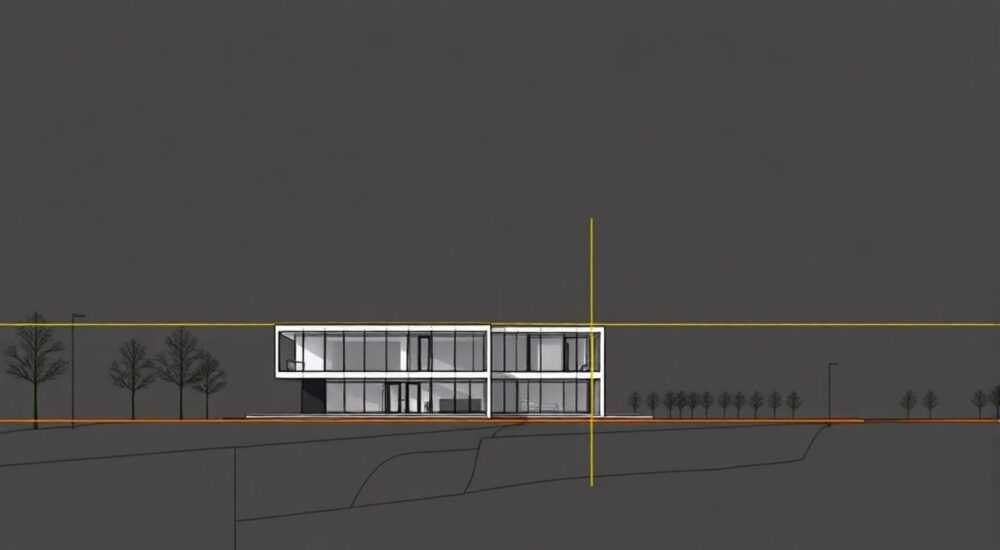
В AutoCAD высотная отметка — это текстовая аннотация, указывающая абсолютную или относительную высоту точки на чертеже. Её можно поставить с помощью стандартных инструментов: команды _MTEXT_ для ручного ввода, блоков с атрибутами, динамических блоков или специализированных функций Civil 3D, если проект связан с топографией. Главное — соблюдать единый стиль оформления и использовать правильные единицы измерения.
Чтобы поставить высотную отметку в AutoCAD, используйте MTEXT для простых случаев или переходите к блокам с атрибутами и полями, если нужна автоматизация. Для топографических планов оптимально применять возможности Civil 3D — отметки будут привязаны к точкам поверхности и обновляться автоматически.
Проектирование в среде AutoCAD требует точности, особенно когда речь идёт о вертикальной планировке, строительстве или геодезии. Высотная отметка — не просто число на чертеже, это ключевой элемент, влияющий на принятие решений: от расчёта уклонов до проектирования фундаментов. В отличие от обычных размеров, высотные отметки часто должны быть стандартизированы, легко читаемы и, по возможности, автоматизированы. Особенно актуально это становится при работе с большими участками, где тысячи точек нужно обработать без ошибок.
С развитием AutoCAD и появлением модуля Civil 3D подход к простановке отметок кардинально изменился. Если раньше инженеры вручную выставляли каждую цифру, сегодня система может автоматически генерировать отметки на основе трёхмерной поверхности. Это не только экономит время, но и снижает риск ошибок. Однако даже в базовом AutoCAD есть способы эффективно работать с высотами — главное понимать разницу между ручным и автоматизированным подходами.
Содержание статьи:
- Основные понятия и форматы высотных отметки
- Ручной способ постановки высотной отметки
- Пример: создание отметки с полем
- Автоматизация через блоки и атрибуты
- Работа с Civil 3D: динамические отметки и поверхности
- Пример: топоплан с отметками
- Ошибки и как их избежать
- Экспертное мнение
- Вопросы и ответы
- Заключение
Основные понятия и форматы высотных отметки
Высотная отметка — это числовое значение, обозначающее положение точки по вертикали относительно принятого нулевого уровня. В России за ноль чаще всего принимается уровень Балтийского моря (Балтийская система высот), но в локальных проектах может использоваться условный горизонт. Отметка указывается в метрах с точностью до трёх знаков после запятой (например, 145.230 м). Формат записи регламентируется ГОСТ 21.101–97 и другими нормативными документами.
На чертеже отметка обычно состоит из нескольких элементов: числа, единиц измерения, символа (часто используется «▽» или «▼»), а иногда и пояснительного текста. Важно, чтобы все отметки на одном проекте были оформлены одинаково — это обеспечивает читаемость и профессионализм документации. Использование стилей текста и слоёв позволяет стандартизировать внешний вид.
Есть два основных типа отметок: абсолютные и относительные. Абсолютные — привязаны к государственной системе высот. Относительные — отсчитываются от условного уровня (например, пола первого этажа здания). При передаче данных заказчику важно чётко указывать, какой тип используется. Ошибка в этом вопросе может привести к серьёзным последствиям на стройплощадке.
Полезно знать: Перед началом работы с отметками создайте отдельный слой (например, «ANNOT-ELV») и назначьте ему уникальный цвет и тип линии. Это упростит управление видимостью и печать.
Ручной способ постановки высотной отметки
Самый простой способ — использовать команду _MTEXT_. Выберите её на ленте или введите в командной строке. Укажите точку вставки, задайте высоту текста (обычно 2.5–3.5 мм в масштабе 1:100), и введите значение. Например: 142.560. Добавьте обозначение единиц — м, и при необходимости — графический элемент.
Для повышения точности можно использовать объектную привязку (OSNAP): включите режимы «Точка», «Пересечение» или «Ближайшая». Это позволит точно привязать отметку к нужному месту. Также полезно использовать временные оси или вспомогательные линии (XLINE), чтобы выровнять несколько отметок по вертикали или горизонтали.
Если отметок много, ручной ввод становится трудоёмким. Но его можно частично автоматизировать с помощью полей (FIELDS). Поле — это динамический элемент, который может отображать координаты Z выбранной точки. Чтобы вставить поле:
- Запустите команду _MTEXT_.
- В редакторе текста нажмите кнопку «Поле».
- Выберите категорию «Объект» → «Координата».
- Укажите точку на чертеже, и система подставит её Z-координату.
«Используйте поля вместо статичного текста — они обновляются при изменении координат. Это особенно полезно при работе с 3D-моделями.» — Алексей Миронов, инженер-проектировщик, 12 лет опыта
Пример: создание отметки с полем
Представьте, что вам нужно проставить отметку на вершине насыпи. Создайте точку (_POINT_) с координатой Z = 150.340. Затем вставьте многострочный текст рядом с ней, вставьте поле с координатой Z этой точки. Теперь, если вы измените высоту точки (например, через свойства), отметка автоматически обновится.
Автоматизация через блоки и атрибуты
Для массового применения отметок удобнее использовать блоки с атрибутами. Блок — это группа объектов, сохранённая как единый элемент. Атрибут — текстовое поле внутри блока, которое можно редактировать при вставке. Такой подход позволяет стандартизировать оформление и ускорить работу.
Создание блока с отметкой:
- Нарисуйте графический элемент (например, треугольник ▼).
- Рядом вставьте атрибут с тегом «ELEVATION».
- Используйте команду _ATTDEF_, задайте стиль текста, высоту и привязку.
- Выделите все объекты и создайте блок через _BLOCK_.
При вставке блока (_INSERT_) система запросит значение атрибута. Вы можете ввести высоту вручную или связать её с полем. Более продвинутый вариант — использовать динамический блок с параметрами, например, возможность менять ориентацию стрелки.
Метод |
Преимущества |
Недостатки |
|---|---|---|
Ручной ввод (MTEXT) |
Простота, не требует подготовки |
Высокий риск ошибок, нет автоматизации |
Поля в тексте |
Динамическое обновление, привязка к точкам |
Ограниченная гибкость форматирования |
Блоки с атрибутами |
Стандартизация, повторное использование |
Требует предварительной настройки |
Civil 3D поверхности |
Полная автоматизация, привязка к данным |
Необходимо лицензирование и обучение |
Полезно знать: Сохраняйте часто используемые блоки в библиотеке (например, DWG-файл с коллекцией). Это ускорит начало нового проекта.
Работа с Civil 3D: динамические отметки и поверхности
Civil 3D — расширение AutoCAD, специально созданное для инфраструктурного проектирования. Здесь высотные отметки — часть системы управления поверхностями. Вместо ручного ввода вы создаёте поверхность (TIN-модель) на основе точек, полилиний или других источников данных. Затем система автоматически генерирует отметки в заданных точках.
Чтобы поставить отметку в Civil 3D:
- Создайте поверхность через меню «Home» → «Create Ground Data» → «Surfaces».
- Добавьте источники данных: точки, границы, разрывы.
- Используйте инструмент «Add Labels» → «Spot Elevation».
- Укажите точки на поверхности — программа сама рассчитает Z-координату.
Отметки привязаны к поверхности: при её изменении значения обновляются автоматически. Можно настроить стиль: формат числа (округление до мм), наличие стрелки, цвет, шрифт. Стили хранятся в чертеже и могут экспортироваться в другие проекты.
«В Civil 3D всегда используйте стили подписей. Они обеспечивают соответствие требованиям заказчика и позволяют быстро менять оформление на всех чертежах проекта.» — Татьяна Ковалёва, BIM-менеджер, 8 лет в дорожном проектировании
Пример: топоплан с отметками
При создании топографического плана вы импортируете файл с координатами (например, CSV или LandXML). Civil 3D строит поверхность, а затем вы расставляете отметки на характерных точках: вершинах рельефа, перегибах склонов, днище котлована. Система может автоматически расставлять отметки с заданным шагом или только на пикетах.
Ошибки и как их избежать
Одна из самых распространённых ошибок — путаница между абсолютными и относительными отметками. Иногда проектировщик забывает указать, от какого уровня ведётся отсчёт. Это может привести к недооценке глубины заложения фундамента. Решение — добавлять пояснение в штамп чертежа: «Высоты — в Балтийской системе».
Ещё одна ошибка — некорректное округление. По ГОСТу высоты указываются с точностью до миллиметра (три знака после запятой). Если в AutoCAD установлен стиль, округляющий до целых метров, это недопустимо. Проверьте настройки единиц (UNITS) и стили полей.
Полезно знать: При работе с полями убедитесь, что формат отображения включает три знака после запятой. Это настраивается в диалоговом окне поля → «Формат» → «Точность».
Использование устаревших данных — ещё один риск. Если вы работаете с поверхностью, созданной месяц назад, а за это время изменился рельеф (например, после земляных работ), отметки будут неверны. Решение — внедрить систему контроля версий и регулярно обновлять исходные данные.
Экспертное мнение
«За 15 лет в геодезии я видел, как технологии изменили подход к отметкам. Раньше мы переписывали значения из журналов вручную — и ошибались. Сегодня Civil 3D делает это за секунды. Но главное — не инструмент, а понимание, что за каждой цифрой стоит реальная высота на местности. Никогда не доверяйте автоматике слепо: всегда проверяйте выборочно.» — Дмитрий Петров, главный геодезист проектной компании «ГеоТех», 15 лет опыта
Вопросы и ответы
Как сделать, чтобы отметка автоматически показывала Z-координату точки?
Используйте поле в MTEXT. При вставке текста выберите «Поле» → «Координата» → укажите точку. Поле будет обновляться при изменении Z.
Можно ли поставить отметку, которая меняется при перемещении поверхности?
Да, в Civil 3D. При использовании Surface Spot Elevation подписи привязаны к модели рельефа и обновляются автоматически при её корректировке.
Какой стиль оформления отметок самый распространённый?
Чаще всего используется формат: ▼142.560, где треугольник направлен вниз, число — в миллиметрах, шрифт — Arial или ГОСТ 2.304. Цвет — красный или синий, в зависимости от типа отметки.
Что делать, если отметка отображается с ошибкой (например, 142.5 вместо 142.500)?
Проверьте точность в настройках поля или стиля размера. Убедитесь, что установлено три знака после запятой, а не меньше.
Нужно ли подписывать каждую точку на чертеже?
Нет. Подписывают только характерные точки: перегибы рельефа, вершины, дно котлованов, пикеты. Избыток текста затрудняет чтение чертежа.
Заключение
Простановка высотных отметок в AutoCAD — это сочетание технической точности и грамотного использования инструментов. От простого MTEXT до сложных динамических моделей в Civil 3D — выбор метода зависит от масштаба проекта, требований заказчика и доступных ресурсов. Главное — обеспечить достоверность данных, единообразие оформления и возможность быстрого внесения изменений.
Правильно оформленная высотная отметка — это не просто цифра, а элемент надёжной проектной документации. Автоматизация процесса снижает нагрузку на проектировщика и минимизирует риски. Однако ни одна система не заменит внимательности и понимания сути процесса.
- Используйте поля и блоки для автоматизации в базовом AutoCAD.
- Для топографии и крупных проектов переходите на Civil 3D.
- Соблюдайте ГОСТ по формату и точности отметок.
- Всегда указывайте тип системы высот (абсолютная/относительная).
- Регулярно проверяйте актуальность данных, особенно при работе с поверхностями.
⚠️ Дисклеймер — нажмите, чтобы развернуть
Материалы, опубликованные в разделе «Блог» на сайте RU DESIGN SHOP (rudesignshop.ru), носят исключительно информационный и ознакомительный характер и не являются руководством к действию, финансовой рекомендацией, медицинской услугой, ветеринарным назначением либо рекламой товаров и услуг, включая азартные игры. Публикации не содержат призывов к участию в азартных играх и не направлены на продвижение соответствующих операторов.
Безопасность применения товаров и веществ: при использовании строительных материалов, бытовой химии, пестицидов и агрохимикатов необходимо строго следовать инструкциям производителя и действующему законодательству Российской Федерации, включая Федеральный закон РФ от 19.07.1997 № 109-ФЗ «О безопасном обращении с пестицидами и агрохимикатами».
Упоминание товарных знаков, брендов и организаций носит исключительно информационный характер и не означает наличие партнёрских отношений или одобрения со стороны правообладателей.
Материалы, содержащие сведения о медицинских, ветеринарных или косметических средствах, представлены в справочных целях и не являются медицинской консультацией или назначением. Перед применением рекомендуется обратиться к врачу, ветеринарному специалисту или иному сертифицированному профессионалу.
Возрастные ограничения: материалы, содержащие сведения о продукции категории 18+, включая алкоголь или азартные игры, предназначены исключительно для совершеннолетней аудитории и публикуются в информационных целях.
Правовая ответственность: решения, принятые на основе опубликованной информации, пользователь принимает самостоятельно и на свой риск; редакция и авторы несут ответственность в пределах, установленных законодательством Российской Федерации.
Редакция не допускает публикаций, содержащих пропаганду экстремизма, терроризма, наркотических средств или суицида; подобные материалы подлежат немедленному удалению.
Упоминание организаций с ограниченным статусом: компания Meta Platforms Inc. (социальные сети Facebook и Instagram) признана экстремистской организацией решением суда РФ, её деятельность запрещена на территории Российской Федерации; любые упоминания приводятся исключительно в информационных целях.
Авторские права и источники: информация собирается из открытых источников; её актуальность указывается на дату публикации и может изменяться.
Изображения и иллюстрации используются на условиях, разрешённых правообладателями. При возникновении претензий редакция готова оперативно рассмотреть обращение и внести необходимые изменения.
Персональные данные и cookies: сайт использует cookies и обрабатывает персональные данные пользователей в соответствии с Федеральным законом № 152-ФЗ «О персональных данных» и Политикой конфиденциальности RU DESIGN SHOP.
Мнения авторов могут не совпадать с позицией государственных органов или коммерческих организаций, упомянутых в материалах.
РЕКОМЕНДУЕМ
Товары от российских производителей

-5%



