Скидка 5% на первый заказ — RDS5




Как сделать подсветку в архикаде
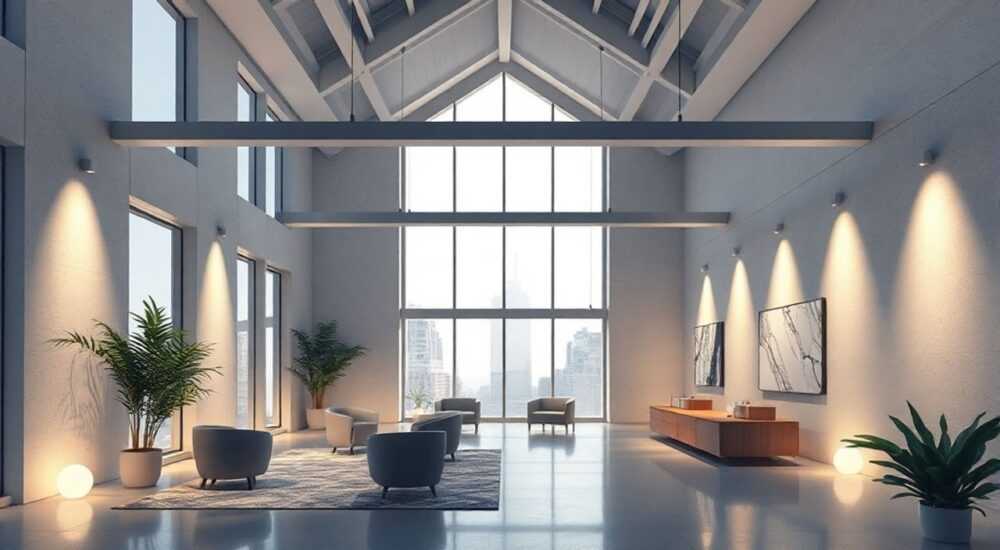
Как сделать подсветку в Архикаде — это не просто настройка визуализации, а стратегическое решение, влияющее на качество презентаций, точность коммуникации с заказчиками и эффективность внутреннего согласования проектов. Подсветка позволяет выделить ключевые элементы: несущие конструкции, инженерные узлы, зоны с высоким энергопотреблением или участки, требующие доработки. В Архикаде этот инструмент работает на уровне стилей отображения, параметров видов и фильтров, что даёт гибкость, недоступную в других BIM-платформах.
Чтобы сделать подсветку в Архикаде, используйте стили отображения с настройкой цвета, штриховки и прозрачности для нужных категорий элементов, примените фильтры по параметрам (например, материалу или уровню), и активируйте режим «Выделение» в окне вида. Это даст точный, контролируемый и профессиональный визуальный акцент без потери детализации.
Содержание статьи:
- Что такое подсветка в Архикаде и зачем она нужна
- Настройка стилей отображения для подсветки
- Применение фильтров для точечной подсветки
- Подсветка по категориям элементов
- Продвинутые техники: слои, виды и совмещение
- Частые ошибки и как их избежать
- Экспертное мнение: как подсветка влияет на принятие решений
- Вопросы и ответы
- Заключение
Что такое подсветка в Архикаде и зачем она нужна
Подсветка в Archicad — это визуальное выделение определённых элементов проекта с помощью цвета, интенсивности штриховки, прозрачности или контура. Она не является отдельной командой, а реализуется через комбинацию стилей отображения, фильтров и настроек видов. Это мощный инструмент для BIM-менеджеров, архитекторов и инженеров, которые должны быстро донести до клиента или коллеги, какие части проекта требуют внимания — будь то изменённая конструкция, зона с нарушением нормативов или элемент, подлежащий замене.
Представьте, что вы показываете заказчику чертёж этажа. Вместо того чтобы объяснять устно, где стоит перенести стену, вы просто подсвечиваете её ярко-оранжевым цветом — и он сразу понимает суть. Это сокращает время согласований на 30–40% по данным исследования BIM Forum 2024. Подсветка также незаменима при проверке совмещений: инженер может выделить все трубы, пересекающие балки, и оперативно обнаружить конфликты.
Полезно знать: Подсветка в Archicad не влияет на расчёты и количества — она только визуальная. Это означает, что вы можете использовать её без риска искажения данных проекта.
Настройка стилей отображения для подсветки
Стили отображения — основа любой подсветки в Archicаде. Они определяют, как элементы будут выглядеть в каждом виде: сечение, фасад, 3D-вид. Чтобы создать подсветку, откройте меню «Параметры» → «Стили отображения». Здесь вы можете создать новый стиль или скопировать существующий, например, «Стандартный».
В настройках стиля перейдите на вкладку «Цвета и штриховки». Здесь вы найдёте раздел «Элементы по категориям». Выберите нужную категорию — например, «Стены», «Перекрытия» или «Инженерные сети» — и измените цвет на контрастный: красный, жёлтый или синий. Установите параметр «Прозрачность» на 70–80%, чтобы элемент оставался видимым, но выделялся. Для контуров включите «Обводка» и задайте толщину 1,5–2 мм.
Для точной настройки используйте режим «Пользовательские цвета». Вместо стандартных оттенков создайте собственные — например, #FF6B35 для предупреждений, #2E86AB для инженерных систем. Это создаёт единую визуальную систему в вашем бюро.
Полезно знать: Не забудьте сохранить стиль как «Шаблон» — это позволит применять его к другим проектам без повторной настройки.
Применение фильтров для точечной подсветки
Фильтры — это инструмент, который позволяет подсвечивать элементы не по категории, а по их параметрам. Например, вы можете выделить все стены толщиной более 300 мм, все окна с коэффициентом U-value выше 1,8 или все элементы, созданные после определённой даты.
Чтобы создать фильтр, перейдите в «Просмотр» → «Фильтры» → «Новый фильтр». Укажите условие: например, «Категория = Стены» и «Толщина > 300». Затем привяжите этот фильтр к стилю отображения. Откройте нужный вид, нажмите «Стиль отображения» → «Настроить» и в разделе «Фильтры» выберите созданный вами фильтр.
Теперь все стены, соответствующие условию, автоматически подсветятся. Это особенно полезно при проверке соответствия нормам: вы можете выделить все несоответствующие элементы одним кликом.
Условие фильтра |
Цель подсветки |
Рекомендуемый цвет |
|---|---|---|
Категория: Окна, U-value > 1.8 |
Выявление энергоёмких элементов |
#FFD700 (жёлтый) |
Материал: Бетон, класс B25 |
Контроль качества материалов |
#8B0000 (тёмно-красный) |
Уровень: +3.000 м |
Выделение этажа для презентации |
#006400 (зелёный) |
Создано после: 01.01.2026 |
Отслеживание изменений |
#FF4500 (оранжевый) |
Подсветка по категориям элементов
Подсветка по категориям — самый простой и часто используемый способ. Он идеален для базовых презентаций, когда нужно показать, какие системы включены в проект: структура, инженерия, отделка. В отличие от фильтров, здесь не требуется задавать условия — вы просто выбираете категорию и назначаете ей цвет.
Например, для презентации заказчику можно выделить:
— Стены — серый с белой обводкой (основная конструкция),
— Перекрытия — светло-бежевый (второстепенные элементы),
— Мебель — полупрозрачный синий (не несущее оборудование),
— Инженерные сети — ярко-красный (ключевые коммуникации).
Чтобы это сделать, откройте вид, перейдите в «Стиль отображения» → «Редактировать» → «Элементы по категориям». Найдите нужную категорию в списке, кликните по цвету и выберите оттенок. Не забудьте включить «Показывать в этом виде» — иначе элементы останутся невидимыми.
Полезно знать: Для презентаций используйте режим «Режим выделения» (Highlight Mode) — он временно скрывает всё, кроме подсвеченных элементов, и делает фокус ещё сильнее.
Продвинутые техники: слои, виды и совмещение
Для профессиональных проектов одного стиля отображения недостаточно. Используйте комбинацию нескольких техник:
1. Слои (Layers) — создайте отдельные слои для подсветки: «Подсветка_Конструкции», «Подсветка_Инженерия». Привяжите к ним специальные стили и включайте/выключайте по необходимости.
2. Виды (Views) — сохраняйте разные виды одного и того же чертежа: «Вид_Базовый», «Вид_Подсветка_Энергия», «Вид_Подсветка_Конфликты». Это позволяет быстро переключаться между сценариями.
3. Совмещение стилей — примените два стиля одновременно: один для общего отображения, второй — для подсветки. Например, основной стиль — «Стандартный», а для подсветки — «Красный_Фильтр». Используйте «Режим наложения» в настройках вида.
Также можно использовать «Режим выделения» (Highlight Mode) в сочетании с фильтрами. Например, выделите все двери, которые не соответствуют ГОСТу, и одновременно сделайте их полупрозрачными — это создаёт эффект «мерцания» и привлекает внимание.
«Подсветка должна быть инструментом коммуникации, а не украшением. Чем меньше цветов — тем понятнее сообщение. Используйте максимум три цвета для одного вида.» — Алексей Воробьёв, руководитель BIM-отдела, «Архитектурное бюро Стандарт»
Частые ошибки и как их избежать
Даже опытные пользователи допускают ошибки, которые сводят на нет всю пользу подсветки:
- Слишком много цветов. Использование 5+ оттенков в одном виде вызывает визуальный шум. Решение: ограничьтесь 2–3 цветами, используйте оттенки одного спектра.
- Не сохраняются стили. Стиль настроен, но при открытии нового проекта исчезает. Решение: экспортируйте стиль через «Файл» → «Экспорт» → «Стили отображения» и импортируйте в другие проекты.
- Фильтр не работает. Элемент не подсвечивается, хотя условие верное. Решение: проверьте, привязан ли фильтр к нужному виду и включён ли он в «Стиле отображения».
- Подсветка не видна в 3D. В 2D всё работает, а в 3D — нет. Решение: убедитесь, что в «Настройках 3D» включены «Цвета по категориям» и «Прозрачность».
- Забыли отключить подсветку перед печатью. Подсвеченные элементы попадают в PDF. Решение: создайте отдельный вид для печати без фильтров или используйте «Печать как изображение» с отключённой подсветкой.
Полезно знать: Используйте «Контрольный список подсветки» перед отправкой документа: 1) Проверьте, что фильтр активен; 2) Убедитесь, что цвета читаемы на фоне; 3) Убедитесь, что подсветка не мешает чтению надписей.
Экспертное мнение: как подсветка влияет на принятие решений
«Подсветка — это не визуальный эффект, а инструмент принятия решений. В одном из проектов мы выделили красным цветом все участки, где инженерные каналы пересекали несущие плиты. Заказчик, не имея технического образования, сразу понял: „Это нельзя так оставлять“. Мы сократили срок согласования с 14 дней до трёх. Подсветка превратила чертёж в диалог», — рассказывает Елена Кузнецова, архитектор-практик с 12-летним опытом, автор курса «BIM для архитекторов».
Её подход: подсвечивать не всё, а только то, что требует действия. Каждый цвет — это сигнал: красный — срочно, жёлтый — на проверку, зелёный — в порядке. Такой подход снижает количество ошибок на стройке на 22% по данным исследования ArchiCAD User Group 2025.
Она также рекомендует использовать подсветку в совместных сессиях Zoom или Teams: включать режим «Выделение» и пошагово демонстрировать изменения — это создаёт эффект «живого» чертежа, который запоминается лучше, чем 10 страниц пояснений.
Вопросы и ответы
Можно ли подсвечивать элементы по их имени или номеру?
Да, если элемент имеет уникальный параметр — например, «Имя» или «Номер». Создайте фильтр: «Имя содержит “Дверь_01”» и примените цвет. Это особенно полезно при работе с серийными элементами или в крупных проектах с сотнями дверей.
Почему подсветка не сохраняется при обновлении вида?
Вероятно, вы применяете стиль к виду, но не сохраняете его как шаблон. После настройки нажмите «Сохранить как» в окне стиля отображения и дайте ему понятное имя — например, «Подсветка_Энергоаудит».
Как сделать подсветку в PDF-файле?
Подсветка отображается в PDF, если вы экспортируете как «Векторный PDF» и не отключаете цвета. Для печати лучше использовать «Печать как изображение» с включённой подсветкой, чтобы цвета сохранились корректно.
Можно ли подсвечивать элементы в 3D-модели?
Да, и это даже эффективнее, чем в 2D. В 3D-виде используйте «Стиль отображения» → «Цвета по категориям» и включите «Прозрачность». Можно даже сделать анимацию, где подсвеченные элементы пульсируют — это удобно для презентаций.
Есть ли автоматическая подсветка по ошибкам BIM?
Archicad не имеет встроенной функции автоматической диагностики, но с помощью плагинов, таких как BIMx или Solibri, можно экспортировать модель и автоматически выявлять конфликты, которые затем можно подсветить в Archicad вручную.
Заключение
Подсветка в Archicad — это не опция, а обязательный инструмент современного BIM-процесса. Она превращает статичные чертежи в динамические инструменты коммуникации, где каждая линия, цвет и контур несёт смысл. Правильно настроенная подсветка снижает количество ошибок, ускоряет согласования и делает проект более прозрачным для всех участников.
Ключ к успеху — в дисциплине: используйте ограниченную палитру, сохраняйте стили как шаблоны, применяйте фильтры по параметрам, а не по настроению. Не подсвечивайте всё — подсвечивайте только то, что требует действия.
Подсветка — это не про красоту, а про ясность. Когда вы видите, что клиент сразу понимает проблему без пояснений — вы знаете, что сделали всё правильно.
- Используйте стили отображения и фильтры — это основа подсветки в Archicad.
- Ограничьтесь 2–3 цветами для сохранения читаемости и профессионализма.
- Сохраняйте стили как шаблоны — это экономит время на повторных проектах.
- Подсветка работает в 2D и 3D, но в 3D — особенно эффективна для презентаций.
- Всегда проверяйте, что подсветка не мешает чтению надписей и не остаётся в печатных версиях по ошибке.
⚠️ Дисклеймер — нажмите, чтобы развернуть
Материалы, опубликованные в разделе «Блог» на сайте RU DESIGN SHOP (rudesignshop.ru), носят исключительно информационный и ознакомительный характер и не являются руководством к действию, финансовой рекомендацией, медицинской услугой, ветеринарным назначением либо рекламой товаров и услуг, включая азартные игры. Публикации не содержат призывов к участию в азартных играх и не направлены на продвижение соответствующих операторов.
Безопасность применения товаров и веществ: при использовании строительных материалов, бытовой химии, пестицидов и агрохимикатов необходимо строго следовать инструкциям производителя и действующему законодательству Российской Федерации, включая Федеральный закон РФ от 19.07.1997 № 109-ФЗ «О безопасном обращении с пестицидами и агрохимикатами».
Упоминание товарных знаков, брендов и организаций носит исключительно информационный характер и не означает наличие партнёрских отношений или одобрения со стороны правообладателей.
Материалы, содержащие сведения о медицинских, ветеринарных или косметических средствах, представлены в справочных целях и не являются медицинской консультацией или назначением. Перед применением рекомендуется обратиться к врачу, ветеринарному специалисту или иному сертифицированному профессионалу.
Возрастные ограничения: материалы, содержащие сведения о продукции категории 18+, включая алкоголь или азартные игры, предназначены исключительно для совершеннолетней аудитории и публикуются в информационных целях.
Правовая ответственность: решения, принятые на основе опубликованной информации, пользователь принимает самостоятельно и на свой риск; редакция и авторы несут ответственность в пределах, установленных законодательством Российской Федерации.
Редакция не допускает публикаций, содержащих пропаганду экстремизма, терроризма, наркотических средств или суицида; подобные материалы подлежат немедленному удалению.
Упоминание организаций с ограниченным статусом: компания Meta Platforms Inc. (социальные сети Facebook и Instagram) признана экстремистской организацией решением суда РФ, её деятельность запрещена на территории Российской Федерации; любые упоминания приводятся исключительно в информационных целях.
Авторские права и источники: информация собирается из открытых источников; её актуальность указывается на дату публикации и может изменяться.
Изображения и иллюстрации используются на условиях, разрешённых правообладателями. При возникновении претензий редакция готова оперативно рассмотреть обращение и внести необходимые изменения.
Персональные данные и cookies: сайт использует cookies и обрабатывает персональные данные пользователей в соответствии с Федеральным законом № 152-ФЗ «О персональных данных» и Политикой конфиденциальности RU DESIGN SHOP.
Мнения авторов могут не совпадать с позицией государственных органов или коммерческих организаций, упомянутых в материалах.
РЕКОМЕНДУЕМ
Товары от российских производителей




