Скидка 5% на первый заказ — RDS5




Как построить чертеж в автокаде
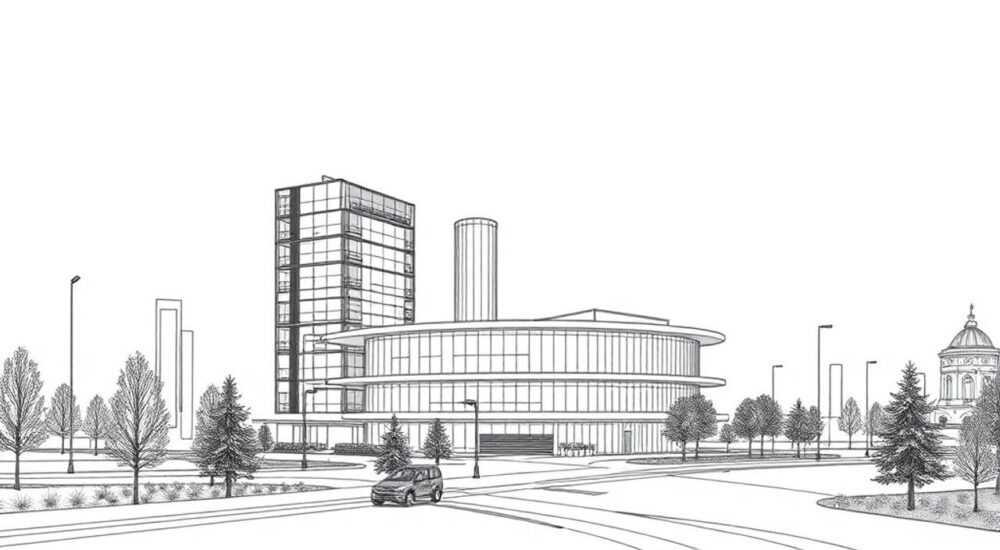
Создание точного и функционального чертежа в AutoCAD — ключевой навык для инженеров, архитекторов и проектировщиков. Программа предлагает мощный инструментарий для 2D-чертежей и 3D-моделирования, но требует системного подхода к обучению и практике. Освоение базовых принципов построения чертежей позволяет избежать ошибок, повысить производительность и обеспечить соответствие международным стандартам.
Чтобы построить чертеж в AutoCAD, начните с настройки рабочей среды: выберите шаблон, установите единицы измерения и масштаб. Далее последовательно используйте инструменты рисования, редактирования и аннотирования. Главное — придерживаться структуры: слои, размеры, текст и вывод на печать.
Содержание статьи:
- Настройка рабочей среды в AutoCAD
- Выбор рабочего пространства
- Инструменты рисования: основные команды и их применение
- Полилинии и многоугольники
- Редактирование и модификация объектов
- Быстрые сочетания клавиш
- Работа со слоями, размерами и текстом
- Типичные ошибки при создании чертежей и как их избежать
- Чек-лист перед сохранением
- Экспертное мнение
- Вопросы и ответы
- Заключение
Настройка рабочей среды в AutoCAD
Перед тем как приступить к рисованию, важно правильно настроить проектную среду. От этого зависит точность, совместимость с другими специалистами и удобство дальнейшей работы. Первый шаг — выбор шаблона (DWT-файл). Шаблоны содержат предустановленные параметры: единицы измерения, масштаб, слои, стили текста и размеров. Для большинства задач подойдёт acad.dwt (в метрической системе) или acadiso.dwt.
После открытия нового чертежа проверьте единицы измерения. Введите команду UNITS или найдите её через вкладку «Утилиты» → «Единицы». Убедитесь, что выбраны правильные тип и точность. Например, для архитектурных чертежей — миллиметры с точностью до 0.00, для машиностроения — миллиметры или дюймы в зависимости от стандарта.
Далее настройте границы чертежа (LIMITS). Это виртуальное пространство, в котором вы будете работать. Задайте минимальную и максимальную точки. Например, для листа А3 (420×297 мм) можно установить границы от 0,0 до 420,297. Хотя современные версии AutoCAD используют бесконечное пространство, ограничение помогает ориентироваться.
Рекомендуется также настроить сетку (GRID) и шаг привязки (SNAP). Сетка визуально разбивает пространство, а привязка помогает точно указывать точки. Активируйте их через нижнюю панель или команды GRIDMODE и SNAPMODE. Установите шаг привязки, например, 10 мм, чтобы упростить построение.
Полезно знать: Используйте шаблоны, соответствующие вашему отраслевому стандарту (ГОСТ, ISO, ANSI), чтобы избежать перенастройки при каждом новом проекте.
Выбор рабочего пространства
AutoCAD предлагает несколько рабочих пространств: «Черчение и аннотация», «3D моделирование», «Классическое». Для 2D-чертежей выбирайте «Черчение и аннотация» — здесь оптимально расположены панели инструментов. Переключиться можно через выпадающее меню в правом нижнем углу.
Инструменты рисования: основные команды и их применение
Основа любого чертежа — геометрические объекты. AutoCAD предоставляет широкий набор команд для создания линий, окружностей, полилиний, прямоугольников и других фигур. Эти команды находятся на вкладке «Главная» в группе «Рисование».
Начните с команды LINE (ЛИНИЯ). Она позволяет строить отрезки, задавая начальную и конечную точки. Точность достигается с помощью координат (абсолютных, относительных, полярных). Например, ввод @50<45 означает: «провести линию длиной 50 мм под углом 45° от предыдущей точки».
Для прямоугольников используйте команду RECTANG. Она создаёт замкнутую фигуру с возможностью скругления углов и задания толщины. Полезно при проектировании планов помещений, фланцев или рам.
Окружности строятся командой CIRCLE. Есть несколько способов: по центру и радиусу, по трем точкам, по двум точкам диаметра. Выбор зависит от исходных данных. Например, если нужно вписать окружность между тремя линиями — используйте опцию «По касательной, касательной, касательной».
Полилинии и многоугольники
Команда POLYLINE (ПОЛИЛИНИЯ) объединяет множество сегментов (прямые и дуги) в один объект. Это удобно для контуров, трассировки или сложных форм. Полилиния может иметь ширину, что полезно для условных обозначений.
Для правильных многоугольников — POLYGON. Можно задать количество сторон, центр и способ построения (по описанной или вписанной окружности). Часто используется в машиностроении для создания фланцев, шестерёнок.
«Всегда используйте объектные привязки (OSNAP): они позволяют точно захватывать концы, середины, центры и пересечения. Без них даже простой чертёж займёт вдвое больше времени.» — Алексей Миронов, инженер-проектировщик, 12 лет опыта
Редактирование и модификация объектов
После создания базовой геометрии необходимо отредактировать объекты: переместить, скопировать, повернуть, масштабировать. Все эти операции находятся во вкладке «Главная» → «Редактирование».
Команда MIRROR (ЗЕРКАЛО) создаёт симметричное отражение объекта. Полезно при проектировании симметричных деталей. После выбора объектов укажите ось зеркала. При необходимости отключите удаление исходных объектов.
Команда ARRAY (МАССИВ) позволяет создавать регулярные копии: прямоугольные, круговые или вдоль траектории. Круговой массив часто применяется для отверстий на фланце. Настройте количество элементов и угол заполнения.
Для изменения формы используются команды TRIM (ОБРЕЗАТЬ) и EXTEND (ПРОДОЛЖИТЬ). Они работают в паре: первая удаляет часть объекта до границы, вторая — продлевает до указанной линии. Важно правильно выбрать «ограничивающие объекты».
Команда FILLET (СОПРЯЖЕНИЕ) создаёт скругление между двумя линиями. Задайте радиус заранее. Аналогично работает CHAMFER (ФАСКА), но строит прямолинейный срез.
Быстрые сочетания клавиш
- М — MOVE (перемещение)
- С — COPY (копирование)
- R — ROTATE (поворот)
- SC — SCALE (масштабирование)
- X — EXPLODE (разгруппировать)
Использование горячих клавиш значительно ускоряет работу.
Полезно знать: Перед выполнением команды редактирования всегда выбирайте объекты заранее или после ввода команды — порядок не важен, но будьте внимательны при множественном выборе.
Работа со слоями, размерами и текстом
Организация чертежа по слоям — основа профессионального подхода. Слой (LAYER) позволяет группировать объекты по типу: стены, мебель, электропроводка, размеры. Каждый слой имеет цвет, тип линии, толщину и состояние (вкл/выкл, заморозка).
Создайте слои перед началом чертежа. Используйте понятные имена: «WALLS», «DOORS», «DIMENSIONS». Назначьте цвета по ГОСТ Р 2.303–68. Например, красный — для контуров, синий — для размеров.
Команда LAYER открывает диспетчер слоёв. Здесь можно создавать, удалять, блокировать слои. Не рисуйте всё на слое «0» — это затруднит редактирование и экспорт.
Добавление размеров — завершающий этап. Используйте команды:
- DIMALIGNED — линейный размер
- DIMRADIUS — радиус
- DIMDIAMETER — диаметр
- DIMANGULAR — угловой размер
Настройте стиль размеров через DIMSTYLE. Укажите высоту текста, тип стрелок, масштаб. Соответствие ГОСТ важно для официальных документов.
Текст добавляется командой TEXT или MTEXT (многострочный текст). Создайте стили текста заранее: для заголовков, примечаний, спецификаций. Шрифт по ГОСТ — «ГОСТ 2.304–81», обычно это isocp.shx или аналог.
Объект |
Рекомендуемый слой |
Цвет по ГОСТ |
Тип линии |
|---|---|---|---|
Контур детали |
OUTLINE |
Красный (1) |
Сплошная |
Размеры |
DIMENSIONS |
Синий (5) |
Сплошная |
Осевые линии |
AXIS |
Зелёный (3) |
Штрихпунктирная |
Скрытые линии |
HIDDEN |
Серый (8) |
Штриховая |
Типичные ошибки при создании чертежей и как их избежать
Даже опытные пользователи допускают ошибки, которые ведут к переработкам, недопониманию или браку. Ниже — наиболее частые проблемы и пути их решения.
- Отсутствие слоёв. Все объекты на одном слое — хаос. Решение: планируйте структуру слоёв до начала чертежа.
- Неправильные единицы измерения. Например, чертёж выполнен в сантиметрах вместо миллиметров. Проверяйте UNITS перед началом.
- Неиспользование привязок. Это приводит к неточным соединениям. Всегда включайте OSNAP: конец, середина, центр, пересечение.
- Избыточное количество объектов. Лишние линии, дубликаты, невидимые элементы. Регулярно используйте команду PURGE для очистки.
- Несоответствие масштабу. Размеры не соответствуют реальным значениям. Используйте аннотативные размеры, чтобы они корректно отображались при выводе.
«Если ваш чертёж «плавает» — скорее всего, вы забыли зафиксировать базовую точку. Всегда привязывайтесь к одной из осей или углу.» — Екатерина Лебедева, BIM-координатор, 9 лет в строительной отрасли
Чек-лист перед сохранением
- Проверены ли все размеры?
- Соответствуют ли слои и цвета стандартам?
- Удалены ли лишние объекты?
- Добавлены ли текстовые пояснения и заголовок?
- Протестирован ли вывод на печать (PLOT)?
Экспертное мнение
«Сегодня AutoCAD — не просто CAD-система, а часть цифрового потока. Интеграция с Revit, Inventor, Civil 3D и экосистемой Autodesk делает его универсальным инструментом. Но база остаётся прежней: точность, структура, стандарты. Новичкам советую: не гонитесь за 3D сразу. Освойте 2D — и успех в профессии обеспечен.» — Дмитрий Ковалёв, руководитель отдела проектирования, 15 лет опыта
По данным Autodesk, более 75% инженерных компаний в России используют AutoCAD как основной инструмент. При этом 60% ошибок на производстве связаны с некорректными чертежами — чаще всего из-за человеческого фактора, а не программных сбоев.
Вопросы и ответы
Как сделать чертёж по ГОСТ?
Используйте шаблон, соответствующий ГОСТ (например, acadiso.dwt), настройте стили размеров и текста по ГОСТ 2.307–68 и 2.304–81. Применяйте стандартные типы линий и шрифты.
Что делать, если чертёж «тормозит»?
Удалите невидимые слои, используйте PURGE, упростите сложные блоки. Отключите фоновое сохранение и временно выключите аннотативные объекты.
Как экспортировать чертёж в PDF?
Используйте команду PLOT → выберите принтер «DWG To PDF». Укажите область печати, масштаб и качество. Сохраните в нужную папку.
Можно ли автоматизировать рутинные действия?
Да. Используйте LISP-скрипты, действия (ACTIONRECORD) или AutoLISP. Например, автоматическая расстановка размеров или нумерация позиций.
Нужно ли учить 3D, если работаю только с 2D?
Не обязательно, но знание 3D даёт преимущество. Даже в 2D полезно понимать, как объект выглядит в пространстве, особенно при работе с разрезами и фасадами.
Заключение
Построение чертежа в AutoCAD — это не просто рисование линий, а системный процесс, требующий планирования, знания стандартов и внимания к деталям. От правильной настройки среды до финальной проверки — каждый этап влияет на качество результата. Современные версии AutoCAD предлагают мощные инструменты, но ключ к успеху — в дисциплине и последовательности.
Независимо от вашей специализации — архитектура, машиностроение или строительство — соблюдение базовых принципов гарантирует, что ваш чертёж будет понятен, точен и готов к реализации.
- Всегда начинайте с настройки шаблона, единиц и слоёв.
- Используйте привязки и координаты для точности.
- Организуйте чертёж по слоям согласно стандартам.
- Добавляйте размеры и текст с использованием стилей.
- Проверяйте чертёж перед сохранением и печатью.
⚠️ Дисклеймер — нажмите, чтобы развернуть
Материалы, опубликованные в разделе «Блог» на сайте RU DESIGN SHOP (rudesignshop.ru), носят исключительно информационный и ознакомительный характер и не являются руководством к действию, финансовой рекомендацией, медицинской услугой, ветеринарным назначением либо рекламой товаров и услуг, включая азартные игры. Публикации не содержат призывов к участию в азартных играх и не направлены на продвижение соответствующих операторов.
Безопасность применения товаров и веществ: при использовании строительных материалов, бытовой химии, пестицидов и агрохимикатов необходимо строго следовать инструкциям производителя и действующему законодательству Российской Федерации, включая Федеральный закон РФ от 19.07.1997 № 109-ФЗ «О безопасном обращении с пестицидами и агрохимикатами».
Упоминание товарных знаков, брендов и организаций носит исключительно информационный характер и не означает наличие партнёрских отношений или одобрения со стороны правообладателей.
Материалы, содержащие сведения о медицинских, ветеринарных или косметических средствах, представлены в справочных целях и не являются медицинской консультацией или назначением. Перед применением рекомендуется обратиться к врачу, ветеринарному специалисту или иному сертифицированному профессионалу.
Возрастные ограничения: материалы, содержащие сведения о продукции категории 18+, включая алкоголь или азартные игры, предназначены исключительно для совершеннолетней аудитории и публикуются в информационных целях.
Правовая ответственность: решения, принятые на основе опубликованной информации, пользователь принимает самостоятельно и на свой риск; редакция и авторы несут ответственность в пределах, установленных законодательством Российской Федерации.
Редакция не допускает публикаций, содержащих пропаганду экстремизма, терроризма, наркотических средств или суицида; подобные материалы подлежат немедленному удалению.
Упоминание организаций с ограниченным статусом: компания Meta Platforms Inc. (социальные сети Facebook и Instagram) признана экстремистской организацией решением суда РФ, её деятельность запрещена на территории Российской Федерации; любые упоминания приводятся исключительно в информационных целях.
Авторские права и источники: информация собирается из открытых источников; её актуальность указывается на дату публикации и может изменяться.
Изображения и иллюстрации используются на условиях, разрешённых правообладателями. При возникновении претензий редакция готова оперативно рассмотреть обращение и внести необходимые изменения.
Персональные данные и cookies: сайт использует cookies и обрабатывает персональные данные пользователей в соответствии с Федеральным законом № 152-ФЗ «О персональных данных» и Политикой конфиденциальности RU DESIGN SHOP.
Мнения авторов могут не совпадать с позицией государственных органов или коммерческих организаций, упомянутых в материалах.
РЕКОМЕНДУЕМ
Товары от российских производителей


Люстра SimpLumen Up Rand GLODE
Диапазон цен: 224000 руб. – 226500 руб.

