Скидка 5% на первый заказ — RDS5




Как в архикаде сделать балкон
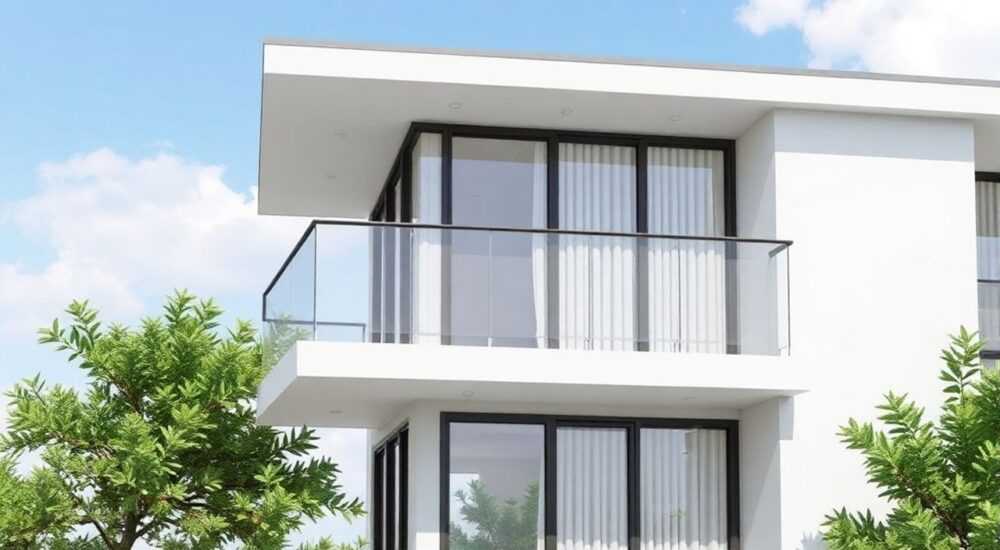
В архикаде создание балкона — это комбинация правильной настройки перекрытий, стен и отверстий с учетом конструктивных и визуальных особенностей. Основная задача заключается в том, чтобы вынести часть этажа за контур здания, обеспечив при этом корректное отображение в планах, разрезах и 3D-виде. Главное — использовать инструменты «Перекрытие», «Стена» и «Отверстие» с точными параметрами привязок и вылетов.
Чтобы сделать балкон в ArchiCAD, создайте перекрытие с увеличенным выносом за контур стены и добавьте ограждение через стену или специальный объект балюстрады. Убедитесь, что отверстия и привязки настроены точно, чтобы избежать ошибок моделирования.
Содержание статьи:
- Основные этапы создания балкона в Архикаде
- Алгоритм создания балкона
- Настройка перекрытия для балкона
- Параметры перекрытия, влияющие на балкон
- Создание ограждения балкона
- Пошаговое создание ограждения через балюстраду
- Моделирование балок и консольных конструкций
- Отображение балкона на планах и разрезах
- Настройка видимости в разных видах
- Типичные ошибки и как их избежать
- Экспертное мнение
- Вопросы и ответы
- Заключение
Основные этапы создания балкона в Архикаде
Создание балкона в ArchiCAD — это не просто рисование линии на плане, а полноценное трехмерное моделирование элемента, который должен корректно отображаться во всех видах: план, фасад, разрез и 3D-визуализация. Процесс начинается с понимания, что балкон — это часть перекрытия, вынесенная за пределы основного объема здания, и требует особого подхода к геометрии и взаимодействию с другими элементами.
Первым шагом является проектирование основного этажа, включая стены и перекрытия. Балкон формируется за счет расширения перекрытия за контур наружной стены. Это достигается через настройку параметров вылета перекрытия. Важно учитывать, что перекрытие должно быть привязано к уровню этажа и иметь правильную толщину и слоистую структуру.
Далее необходимо определить форму и размеры балкона. Он может быть прямоугольным, закругленным или сложной геометрии. Для этого используется инструмент «Перекрытие» с возможностью редактирования формы вручную. После задания габаритов важно проверить, как балкон будет взаимодействовать со стеной — не будет ли пересечений или щелей.
Полезно знать: Перед созданием балкона рекомендуется скрыть слои мебели и других второстепенных объектов, чтобы сосредоточиться на архитектурных элементах.
Алгоритм создания балкона
- Выберите инструмент «Перекрытие» на панели навигации.
- Задайте уровень перекрытия (например, уровень текущего этажа).
- Нарисуйте контур перекрытия с учетом будущего выноса балкона.
- В свойствах перекрытия настройте вылет за контур стены.
- Добавьте ограждение с помощью стены или библиотечного объекта.
- Проверьте отображение в 3D-виде и разрезах.
Настройка перекрытия для балкона
Ключевой элемент балкона — это перекрытие, которое служит его основанием. В ArchiCAD перекрытие можно настроить так, чтобы оно выступало за пределы стен, формируя площадку балкона. Для этого необходимо открыть диалог настройки перекрытия и перейти к параметрам вылета.
Вынос перекрытия задается в миллиметрах и может быть разным по каждой стороне. Например, если балкон выходит только с одной стороны здания, то вылет настраивается только для этой стороны. При этом важно, чтобы перекрытие не пересекалось с соседними конструкциями и имело четкое ограничение по габаритам.
- Откройте свойства перекрытия через контекстное меню или панель инструментов.
- Перейдите на вкладку «Геометрия» или «Вынос».
- Укажите значение вылета, например, 1200 мм для стандартного балкона.
- Проверьте, чтобы опция «Автоматическое обрезание по стенам» была активирована.
«При настройке вылета перекрытия всегда сверяйтесь с архитектурным проектом. Неправильный вынос может привести к коллизиям в конструкции или нарушению норм.» — Алексей Морозов, архитектор BIM-координатор, 12 лет опыта
Если балкон имеет сложную форму, например, полукруглую или трапециевидную, можно использовать режим ручного редактирования контура перекрытия. Для этого выберите перекрытие, нажмите «Редактировать контур» и измените форму с помощью узлов и сегментов. Это позволяет создавать эргономичные и эстетически выразительные решения.
Параметры перекрытия, влияющие на балкон
Параметр |
Описание |
Рекомендуемое значение |
|---|---|---|
Толщина перекрытия |
Определяет высоту балконной плиты |
150–250 мм (в зависимости от конструкции) |
Вынос за стену |
Расстояние выступа перекрытия |
800–1500 мм (стандарт) |
Привязка уровня |
Уровень, относительно которого строится перекрытие |
Уровень чистого пола этажа |
Материал заполнения |
Влияет на визуализацию и расчеты |
Железобетон, дерево и др. |
Создание ограждения балкона
Ограждение — обязательный элемент балкона, обеспечивающий безопасность и выполняющий декоративную функцию. В ArchiCAD его можно создать несколькими способами: с помощью инструмента «Стена», библиотечного объекта «Балюстрада» или пользовательского GDL-объекта.
Самый простой способ — использовать вертикальную стену с малой толщиной (например, 50–100 мм) и нужной высотой (обычно 900–1100 мм). Такую стену можно построить по периметру балкона, исключая сторону, примыкающую к зданию. Важно, чтобы ограждение было привязано к краю перекрытия и имело правильное отображение в разрезе.
Для более реалистичного вида рекомендуется использовать библиотечные объекты. ArchiCAD предлагает широкую коллекцию балюстрад, включая стеклянные, металлические, кованые и деревянные варианты. Их можно найти в панели «Объекты» → «Архитектура» → «Ограждения».
Полезно знать: Библиотечные объекты автоматически адаптируются под длину балкона и могут поворачиваться на углах без потери качества.
Пошаговое создание ограждения через балюстраду
- Откройте панель библиотеки объектов.
- Найдите категорию «Balustrade» или «Ограждение».
- Выберите подходящий стиль (например, стеклянное ограждение).
- Щелкните по краю балкона, чтобы установить начало.
- Укажите конечную точку, следуя контуру.
- Подтвердите размещение и проверьте 3D-вид.
Моделирование балок и консольных конструкций
В реальной архитектуре балкон часто опирается на консольные балки или плиты. В ArchiCAD такие элементы можно смоделировать с помощью инструмента «Балка». Это особенно важно для проектов, где требуется детальное отображение несущих конструкций.
Инструмент «Балка» позволяет задать сечение, материал, направление и уровень расположения. Балки можно разместить под перекрытием балкона, чтобы визуально показать опору. Для этого:
- Выберите инструмент «Балка» на панели.
- Задайте сечение (например, 200×400 мм).
- Укажите уровень — обычно ниже уровня перекрытия на толщину плиты.
- Проведите линию вдоль опорной стены или выноса.
«В жилых зданиях балконы чаще всего выполняются как монолитные участки перекрытия. При моделировании в BIM достаточно указать вынос плиты, без дополнительных балок, если они не предусмотрены проектом.» — Екатерина Волкова, инженер-строитель, эксперт по BIM
Если балкон поддерживается колоннами или столбами, их можно добавить через инструмент «Колонна». Колонны привязываются к нижнему уровню (например, к террасе или земле) и соединяются с балконной плитой.
Отображение балкона на планах и разрезах
Правильное отображение балкона в документации — важнейший аспект. На плане этажа балкон должен быть виден как продолжение перекрытия с соответствующей штриховкой. Ограждение отображается тонкой линией, а вынос — пунктирной, если он находится вне контура стены.
Для корректного вида в разрезе необходимо убедиться, что:
- Перекрытие имеет правильную толщину и материал заполнения.
- Ограждение отображается в сечении с учетом материалов.
- Уровни привязки всех элементов совпадают.
В 3D-виде балкон должен выглядеть естественно, без наложений или зазоров. Если используются библиотечные объекты, убедитесь, что они загружены и видимы в текущем представлении.
Настройка видимости в разных видах
Вид |
Что проверять |
Совет |
|---|---|---|
План этажа |
Штриховка перекрытия, линия ограждения |
Используйте слои для управления видимостью |
Фасад |
Высота ограждения, вынос плиты |
Проверьте привязку по Z |
Разрез |
Сечение плиты, балок, ограждения |
Настройте источники материалов |
3D-вид |
Целостность модели, текстуры |
Включите фоновую текстуризацию |
Типичные ошибки и как их избежать
При создании балкона в ArchiCAD пользователи часто сталкиваются с типичными проблемами. Одна из самых частых — неправильный вынос перекрытия, из-за которого балкон «проваливается» внутрь или пересекается со стеной. Причина — некорректная привязка уровня или отключенная опция автоматического обрезания.
Другая распространенная ошибка — отсутствие ограждения в разрезе. Это происходит, если объект ограждения находится на другом слое или имеет неправильную высоту. Также бывает, что балкон не отображается на плане из-за того, что перекрытие скрыто за счет настроек отсечения камеры.
Полезно знать: Всегда проверяйте настройки камеры (Cut Plane) — уровень отсечения должен быть выше пола, но ниже ограждения, чтобы балкон и перила были видны.
Также встречается проблема с 3D-совмещением: ограждение «плавает» над плитой. Решение — выровнять базовую точку объекта по уровню перекрытия. Используйте привязку по Z или редактирование параметра «Относительный уровень».
Экспертное мнение
«Современные проекты требуют не только визуальной точности, но и данных для анализа. При создании балкона в ArchiCAD важно заполнять параметры: материал, площадь, нагрузка. Это поможет при последующем расчете и координации с инженерами.» — Дмитрий Петров, BIM-менеджер, 15 лет в проектировании
По словам эксперта, использование GDL-объектов для балконов с параметрическими настройками (высота, длина, тип ограждения) значительно ускоряет работу. Также он рекомендует создавать шаблоны балконов для типовых решений — это экономит до 30% времени на каждом проекте.
Вопросы и ответы
Можно ли сделать балкон без перекрытия, только через стену?
Технически возможно, но это нарушит логику BIM-модели. Перекрытие — это основа балкона. Без него не будет корректной штриховки, площади и связи с конструкцией.
Как изменить форму балкона после создания?
Выберите перекрытие, нажмите «Редактировать контур» и переместите узлы. Можно добавлять или удалять сегменты для сложных форм.
Почему балкон не виден в разрезе?
Проверьте уровень отсечения камеры, видимость слоя и высоту ограждения. Возможно, объект находится вне зоны сечения.
Как рассчитать площадь балкона?
ArchiCAD автоматически считает площадь перекрытия. В свойствах перекрытия найдите параметр «Площадь» — он включает и балконную часть.
Можно ли экспортировать балкон в IFC с сохранением данных?
Да, при экспорте в IFC все параметры (геометрия, материалы, классификация) сохраняются, если объект правильно настроен.
Заключение
Создание балкона в ArchiCAD — это системный процесс, требующий понимания работы с перекрытиями, ограждениями и настройками отображения. Ключ к успеху — точная геометрия, правильные уровни привязки и использование качественных библиотечных объектов. Архикад предоставляет все необходимые инструменты для проектирования балконов любой сложности, от простых выносных плит до сложных консольных конструкций.
Главное — помнить, что балкон в BIM-модели — это не просто графика, а информационный элемент, влияющий на расчеты, визуализацию и документацию. Его нужно проектировать осознанно, с учетом архитектурных норм и требований заказчика.
- Балкон создается через перекрытие с выносом за контур стены.
- Ограждение лучше делать с помощью библиотечных объектов балюстрад.
- Всегда проверяйте отображение в планах, разрезах и 3D-виде.
- Используйте параметры для хранения данных о материале и площади.
- Избегайте ошибок с уровнями и привязками — они нарушают целостность модели.
⚠️ Дисклеймер — нажмите, чтобы развернуть
Материалы, опубликованные в разделе «Блог» на сайте RU DESIGN SHOP (rudesignshop.ru), носят исключительно информационный и ознакомительный характер и не являются руководством к действию, финансовой рекомендацией, медицинской услугой, ветеринарным назначением либо рекламой товаров и услуг, включая азартные игры. Публикации не содержат призывов к участию в азартных играх и не направлены на продвижение соответствующих операторов.
Безопасность применения товаров и веществ: при использовании строительных материалов, бытовой химии, пестицидов и агрохимикатов необходимо строго следовать инструкциям производителя и действующему законодательству Российской Федерации, включая Федеральный закон РФ от 19.07.1997 № 109-ФЗ «О безопасном обращении с пестицидами и агрохимикатами».
Упоминание товарных знаков, брендов и организаций носит исключительно информационный характер и не означает наличие партнёрских отношений или одобрения со стороны правообладателей.
Материалы, содержащие сведения о медицинских, ветеринарных или косметических средствах, представлены в справочных целях и не являются медицинской консультацией или назначением. Перед применением рекомендуется обратиться к врачу, ветеринарному специалисту или иному сертифицированному профессионалу.
Возрастные ограничения: материалы, содержащие сведения о продукции категории 18+, включая алкоголь или азартные игры, предназначены исключительно для совершеннолетней аудитории и публикуются в информационных целях.
Правовая ответственность: решения, принятые на основе опубликованной информации, пользователь принимает самостоятельно и на свой риск; редакция и авторы несут ответственность в пределах, установленных законодательством Российской Федерации.
Редакция не допускает публикаций, содержащих пропаганду экстремизма, терроризма, наркотических средств или суицида; подобные материалы подлежат немедленному удалению.
Упоминание организаций с ограниченным статусом: компания Meta Platforms Inc. (социальные сети Facebook и Instagram) признана экстремистской организацией решением суда РФ, её деятельность запрещена на территории Российской Федерации; любые упоминания приводятся исключительно в информационных целях.
Авторские права и источники: информация собирается из открытых источников; её актуальность указывается на дату публикации и может изменяться.
Изображения и иллюстрации используются на условиях, разрешённых правообладателями. При возникновении претензий редакция готова оперативно рассмотреть обращение и внести необходимые изменения.
Персональные данные и cookies: сайт использует cookies и обрабатывает персональные данные пользователей в соответствии с Федеральным законом № 152-ФЗ «О персональных данных» и Политикой конфиденциальности RU DESIGN SHOP.
Мнения авторов могут не совпадать с позицией государственных органов или коммерческих организаций, упомянутых в материалах.
РЕКОМЕНДУЕМ
Товары от российских производителей

Люстра SimpLumen Up Rand GLODE
Диапазон цен: 224000 руб. – 226500 руб.


