Скидка 5% на первый заказ — RDS5




Как построить график в автокаде
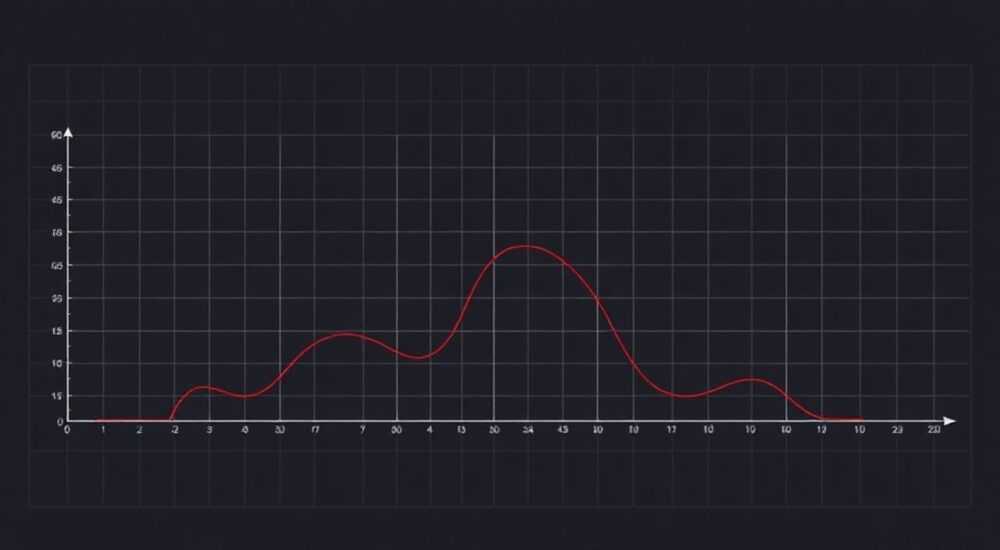
Построение графиков в AutoCAD — задача, которая может показаться сложной на первый взгляд, особенно для пользователей, привыкших к специализированным математическим или инженерным программам. Однако при правильном подходе и понимании возможностей AutoCAD это становится не только выполнимой, но и эффективной задачей. Графики можно строить как по точкам, так и с использованием встроенных инструментов, а также внешних данных.
Для построения графика в AutoCAD используйте команду PLINE или SPLINE, задавая координаты точек вручную или импортируя данные из Excel. Наиболее точно график получается при предварительной подготовке табличных данных и их корректной привязке к системе координат.
Содержание статьи:
- Основные методы построения графиков в AutoCAD
- Когда использовать ручной ввод, а когда — автоматический?
- Подготовка данных из Excel: от таблицы к чертежу
- Проблемы при импорте из Excel
- Построение графика через PLINE и SPLINE
- Сравнение PLINE и SPLINE
- Автоматизация: LISP и DVBS-скрипты для быстрого построения
- Как начать с LISP
- Ошибки и как их избежать при построении графиков
- Чек-лист перед завершением построения
- Экспертное мнение
- Вопросы и ответы
- Заключение
Основные методы построения графиков в AutoCAD
AutoCAD не является специализированным графическим калькулятором, однако он обладает достаточными возможностями для визуализации функций, зависимостей и экспериментальных данных. Основные методы построения графиков включают ручной ввод точек, использование полилиний, сплайны, а также автоматизацию через скрипты и внешние данные.
Наиболее распространённый способ — построение линии по точкам, где каждая точка соответствует значению функции f(x) при определённом x. Для этого необходимо заранее рассчитать координаты (x, y), которые затем вводятся в командную строку или импортируются. Это позволяет строить как простые линейные зависимости, так и сложные нелинейные графики.
Ещё один подход — использование блоков или точечных объектов для нанесения узлов, после чего они соединяются полилинией. Такой метод удобен при работе с большими массивами данных, например, при построении профиля рельефа или диаграммы нагрузок. При этом важно соблюдать масштаб и единицы измерения.
Полезно знать: Перед началом построения определите масштаб чертежа. Если значения функции слишком велики или малы, используйте масштабирование по осям, чтобы график поместился в видовой экран.
Когда использовать ручной ввод, а когда — автоматический?
Ручной ввод подходит для небольшого количества точек (до 10–15). Он даёт полный контроль над каждой координатой, но требует времени и внимания. Автоматизация необходима при работе с сотнями и тысячами точек, например, при импорте результатов измерений или моделирования.
- Ручной ввод: подходит для учебных задач, демонстраций, простых функций.
- Импорт данных: актуален для инженерных расчётов, геодезических профилей, анализа сигналов.
- Скрипты и макросы: решают задачи массового построения, повторяющихся операций.
Выбор метода зависит от объёма данных, требуемой точности и частоты выполнения операции. Для одноразовых задач достаточно ручного ввода, но если вы регулярно работаете с графиками — стоит освоить автоматизацию.
Подготовка данных из Excel: от таблицы к чертежу
Excel — один из самых удобных инструментов для подготовки данных перед импортом в AutoCAD. В нём легко рассчитать значения функции, экспортировать координаты и преобразовать их в формат, пригодный для использования в AutoCAD.
Процесс начинается с создания таблицы, где в одном столбце указаны значения X, а в другом — Y. Например, для функции y = x² создайте диапазон от -10 до 10 с шагом 0,5. После этого значения нужно объединить в одну строку координат в формате «X,Y», разделяя их пробелами.
Шаг |
Действие |
Формула или пример |
|---|---|---|
1 |
Рассчитайте Y по формуле |
=A2^2 (если X в ячейке A2) |
2 |
Объедините X и Y |
=A2&»,»&B2 |
3 |
Скопируйте все строки |
Через буфер обмена |
4 |
Вставьте в AutoCAD |
В команде _PLINE или _SPLINE |
После подготовки строки координат её можно вставить в командную строку AutoCAD при активной команде построения полилинии. Убедитесь, что система координат совпадает, и масштаб позволяет увидеть весь график.
«Всегда проверяйте разделители десятичных знаков. Если в Excel используется запятая, а в AutoCAD — точка, могут возникнуть ошибки при вводе координат.» — Алексей Миронов, инженер-проектировщик, 12 лет опыта в CAD
Проблемы при импорте из Excel
Одна из частых проблем — несоответствие локали. В русскоязычных версиях Windows Excel может использовать запятую как десятичный разделитель, тогда как AutoCAD ожидает точку. Это приводит к ошибке «Invalid point».
- Решение: измените формат ячеек на числовой с точкой или замените запятые на точки через поиск и замену.
- Альтернатива: используйте формулу =SUBSTITUTE(TEXT(A2,»0.00″),».»,»,») для корректного форматирования.
Также важно следить за порядком координат: AutoCAD использует формат X,Y, а не Y,X. Перепутанные оси приведут к искажённому графику.
Построение графика через PLINE и SPLINE
Команды PLINE и SPLINE — основные инструменты для построения графиков в AutoCAD. PLINE создаёт полилинию — последовательность соединённых сегментов, идеально подходящую для ступенчатых или ломаных графиков. SPLINE же строит гладкую кривую, интерполирующую или аппроксимирующую точки.
Для построения через PLINE:
- Введите команду
_PLINE - Вставьте строку координат в формате X1,Y1 X2,Y2 ... Xn,Yn
- Нажмите Enter для завершения.
Для SPLINE:
- Введите команду
_SPLINE - Выберите опцию «Fit points» или «Control points».
- Последовательно введите или вставьте координаты.
Полезно знать: SPLINE по умолчанию создаёт NURBS-кривую, которая может не проходить точно через все точки. Используйте режим «Fit points», чтобы кривая проходила через заданные узлы.
Сравнение PLINE и SPLINE
Критерий |
PLINE |
SPLINE |
|---|---|---|
Тип линии |
Ломаная |
Гладкая кривая |
Точность |
Высокая (точки совпадают) |
Зависит от метода |
Редактирование |
Легко изменять сегменты |
Требует работы с узлами |
Использование памяти |
Меньше |
Больше |
Рекомендовано для |
Ступенчатых данных, дискретных измерений |
Непрерывных функций, плавных зависимостей |
Выбор между PLINE и SPLINE зависит от характера данных. Для статистических данных, таких как температурные циклы или уровни жидкости, лучше подойдёт PLINE. Для математических функций — SPLINE.
Автоматизация: LISP и DVBS-скрипты для быстрого построения
Для профессиональных пользователей AutoCAD ключевым преимуществом является возможность автоматизации через LISP (AutoLISP) и VBA (Visual Basic for Applications). Эти языки позволяют создавать скрипты, которые импортируют данные из файлов CSV, TXT или напрямую из Excel, и строят графики без ручного ввода.
Простой пример LISP-функции:
(defun c:PlotGraphFromFile ()
  (setq file (getfiled "Выберите файл с данными" "" "txt" 16))
  (if file
    (progn
      (setq fp (open file "r"))
      (command "_PLINE")
      (while (setq line (read-line fp))
        (if (not (wcmatch line "*#*#*"))
          (command line)
        )
      )
      (command "")
      (close fp)
    )
  )
)
Такой скрипт открывает текстовый файл, читает каждую строку (в формате X,Y) и передаёт её в команду PLINE. Это экономит часы ручной работы при работе с большими наборами данных.
«Автоматизация — не роскошь, а необходимость. Инженер, который тратит время на рутинный ввод, теряет конкурентное преимущество.» — Екатерина Соколова, BIM-менеджер, Autodesk Certified Professional
Как начать с LISP
- Изучите базовый синтаксис AutoLISP: переменные, циклы, условные операторы.
- Используйте встроенную среду загрузки скриптов (AP — Attach Program).
- Начните с простых макросов: например, построение по трём точкам.
- Освойте работу с файлами: открытие, чтение, закрытие.
Для тех, кто не готов писать код, существуют сторонние плагины и расширения, такие как AutoCAD Civil 3D, который имеет встроенные инструменты для построения графиков и профилей.
Ошибки и как их избежать при построении графиков
Даже опытные пользователи допускают ошибки при построении графиков в AutoCAD. Наиболее частые из них связаны с некорректными данными, неправильным масштабом и игнорированием системы координат.
Первая ошибка — неверный формат координат. Например, ввод "10,5 20,3" вместо "10.5,20.3" при активной точке как десятичном разделителе. AutoCAD воспримет это как две отдельные точки, что исказит график.
Вторая — отсутствие привязки к началу координат. Если график смещён, его сложно интегрировать в общий чертёж. Решение — всегда использовать относительные или абсолютные координаты, а при необходимости — команду MOVE для коррекции положения.
Полезно знать: Используйте слои для графиков. Создайте отдельный слой "Графики" с уникальным цветом и типом линии, чтобы легко управлять видимостью и печатью.
Чек-лист перед завершением построения
- Проверены ли десятичные разделители в данных?
- Совпадает ли масштаб по осям X и Y?
- Проходит ли график через контрольные точки?
- Добавлены ли подписи осей и легенда (при необходимости)?
- Сохранён ли чертёж в нужном формате (DWG, PDF)?
Такой контрольный список помогает избежать досадных ошибок и повышает качество конечного результата.
Экспертное мнение
«Многие думают, что AutoCAD — это только для чертежей. Но он отлично справляется с визуализацией данных, если вы знаете, как правильно организовать процесс. Ключ — в подготовке данных и использовании слоёв. Я строю графики профилей местности, и без автоматизации это было бы невозможно.» — Дмитрий Козлов, геодезист, 18 лет в строительстве
По словам эксперта, важнейший этап — не сама команда построения, а предварительная обработка. «Я экспортирую данные из Total Station в Excel, нормализую их, добавляю смещение по высоте, и только потом импортирую в AutoCAD. Так я избегаю ошибок и получаю точный профиль».
Он также рекомендует использовать шаблоны DWG с уже настроенными слоями, стилями размеров и видовыми экранами. «Шаблон экономит до 30% времени на каждом проекте».
Вопросы и ответы
Можно ли строить 3D-графики в AutoCAD?
Да, с помощью команд 3DPOLY или SURFACES. Вы можете задавать точки в формате X,Y,Z. Для сложных поверхностей используйте команды LOFT, RULEDSURF или MESH.
Как масштабировать график по одной оси?
Используйте команду
SCALE, выберите объект, укажите базовую точку, затем введите масштаб. Чтобы масштабировать только по X, введите "@2,1,1" (увеличение по X в 2 раза).Почему график получается "размытым" при увеличении?
Это может быть связано с настройками отображения сплайнов. Введите команду
SPLINETYPE и установите значение 5 (для точного отображения). Также проверьте количество сегментов в SPLINESEGS.Можно ли редактировать график после построения?
Да. Для PLINE используйте команду
PEDIT, для SPLINE — SPLINEDIT. Можно добавлять/удалять точки, менять форму, объединять с другими объектами.Как экспортировать график в PDF или картинку?
Используйте команду
PLOT для печати в PDF. Для изображения — EXPORT → тип файла PNG, JPG или BMP. Установите нужное разрешение для чёткого отображения.Заключение
Построение графиков в AutoCAD — это не просто техническая операция, а важный элемент инженерной визуализации. Независимо от того, работаете ли вы с математическими функциями, геоданными или результатами тестирования, правильный подход позволяет создавать точные, наглядные и легко редактируемые чертежи.
Главное — начать с качественной подготовки данных, выбрать подходящий инструмент (PLINE или SPLINE) и, при необходимости, автоматизировать процесс. Не забывайте о деталях: масштабе, слоях, формате координат и контроле точности.
Овладев навыками построения графиков в AutoCAD, вы расширяете свои возможности как проектировщика, делая чертежи более информативными и профессиональными.
- Графики в AutoCAD строятся через PLINE или SPLINE по точкам с координатами X,Y.
- Данные лучше всего готовить в Excel, следя за форматом чисел и разделителями.
- Автоматизация через LISP или VBA значительно ускоряет работу с большими массивами.
- Всегда проверяйте масштаб, привязку и корректность отображения кривых.
- Используйте слои и шаблоны для стандартизации и повышения эффективности.
⚠️ Дисклеймер — нажмите, чтобы развернуть
Материалы, опубликованные в разделе «Блог» на сайте RU DESIGN SHOP (rudesignshop.ru), носят исключительно информационный и ознакомительный характер и не являются руководством к действию, финансовой рекомендацией, медицинской услугой, ветеринарным назначением либо рекламой товаров и услуг, включая азартные игры. Публикации не содержат призывов к участию в азартных играх и не направлены на продвижение соответствующих операторов.
Безопасность применения товаров и веществ: при использовании строительных материалов, бытовой химии, пестицидов и агрохимикатов необходимо строго следовать инструкциям производителя и действующему законодательству Российской Федерации, включая Федеральный закон РФ от 19.07.1997 № 109-ФЗ «О безопасном обращении с пестицидами и агрохимикатами».
Упоминание товарных знаков, брендов и организаций носит исключительно информационный характер и не означает наличие партнёрских отношений или одобрения со стороны правообладателей.
Материалы, содержащие сведения о медицинских, ветеринарных или косметических средствах, представлены в справочных целях и не являются медицинской консультацией или назначением. Перед применением рекомендуется обратиться к врачу, ветеринарному специалисту или иному сертифицированному профессионалу.
Возрастные ограничения: материалы, содержащие сведения о продукции категории 18+, включая алкоголь или азартные игры, предназначены исключительно для совершеннолетней аудитории и публикуются в информационных целях.
Правовая ответственность: решения, принятые на основе опубликованной информации, пользователь принимает самостоятельно и на свой риск; редакция и авторы несут ответственность в пределах, установленных законодательством Российской Федерации.
Редакция не допускает публикаций, содержащих пропаганду экстремизма, терроризма, наркотических средств или суицида; подобные материалы подлежат немедленному удалению.
Упоминание организаций с ограниченным статусом: компания Meta Platforms Inc. (социальные сети Facebook и Instagram) признана экстремистской организацией решением суда РФ, её деятельность запрещена на территории Российской Федерации; любые упоминания приводятся исключительно в информационных целях.
Авторские права и источники: информация собирается из открытых источников; её актуальность указывается на дату публикации и может изменяться.
Изображения и иллюстрации используются на условиях, разрешённых правообладателями. При возникновении претензий редакция готова оперативно рассмотреть обращение и внести необходимые изменения.
Персональные данные и cookies: сайт использует cookies и обрабатывает персональные данные пользователей в соответствии с Федеральным законом № 152-ФЗ «О персональных данных» и Политикой конфиденциальности RU DESIGN SHOP.
Мнения авторов могут не совпадать с позицией государственных органов или коммерческих организаций, упомянутых в материалах.
РЕКОМЕНДУЕМ
Товары от российских производителей

Настенный светильник Eur LW v7804 GLODE
27711 руб.


