Скидка 5% на первый заказ — RDS5




Как построить квадрат в автокаде
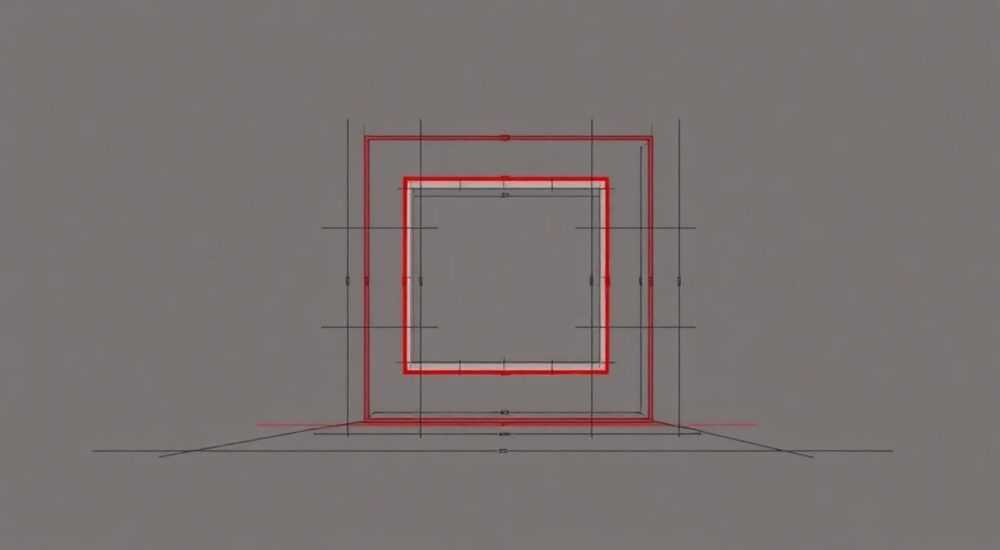
Построить квадрат в AutoCAD можно несколькими способами: с помощью команды «Отрезок», «Прямоугольник» или «Многоугольник». Наиболее быстрый и точный метод — использование команды «Прямоугольник» с заданием длины стороны, равной по двум осям. Для максимальной точности рекомендуется применять объектную привязку (OSNAP) и вводить координаты вручную.
Чтобы построить квадрат в AutoCAD, используйте команду ПРЯМОУГОЛЬНИК (RECTANG) и укажите длину стороны, равную по X и Y. Для точности применяйте динамический ввод и объектные привязки.
AutoCAD — один из ключевых инструментов в архитектуре, машиностроении и проектировании. Несмотря на всю сложность программного обеспечения, базовые геометрические фигуры, такие как квадрат, лежат в основе большинства чертежей. Умение быстро и точно построить квадрат — это не просто элементарный навык, а фундамент для создания более сложных объектов: от фасадов зданий до деталей механизмов. Ошибки на этом этапе могут повлечь неточности в дальнейшем проектировании, поэтому важно понимать все доступные методы и их особенности.
В этой статье мы подробно разберём, как построить квадрат в AutoCAD, какие команды использовать, как избежать типичных ошибок и как автоматизировать процесс для повышения эффективности. Вы узнаете не только основные способы, но и тонкости, которые используют профессионалы.
Содержание статьи:
- Основные методы построения квадрата в AutoCAD
- Сравнение методов
- Пошаговые инструкции для каждого способа
- Способ 1: Команда «Прямоугольник»
- Способ 2: Команда «Многоугольник»
- Способ 3: Ручное построение через «Отрезок»
- Как обеспечить точность при построении
- Настройка среды для точного черчения
- Типичные ошибки и как их избежать
- Ошибка 1: Получился прямоугольник вместо квадрата
- Ошибка 2: Фигура не замкнута
- Ошибка 3: Квадрат расположен под углом
- Ошибка 4: Неверный масштаб или единицы
- Продвинутые техники: блоки, параметризация и скрипты
- Создание блока
- Параметрические зависимости
- Автоматизация через LISP-скрипт
- Экспертное мнение
- Вопросы и ответы
- Заключение
Основные методы построения квадрата в AutoCAD
В AutoCAD существует несколько способов построения квадрата, каждый из которых подходит для разных ситуаций. Выбор метода зависит от требуемой точности, контекста проекта и уровня подготовки пользователя. Рассмотрим три основных подхода: через команду «Прямоугольник», «Многоугольник» и ручное построение с помощью «Отрезка».
Первый и самый популярный способ — команда ПРЯМОУГОЛЬНИК (RECTANG). Она позволяет быстро создать прямоугольник с заданными сторонами. Чтобы получить квадрат, достаточно указать одинаковые значения по горизонтали и вертикали. Команда поддерживает динамический ввод, что особенно удобно при работе с координатами.
Второй метод — использование команды МНОГОУГОЛЬНИК (POLYGON). Хотя она предназначена для правильных многоугольников, её можно адаптировать для построения квадрата, задав количество сторон равным 4. Этот способ полезен, если вы работаете с симметричными формами или хотите вписать квадрат в окружность.
Третий способ — ручное построение с помощью команды ОТРЕЗОК (LINE). Он даёт полный контроль над каждой линией, но требует больше времени и внимания. Подходит для учебных целей или когда нужно создать квадрат с нестандартной ориентацией.
Полезно знать: Команда ПРЯМОУГОЛЬНИК создаёт единый объект, тогда как ОТРЕЗОК формирует четыре независимые линии. Это влияет на последующую редактировку и размеры.
Сравнение методов
Метод |
Скорость |
Точность |
Гибкость |
Рекомендуется для |
|---|---|---|---|---|
Прямоугольник |
Высокая |
Высокая |
Средняя |
Быстрое создание, массовое проектирование |
Многоугольник |
Средняя |
Высокая |
Высокая |
Симметричные формы, вписанные/описанные фигуры |
Отрезок |
Низкая |
Зависит от пользователя |
Очень высокая |
Обучение, нетиповые задачи |
Пошаговые инструкции для каждого способа
Теперь рассмотрим каждый метод подробно, с пошаговыми инструкциями. Эти алгоритмы помогут вам построить квадрат даже при первом использовании AutoCAD.
Способ 1: Команда «Прямоугольник»
- Введите в командной строке
ПРЯМОУГОЛЬНИКилиRECTANGи нажмите Enter. - Укажите первую угловую точку квадрата щелчком мыши или введите координаты (например,
0,0). - Переместите курсор по диагонали и введите размер стороны, например
@100,100. - Нажмите Enter. Квадрат будет построен.
Альтернативно, после выбора первой точки можно активировать режим динамического ввода (DYN), ввести значение стороны (например, 100), затем ещё раз 100 — система сама построит квадрат.
«Используйте относительные координаты (@X,Y) — это гарантирует, что квадрат будет строго по осям и не сместится при изменении масштаба.» — Алексей Миронов, инженер-проектировщик, 12 лет опыта в AutoCAD
Способ 2: Команда «Многоугольник»
- Введите команду
МНОГОУГОЛЬНИКилиPOLYGON. - Укажите количество сторон: введите
4. - Выберите центральную точку квадрата.
- Выберите опцию: Вписанный в окружность (I) или Описанный около окружности (C).
- Введите радиус окружности. Например, для квадрата со стороной 100 мм при вписанном варианте радиус составит ~70.7 мм (по теореме Пифагора).
Этот метод особенно полезен, если квадрат должен быть частью симметричной композиции или его нужно повернуть на 45 градусов.
Способ 3: Ручное построение через «Отрезок»
- Активируйте команду
ОТРЕЗОК(илиLINE). - Укажите начальную точку (например,
0,0). - Введите следующую точку:
@100,0— это первая сторона по оси X. - Следующая точка:
@0,100— подъём по оси Y. - Третья сторона:
@-100,0— возврат назад. - Замкните фигуру: введите
З(замкнуть) илиC.
При этом способе важно не забыть замкнуть контур, иначе фигура не будет считаться замкнутой областью.
Полезно знать: После построения квадрата через ОТРЕЗОК вы можете преобразовать его в полилинию с помощью команды ПЛИНИЯ (PEDIT) — это упростит дальнейшую работу.
Как обеспечить точность при построении
Точность — один из ключевых факторов в AutoCAD. Даже малейшее отклонение может привести к ошибкам при производстве или строительстве. Вот как добиться идеальной геометрии квадрата.
Во-первых, всегда используйте объектные привязки (OSNAP). Включите привязку к конечным точкам, серединам и пересечениям. Это поможет точно соединять линии и избегать зазоров. Активируйте OSNAP через кнопку на панели состояния или клавишу F3.
Во-вторых, применяйте динамический ввод (DYN). Он показывает координаты и расстояния в реальном времени рядом с курсором. Это позволяет вводить значения без постоянного взгляда на командную строку.
В-третьих, работайте с абсолютными и относительными координатами. Использование формата @X,Y исключает погрешности при ручном указании точек мышью.
Настройка среды для точного черчения
- Включите сетку (F7) и привязку к сетке (F9) для визуального контроля.
- Установите шаг привязки, кратный размеру квадрата (например, 10 или 50 мм).
- Используйте режим ORTHO (F8), чтобы ограничить движение курсора по осям X и Y — это предотвращает наклонные линии.
- Настройте единицы измерения через команду ЕДИНИЦЫ (UNITS): выберите метрическую систему и нужную точность (например, 0.00 мм).
«Точность начинается не с команды, а с настройки чертежа. Перед началом работы проверьте масштаб, единицы и слои.» — Светлана Ковалёва, BIM-менеджер, Autodesk Certified Professional
Типичные ошибки и как их избежать
Даже опытные пользователи допускают ошибки при построении простых фигур. Разберём самые распространённые проблемы и пути их решения.
Ошибка 1: Получился прямоугольник вместо квадрата
Часто это происходит при ручном указании точек без использования координат. Пользователь думает, что ввёл одинаковые значения, но из-за округления или смещения курсора стороны получаются разными.
Решение: Всегда вводите числовые значения в командной строке. Используйте относительные координаты @100,100 вместо мыши.
Ошибка 2: Фигура не замкнута
Если вы строите квадрат через «Отрезок», легко забыть замкнуть контур. Это мешает применению команд, таких как ШТРИХОВКА или ОБЛАСТЬ.
Решение: Всегда используйте опцию «Замкнуть» (C) или после построения выполните команду PEDIT → Объединить.
Ошибка 3: Квадрат расположен под углом
Происходит при отключённом режиме ORTHO. Курсор свободно перемещается по экрану, и линии уходят в диагональ.
Решение: Включите ORTHO (F8) перед началом построения. Либо используйте полярное отслеживание (F10).
Ошибка 4: Неверный масштаб или единицы
Пользователь вводит 100, ожидая миллиметры, но чертёж настроен на метры. В результате квадрат получается слишком большим.
Решение: Проверьте настройки единиц (команда UNITS). Убедитесь, что масштаб вывода соответствует вашему проекту.
Полезно знать: Используйте команду LIST после построения — она покажет длину сторон и подтвердит, что фигура действительно является квадратом.
Продвинутые техники: блоки, параметризация и скрипты
Когда вы освоили базовые методы, можно переходить к автоматизации. Это особенно актуально, если вы часто строите квадраты одного размера.
Создание блока
Если вам нужно использовать один и тот же квадрат многократно, создайте из него блок:
- Выделите квадрат.
- Введите команду
БЛОК(BLOCK). - Укажите имя (например, «Квадрат_100») и базовую точку (обычно угол).
- Нажмите OK.
Теперь вы можете вставлять этот блок через команду ВСТАВКА (INSERT) или палитру инструментов.
Параметрические зависимости
AutoCAD поддерживает параметрическое проектирование. Вы можете сделать квадрат «умным» — чтобы при изменении одной стороны автоматически менялась и вторая.
- Постройте прямоугольник.
- Перейдите на вкладку «Параметризация».
- Добавьте геометрическую связь «Равенство» между двумя смежными сторонами.
- Добавьте линейный размер и свяжите его с параметром.
Теперь при изменении любой стороны прямоугольник станет квадратом автоматически.
Автоматизация через LISP-скрипт
Для тех, кто работает с квадратами регулярно, можно написать простой LISP-скрипт:
(defun c:SQ (/ pt size)
  (setq pt (getpoint "nУкажите угол квадрата: "))
  (setq size (getdist pt "nВведите сторону квадрата: "))
  (command "_rectang" pt (list (+ (car pt) size) (+ (cadr pt) size)))
)
После загрузки этого скрипта команда SQ позволит быстро строить квадрат с запросом точки и размера.
«Автоматизация экономит время, особенно при массовых операциях. Даже простой скрипт может сократить рабочий процесс на 30%.» — Дмитрий Лебедев, CAD-разработчик, автор плагинов для AutoCAD
Экспертное мнение
Мы попросили Марию Петрову, ведущего инженера-конструктора в строительной компании «АрхСтройПроект», поделиться своим опытом.
«В нашем отделе квадрат — это не просто фигура, а основа для множества элементов: плит перекрытия, колонн, проёмов. Мы почти всегда используем команду ПРЯМОУГОЛЬНИК, потому что она быстрая и надёжная. Но ключевой момент — это не команда, а дисциплина. Мы требуем от всех сотрудников вводить размеры вручную, а не «на глаз». Это снижает количество переделок на 60%».
Она также отметила важность шаблонов: «У нас есть стандартный чертёж DWT, где уже настроены слои, единицы, текстовые стили и даже блоки типовых квадратов. Новички начинают с него — и сразу работают как профессионалы».
Вопросы и ответы
Можно ли построить квадрат с поворотом на 45 градусов?
Да. Используйте команду МНОГОУГОЛЬНИК с 4 сторонами и выберите опцию «Вписанный». Затем поверните фигуру на 45° командой ПОВЕРНУТЬ (ROTATE).
Как быстро изменить размер квадрата после построения?
Выделите квадрат, щёлкните по размерной метке (если она есть) и введите новое значение. Если размер не привязан — используйте команду МАСШТАБ (SCALE) с базовой точкой в углу.
Почему штриховка не заполняет квадрат?
Скорее всего, контур не замкнут. Проверьте, нет ли зазоров. Используйте команду ГРАНИЦА (BOUNDARY) или преобразуйте в полилинию через PEDIT.
Можно ли сделать квадрат с закруглёнными углами?
Да. Постройте квадрат, затем примените команду ФАСКА (CHAMFER) или СОПРЯЖЕНИЕ (FILLET) с нужным радиусом.
Как вставить квадрат из другого чертежа?
Используйте команду ВСТАВКА (INSERT) или перетащите объект через палитру «Инструменты оформления». Можно также использовать копирование через буфер обмена (Ctrl+C/Ctrl+V).
Заключение
Построение квадрата в AutoCAD — это простая, но фундаментальная операция, от которой зависит качество всего проекта. Используя правильные команды, настройки и подходы, вы можете выполнять эту задачу быстро, точно и с минимальными усилиями.
Главное — не полагаться на визуальное построение, а использовать числовые значения, привязки и режимы точного черчения. Команда «Прямоугольник» остаётся самым эффективным способом, но знание альтернативных методов расширяет ваши возможности.
Независимо от вашего уровня, помните: точность, повторяемость и автоматизация — ключи к профессиональному проектированию в AutoCAD.
- Для быстрого построения используйте команду ПРЯМОУГОЛЬНИК с равными сторонами.
- Всегда вводите координаты вручную — это исключает ошибки.
- Применяйте OSNAP, ORTHO и DYN для повышения точности.
- Создавайте блоки и шаблоны для часто используемых размеров.
- Используйте параметризацию и скрипты для автоматизации рутинных задач.
⚠️ Дисклеймер — нажмите, чтобы развернуть
Материалы, опубликованные в разделе «Блог» на сайте RU DESIGN SHOP (rudesignshop.ru), носят исключительно информационный и ознакомительный характер и не являются руководством к действию, финансовой рекомендацией, медицинской услугой, ветеринарным назначением либо рекламой товаров и услуг, включая азартные игры. Публикации не содержат призывов к участию в азартных играх и не направлены на продвижение соответствующих операторов.
Безопасность применения товаров и веществ: при использовании строительных материалов, бытовой химии, пестицидов и агрохимикатов необходимо строго следовать инструкциям производителя и действующему законодательству Российской Федерации, включая Федеральный закон РФ от 19.07.1997 № 109-ФЗ «О безопасном обращении с пестицидами и агрохимикатами».
Упоминание товарных знаков, брендов и организаций носит исключительно информационный характер и не означает наличие партнёрских отношений или одобрения со стороны правообладателей.
Материалы, содержащие сведения о медицинских, ветеринарных или косметических средствах, представлены в справочных целях и не являются медицинской консультацией или назначением. Перед применением рекомендуется обратиться к врачу, ветеринарному специалисту или иному сертифицированному профессионалу.
Возрастные ограничения: материалы, содержащие сведения о продукции категории 18+, включая алкоголь или азартные игры, предназначены исключительно для совершеннолетней аудитории и публикуются в информационных целях.
Правовая ответственность: решения, принятые на основе опубликованной информации, пользователь принимает самостоятельно и на свой риск; редакция и авторы несут ответственность в пределах, установленных законодательством Российской Федерации.
Редакция не допускает публикаций, содержащих пропаганду экстремизма, терроризма, наркотических средств или суицида; подобные материалы подлежат немедленному удалению.
Упоминание организаций с ограниченным статусом: компания Meta Platforms Inc. (социальные сети Facebook и Instagram) признана экстремистской организацией решением суда РФ, её деятельность запрещена на территории Российской Федерации; любые упоминания приводятся исключительно в информационных целях.
Авторские права и источники: информация собирается из открытых источников; её актуальность указывается на дату публикации и может изменяться.
Изображения и иллюстрации используются на условиях, разрешённых правообладателями. При возникновении претензий редакция готова оперативно рассмотреть обращение и внести необходимые изменения.
Персональные данные и cookies: сайт использует cookies и обрабатывает персональные данные пользователей в соответствии с Федеральным законом № 152-ФЗ «О персональных данных» и Политикой конфиденциальности RU DESIGN SHOP.
Мнения авторов могут не совпадать с позицией государственных органов или коммерческих организаций, упомянутых в материалах.
РЕКОМЕНДУЕМ
Товары от российских производителей




