Скидка 5% на первый заказ — RDS5




Как сделать цилиндр в автокаде
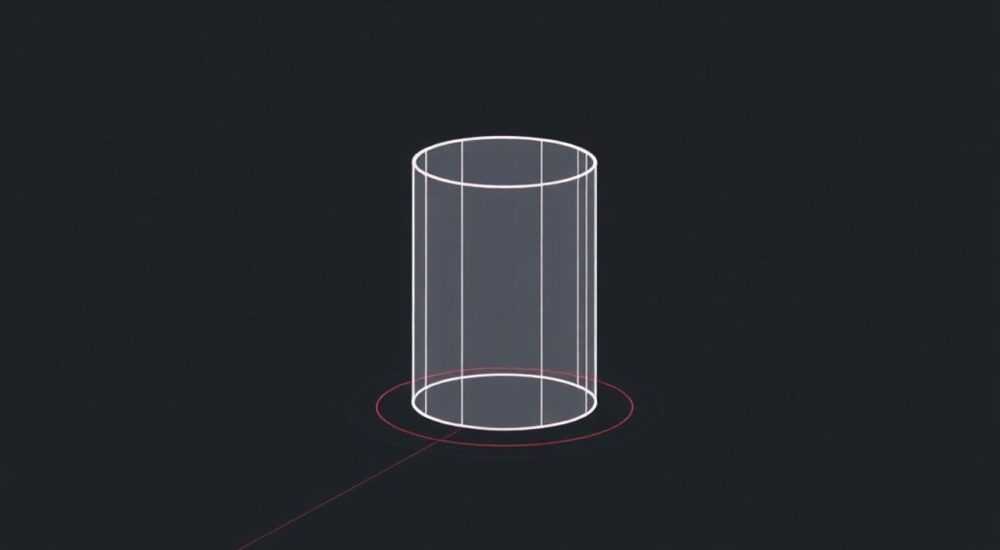
Создание цилиндра в AutoCAD — стандартная задача при проектировании 3D-моделей, особенно в машиностроении, строительстве и промышленном дизайне. Программа предоставляет несколько способов построения цилиндрических тел: от простого использования команды CYLINDER до более сложных методов с применением выдавливания или вращения профиля. Выбор подхода зависит от требуемой точности, контекста моделирования и дальнейшего использования объекта.
Чтобы быстро создать цилиндр в AutoCAD, используйте команду CYLINDER через ленту или командную строку, задав центр основания, радиус и высоту. Для гибкости и контроля над формой применяйте методы выдавливания круга или вращения профиля.
Содержание статьи:
- Основные методы построения цилиндра
- Создание цилиндра через команду CYLINDER
- Пошаговая инструкция
- Метод выдавливания круга
- Шаги выполнения
- Создание цилиндра через вращение профиля
- Поэтапное построение
- Редактирование и модификация цилиндра
- Изменение размеров
- Булевы операции
- Ошибки и рекомендации при моделировании
- Распространённые ошибки
- Рекомендации по эффективной работе
- Экспертное мнение
- Вопросы и ответы
- Заключение
Основные методы построения цилиндра
AutoCAD предлагает три основных способа создания цилиндрической формы: использование встроенной команды CYLINDER, выдавливание двухмерного круга и вращение линейного профиля вокруг оси. Каждый из этих методов имеет свои преимущества и подходит для разных сценариев моделирования. Основной выбор зависит от того, на каком этапе находится проект, какие параметры нужно контролировать и будет ли цилиндр частью более сложной сборки.
Команда CYLINDER — самый быстрый и интуитивный способ. Она доступна как в графическом интерфейсе, так и через командную строку. Этот метод идеален для создания базовых цилиндров, когда не требуется дополнительная геометрическая гибкость. Важно понимать, что результатом является полноценное 3D-тело, которое можно использовать в булевых операциях, сечениях и рендеринге.
Метод выдавливания (EXTRUDE) предполагает создание окружности на плоскости и последующее её продление по оси Z. Такой подход даёт больше контроля над начальной формой — например, можно использовать эллипс или многоугольник, приближенный к кругу. Это полезно, если цилиндр должен быть частью параметрической модели или связан с другими элементами через зависимости.
Третий способ — REVOLVE (вращение) — позволяет создать цилиндр, вращая отрезок вокруг оси. Хотя это менее очевидный путь для простого цилиндра, он становится незаменимым при создании тел вращения со сложным профилем. Например, если в будущем потребуется изменить форму на коническую или ступенчатую, такой подход обеспечит большую масштабируемость модели.
Полезно знать: Все три метода создают solid-объекты, совместимые с анализом массовых характеристик, 3D-печатью и экспортом в другие CAD-системы.
Создание цилиндра через команду CYLINDER
Наиболее распространённый и простой способ — использование команды CYLINDER. Она реализована как в классическом интерфейсе AutoCAD, так и в современных версиях с ленточным меню. Доступ к ней можно получить несколькими путями: через вкладку «Главная» → «Моделирование» → «Цилиндр», через командную строку или сочетание клавиш.
Пошаговая инструкция
- Переключитесь в 3D-рабочее пространство (например, «3D Моделирование»).
- На панели «Моделирование» нажмите кнопку «Цилиндр» или введите в командной строке
CYLINDER. - Укажите центр основания цилиндра щелчком мыши или введите координаты (например, 0,0,0).
- Задайте радиус: введите значение (например, 50) или укажите точку на чертеже.
- Введите высоту цилиндра (например, 100) или выберите опцию «Высота» для точного ввода.
AutoCAD также предлагает дополнительные опции при создании цилиндра:
- Осевая линия (Axis endpoint) — позволяет задать не только высоту, но и направление оси цилиндра. Полезно при создании наклонных или ориентированных в пространстве тел.
- Образующая (Generatrix) — редко используемая опция, позволяющая построить цилиндр по образующей линии и оси.
«Используйте объектную привязку (OSNAP), чтобы точно указывать центр окружности или привязываться к другим элементам чертежа. Это особенно важно при создании сборок.» — Алексей Смирнов, инженер-конструктор, 12 лет опыта в AutoCAD
Метод выдавливания круга
Этот подход часто используется в параметрическом и ассоциативном моделировании. Он состоит из двух этапов: построение 2D-окружности и её выдавливание в 3D-тело.
Шаги выполнения
- Нарисуйте окружность с помощью команды CIRCLE. Укажите центр и радиус.
- Перейдите на вкладку «Моделирование» и выберите команду EXTRUDE.
- Выберите созданную окружность и нажмите Enter.
- Введите высоту выдавливания (например, 100 мм).
- При необходимости задайте угол сужения (taper angle), хотя для цилиндра он обычно равен 0.
Преимущества этого метода:
- Гибкость: можно изменить форму основания перед выдавливанием.
- Ассоциативность: если вы используете блоки или параметрические ограничения, изменения в 2D-виде автоматически отразятся на 3D-модели.
- Поддержка сложных операций: выдавливание можно комбинировать с траекторией (path extrusion), создавая изогнутые цилиндрические тела.
Полезно знать: При использовании EXTRUDE убедитесь, что исходный контур замкнутый. Разомкнутые линии не могут быть выдавлены в solid-объект.
Создание цилиндра через вращение профиля
Метод REVOLVE основан на вращении двумерного профиля вокруг заданной оси. Для цилиндра профиль представляет собой прямоугольник или просто отрезок, расположенный параллельно оси вращения.
Поэтапное построение
- Нарисуйте отрезок длиной, равной высоте цилиндра (например, 100 мм). Расположите его вертикально.
- Нарисуйте ось вращения — отдельный отрезок или используйте существующую линию.
- Выберите команду REVOLVE на панели «Моделирование».
- Укажите отрезок как объект вращения.
- Выберите два точки, определяющие ось вращения (например, начало и конец осевого отрезка).
- Укажите угол поворота — по умолчанию 360°, что даёт полный цилиндр.
Этот метод особенно эффективен при работе с телами вращения, такими как валы, шкивы или сосуды под давлением. Он позволяет легко модифицировать профиль — например, добавить ступени или фаски — и мгновенно получать обновлённую 3D-модель.
Метод |
Гибкость |
Скорость |
Применимость |
|---|---|---|---|
CYLINDER |
Низкая |
Высокая |
Быстрое создание базовых форм |
EXTRUDE |
Средняя |
Средняя |
Параметрическое моделирование |
REVOLVE |
Высокая |
Низкая |
Сложные тела вращения |
Редактирование и модификация цилиндра
После создания цилиндра может возникнуть необходимость изменить его размеры, положение или форму. AutoCAD предоставляет инструменты для точного редактирования 3D-объектов.
Изменение размеров
- Используйте команду PROPERTIES (Ctrl+1), чтобы изменить высоту, радиус или положение цилиндра.
- Для параметрических моделей применяйте параметрические ограничения (PARAMETRIC) и управляйте размерами через таблицу параметров.
- Через команду PRESSPULL можно «выдавить» или «утопить» грани, что удобно при локальных изменениях.
Булевы операции
Цилиндр можно объединять, вычитать или пересекать с другими телами:
- SOLIDEDIT → Объединить (UNION)
- SOLIDEDIT → Вычесть (SUBTRACT)
- SOLIDEDIT → Пересечение (INTERSECT)
Например, цилиндр часто используется для создания отверстий в деталях методом вычитания.
Полезно знать: Чтобы вычесть цилиндр из другой детали, убедитесь, что тела пересекаются в пространстве. Используйте режим «3D Orbit» для проверки взаимного расположения.
Ошибки и рекомендации при моделировании
При создании цилиндров новички часто допускают типичные ошибки, которые замедляют работу и приводят к неточностям.
Распространённые ошибки
- Неправильная система координат: построение в 2D-пространстве без перехода в 3D-вид. Решение — всегда проверяйте рабочее пространство и используйте вид «Изометрия».
- Отсутствие привязок: случайное смещение центра. Активируйте OSNAP (F3) и используйте привязку к центру (CEN).
- Нулевая толщина: ошибка при EXTRUDE — ввод высоты 0. Проверяйте единицы измерения и масштаб.
- Разрывы в контуре: при REVOLVE разомкнутый профиль создаёт поверхность, а не solid. Убедитесь, что объект замкнут.
Рекомендации по эффективной работе
- Используйте слои: помещайте цилиндры на отдельный слой для удобства управления.
- Применяйте именованные виды (VIEW) для быстрого переключения между проекциями.
- Сохраняйте чертёж после каждого важного шага — 3D-моделирование чувствительно к сбоям.
- Экспортируйте модель в форматы STEP или IGES для совместимости с другими CAD-системами.
«Всегда работайте с единицами измерения, соответствующими вашему проекту. Если вы проектируете деталь в миллиметрах, установите единицы в MM в диалоге UNITS.» — Екатерина Волкова, BIM-менеджер, опыт в AutoCAD 15 лет
Экспертное мнение
«При массовом создании цилиндрических деталей, таких как болты или втулки, я рекомендую использовать блоки с атрибутами. Это позволяет быстро вставлять типовые элементы с заданными диаметром и длиной. Также активно использую LISP-скрипты для автоматизации построения цилиндров по заданным параметрам.» — Дмитрий Петров, CAD-руководитель в машиностроительной компании, 18 лет опыта
Профессионалы отмечают, что ключ к эффективному моделированию — не в знании одного метода, а в умении выбирать правильный инструмент под задачу. Например, при работе с листовыми деталями в AutoCAD Mechanical может быть удобнее использовать специализированные команды, чем базовый CYLINDER.
Вопросы и ответы
Как сделать полый цилиндр (трубу) в AutoCAD?
Создайте внешний цилиндр, затем внутренний меньшего диаметра и выполните операцию вычитания (SUBTRACT). Альтернатива — выдавить кольцо (два концентрических круга) с помощью команды REGION и EXTRUDE.
Можно ли создать цилиндр по двум точкам (основание и вершина)?
Да, при использовании команды CYLINDER выберите опцию «Осевая линия». Укажите начальную и конечную точку оси — AutoCAD построит цилиндр с учётом направления и длины.
Почему цилиндр отображается как гранёный?
Это связано с переменной системной переменной ISOLINES или качеством визуализации. Увеличьте значение ISOLINES (например, до 16–32) или используйте команду REGEN для перерисовки. В режиме «Визуальные стили» выберите «Реалистичный» или «Тонированный».
Как измерить объём цилиндра в AutoCAD?
Используйте команду MASSPROP («Характеристики массы»). Выберите цилиндр, и программа покажет объём, площадь, центр масс и другие параметры. Убедитесь, что объект — solid, а не surface.
Заключение
Создание цилиндра в AutoCAD — базовый, но важный навык, который открывает путь к сложному 3D-моделированию. Независимо от выбранного метода — CYLINDER, EXTRUDE или REVOLVE — каждый из них имеет своё место в рабочем процессе инженера. Главное — понимать, когда и зачем использовать тот или иной подход, а также следить за точностью и согласованностью модели.
Овладение этими техниками позволяет не только быстро создавать геометрию, но и интегрировать её в крупные проекты, выполнять расчёты и готовить документацию для производства.
- Команда CYLINDER — самый быстрый способ для простых цилиндров.
- EXTRUDE даёт контроль над формой основания и поддерживает параметризацию.
- REVOLVE незаменим при создании тел вращения и сложных деталей.
- Всегда проверяйте тип объекта (solid), единицы измерения и качество отображения.
- Используйте булевы операции и свойства для модификации и анализа моделей.
⚠️ Дисклеймер — нажмите, чтобы развернуть
Материалы, опубликованные в разделе «Блог» на сайте RU DESIGN SHOP (rudesignshop.ru), носят исключительно информационный и ознакомительный характер и не являются руководством к действию, финансовой рекомендацией, медицинской услугой, ветеринарным назначением либо рекламой товаров и услуг, включая азартные игры. Публикации не содержат призывов к участию в азартных играх и не направлены на продвижение соответствующих операторов.
Безопасность применения товаров и веществ: при использовании строительных материалов, бытовой химии, пестицидов и агрохимикатов необходимо строго следовать инструкциям производителя и действующему законодательству Российской Федерации, включая Федеральный закон РФ от 19.07.1997 № 109-ФЗ «О безопасном обращении с пестицидами и агрохимикатами».
Упоминание товарных знаков, брендов и организаций носит исключительно информационный характер и не означает наличие партнёрских отношений или одобрения со стороны правообладателей.
Материалы, содержащие сведения о медицинских, ветеринарных или косметических средствах, представлены в справочных целях и не являются медицинской консультацией или назначением. Перед применением рекомендуется обратиться к врачу, ветеринарному специалисту или иному сертифицированному профессионалу.
Возрастные ограничения: материалы, содержащие сведения о продукции категории 18+, включая алкоголь или азартные игры, предназначены исключительно для совершеннолетней аудитории и публикуются в информационных целях.
Правовая ответственность: решения, принятые на основе опубликованной информации, пользователь принимает самостоятельно и на свой риск; редакция и авторы несут ответственность в пределах, установленных законодательством Российской Федерации.
Редакция не допускает публикаций, содержащих пропаганду экстремизма, терроризма, наркотических средств или суицида; подобные материалы подлежат немедленному удалению.
Упоминание организаций с ограниченным статусом: компания Meta Platforms Inc. (социальные сети Facebook и Instagram) признана экстремистской организацией решением суда РФ, её деятельность запрещена на территории Российской Федерации; любые упоминания приводятся исключительно в информационных целях.
Авторские права и источники: информация собирается из открытых источников; её актуальность указывается на дату публикации и может изменяться.
Изображения и иллюстрации используются на условиях, разрешённых правообладателями. При возникновении претензий редакция готова оперативно рассмотреть обращение и внести необходимые изменения.
Персональные данные и cookies: сайт использует cookies и обрабатывает персональные данные пользователей в соответствии с Федеральным законом № 152-ФЗ «О персональных данных» и Политикой конфиденциальности RU DESIGN SHOP.
Мнения авторов могут не совпадать с позицией государственных органов или коммерческих организаций, упомянутых в материалах.
РЕКОМЕНДУЕМ
Товары от российских производителей




