Скидка 5% на первый заказ — RDS5




Как построить лестницу в архикаде
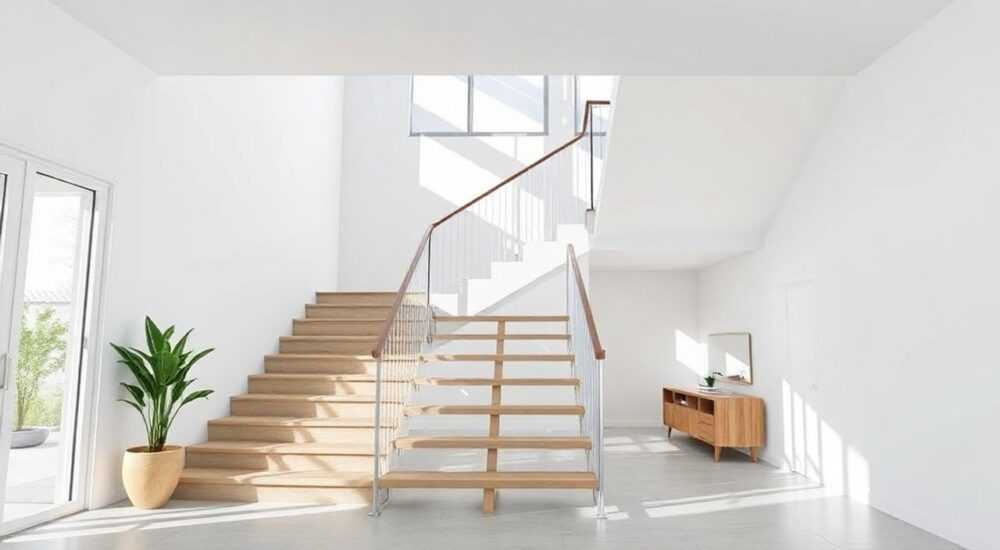
Проектирование лестниц в ArchiCAD — это важный этап создания архитектурных моделей, требующий точности, понимания строительных норм и владения инструментами программного обеспечения. Современные BIM-решения позволяют не просто визуализировать конструкцию, но и автоматически контролировать её соответствие техническим требованиям, рассчитывать параметры и генерировать документацию. Архикад предоставляет специализированный инструмент «Лестница», который сочетает в себе простоту использования и высокую степень настройки.
Для построения лестницы в ArchiCAD используйте встроенный инструмент «Лестница» с предварительной настройкой параметров ступеней, подступенков и ограждений. Главное — задать корректные значения высоты этажа, ширины проступи и угла наклона, чтобы конструкция соответствовала СП 118.13330.2012.
Содержание статьи:
- Инструмент «Лестница» в ArchiCAD: возможности и интерфейс
- Режимы рисования лестницы
- Ключевые параметры проектирования лестницы
- Настройка параметров в ArchiCAD
- Пошаговое построение лестницы в ArchiCAD
- Шаг 1: Подготовка модели
- Шаг 2: Запуск инструмента «Лестница»
- Шаг 3: Рисование лестницы
- Шаг 4: Проверка и корректировка
- Настройка и моделирование ограждений
- Встроенные ограждения
- Отдельные объекты «Перила»
- Типичные ошибки при проектировании и как их избежать
- Ошибка 1: Неправильное количество ступеней
- Ошибка 2: Отсутствие отверстия в перекрытии
- Ошибка 3: Пересечение лестницы с потолком
- Ошибка 4: Несоответствие нормам безопасности
- Экспертное мнение
- Вопросы и ответы
- Заключение
Инструмент «Лестница» в ArchiCAD: возможности и интерфейс
ArchiCAD предлагает мощный и гибкий инструмент для создания лестниц, доступный через панель инструментов или горячую клавишу (по умолчанию — L). Этот инструмент работает в режиме BIM, что означает, что каждая лестница — это не просто графический элемент, а полноценный объект с параметрами, свойствами и поведением в 3D-пространстве. При создании лестницы вы можете выбрать тип: прямой марш, Г-образная, П-образная или винтовая конфигурация.
Интерфейс настройки открывается через диалоговое окно «Параметры лестницы», где можно задать геометрию, количество ступеней, высоту подъёма, ширину марша и другие характеристики. Особое внимание уделено автоматическому расчёту количества ступеней на основе общей высоты этажа — система сама подстраивает размеры под заданные нормативы, если включена опция «Автоматическое определение количества ступеней».
Работа с лестницей в плане и в 3D-виде позволяет сразу видеть результат изменений. При этом ArchiCAD корректно формирует отверстие в перекрытии, если активирована функция «Создать отверстие в перекрытии». Это значительно ускоряет процесс проектирования и минимизирует ошибки при согласовании уровней.
Полезно знать: В ArchiCAD 25+ появилась улучшенная система контроля за безопасностью лестниц — например, автоматическая проверка зазоров между ступенями и потолком, а также минимальной высоты прохода над маршем.
Режимы рисования лестницы
- Маршевый режим: используется для создания прямых, поворотных и сложных маршевых лестниц. Вы указываете начальную и конечную точку маршрута, а программа строит лестницу с учётом заданных параметров.
- Ступень за ступенью: даёт полный контроль над каждой ступенью, но применяется редко — в основном для нестандартных дизайнерских решений.
- Винтовая лестница: создаётся по центральной оси с радиусом закругления, количество ступеней и угол поворота задаются отдельно.
Выбор режима зависит от архитектурной задачи. Для жилых домов чаще всего подходит маршевый режим, тогда как винтовые лестницы используются в условиях ограниченного пространства.
Ключевые параметры проектирования лестницы
Чтобы лестница была не только эстетичной, но и безопасной, необходимо соблюдать строительные нормы. Основные параметры, которые нужно настроить перед началом проектирования, включают:
- Высоту этажа (от пола нижнего уровня до пола верхнего);
- Высоту подъёма (подступенка);
- Ширину проступи;
- Угол наклона;
- Ширину лестничного марша;
- Количество ступеней в марше.
Согласно СП 118.13330.2012, высота подступенка должна быть в пределах 150–200 мм, ширина проступи — 250–300 мм. Идеальное соотношение выражается формулой Блонделя: 2h + b = 600–640 мм, где h — высота подступенка, b — ширина проступи. Например, при h = 175 мм, b должно быть около 275 мм.
Параметр |
Нормативное значение |
Оптимальное значение |
|---|---|---|
Высота подступенка (мм) |
150–200 |
170–180 |
Ширина проступи (мм) |
250–300 |
270–290 |
Угол наклона |
26°–45° |
30°–35° |
Ширина марша (мм) |
≥ 900 |
1000–1200 |
Мин. высота прохода (мм) |
≥ 2000 |
2100 |
«Всегда проверяйте высоту прохода над лестницей — особенно в домах с мансардой. ArchiCAD позволяет задать уровень перекрытия и автоматически контролировать зазор.» — Алексей Морозов, архитектор BIM-проектов, 12 лет опыта
Настройка параметров в ArchiCAD
Перед тем как начать чертить, откройте «Параметры лестницы»:
- Щёлкните по инструменту «Лестница».
- В панели настроек выберите вкладку «Марш».
- Задайте желаемую ширину марша (например, 1000 мм).
- Укажите метод расчёта: «По количеству ступеней» или «По высоте подступенка».
- Активируйте опцию «Автоматическое определение количества ступеней».
- Убедитесь, что включена функция «Создать отверстие в перекрытии».
Если вы работаете с существующими уровнями, убедитесь, что отметка Z верхнего этажа точно соответствует проектной высоте. Несоответствие даже на 10 мм может привести к ошибке в расчёте ступеней.
Пошаговое построение лестницы в ArchiCAD
Процесс создания лестницы в ArchiCAD состоит из нескольких чётких шагов, которые обеспечивают точность и соответствие стандартам. Ниже — подробная инструкция для типовой маршевой лестницы.
Шаг 1: Подготовка модели
- Убедитесь, что уровни этажей (Storeys) настроены корректно.
- Проверьте толщину перекрытия — она влияет на высоту прохода.
- Откройте план этажа, на котором будет размещена лестница.
Шаг 2: Запуск инструмента «Лестница»
- Нажмите «L» или выберите инструмент на панели.
- Откройте диалог «Параметры лестницы» (через кнопку с шестерёнкой).
- На вкладке «Марш» задайте: ширину марша, тип ступеней, материал.
- На вкладке «Ступени» укажите высоту подступенка и ширину проступи.
- На вкладке «Общие» активируйте «Создать отверстие в перекрытии».
Шаг 3: Рисование лестницы
- Щёлкните в точке начала лестницы (обычно у дверного проёма).
- Переместите курсор в направлении подъёма и щёлкните в конце первого марша.
- Для поворотной лестницы сделайте второй клик в точке поворота.
- Продолжайте до достижения верхнего уровня.
- Подтвердите построение.
Программа автоматически рассчитает количество ступеней и создаст 3D-объект. Если лестница не достигает нужного уровня, проверьте высоту этажа и пересчитайте параметры.
Шаг 4: Проверка и корректировка
- Перейдите в 3D-вид (F3), чтобы визуально оценить конструкцию.
- Проверьте высоту прохода: используйте инструмент «Измерение» или сечение.
- Убедитесь, что отверстие в перекрытии сформировано правильно.
- При необходимости отредактируйте лестницу двойным щелчком.
Полезно знать: Если лестница «проваливается» сквозь перекрытие, возможно, не задана корректная привязка к уровню. Убедитесь, что параметр «Базовый уровень» установлен на текущий этаж.
Настройка и моделирование ограждений
Ограждение — неотъемлемая часть лестницы, особенно в общественных и многоэтажных зданиях. ArchiCAD позволяет добавить перила как часть лестничного объекта или отдельно с помощью инструмента «Перила».
Встроенные ограждения
При создании лестницы во вкладке «Ограждение» можно активировать автоматическое добавление перил. Доступны следующие параметры:
- Высота ограждения (по нормам — ≥ 900 мм);
- Материал балясин и поручня;
- Тип балясин: стандартные, круглые, прямоугольные;
- Расстояние между балясинами (не более 150 мм для детских учреждений).
Archicad автоматически продолжает перила на площадках и поворотах, сохраняя плавность линии. Однако в сложных конфигурациях может потребоваться ручная корректировка.
Отдельные объекты «Перила»
Для нетиповых решений используйте инструмент «Перила»:
- Выберите инструмент «Перила» (R).
- Укажите путь вдоль лестницы.
- Настройте профиль поручня, высоту, тип стоек.
- Добавьте дополнительные элементы: столбы, фланцы, углы.
Преимущество этого метода — полный контроль над дизайном. Минус — требуется больше времени на настройку.
«Для современных интерьеров используйте стеклянные ограждения. В ArchiCAD они моделируются через составные профили или импорт GDL-объектов.» — Екатерина Волкова, дизайнер интерьеров, BIM-координатор
Типичные ошибки при проектировании и как их избежать
Даже опытные пользователи ArchiCAD допускают ошибки при работе с лестницами. Ниже — самые распространённые проблемы и способы их устранения.
Ошибка 1: Неправильное количество ступеней
- Причина: некорректно задана высота этажа или включён ручной режим расчёта.
- Решение: используйте автоматический расчёт и проверьте уровень верхнего перекрытия.
Ошибка 2: Отсутствие отверстия в перекрытии
- Причина: функция «Создать отверстие» не активирована или перекрытие не поддерживает вырезы.
- Решение: включите опцию и убедитесь, что перекрытие создано как плита, а не как символ.
Ошибка 3: Пересечение лестницы с потолком
- Причина: недостаточная высота прохода над маршем.
- Решение: увеличьте высоту прохода до 2100 мм, скорректировав уровень перекрытия или угол наклона.
Ошибка 4: Несоответствие нормам безопасности
- Причина: слишком высокие подступенки или узкие проступи.
- Решение: пересчитайте параметры по формуле Блонделя и используйте проверку «Правила проектирования» в ArchiCAD.
Ошибка |
Как найти |
Как исправить |
|---|---|---|
Неверные ступени |
3D-вид, список параметров |
Перезадать высоту этажа, включить авто-расчёт |
Нет отверстия |
Сечение, 3D-модель |
Активировать «Создать отверстие», проверить тип перекрытия |
Низкий проход |
Сечение, инструмент «Измерение» |
Увеличить высоту, изменить уклон |
Кривые перила |
3D-вид |
Редактировать путь перил, использовать контрольные точки |
Экспертное мнение
«Сегодня ArchiCAD — один из самых зрелых BIM-инструментов для проектирования лестниц. Главное преимущество — интеграция лестницы с моделью здания: изменения в уровне этажа автоматически пересчитывают ступени. Но важно помнить: автоматика — помощник, а не замена знаний. Архитектор должен понимать, почему лестница устроена именно так.» — Дмитрий Петров, руководитель BIM-отдела в архитектурной мастерской «Пространство», 15 лет в профессии
Петров отмечает, что многие молодые специалисты полагаются исключительно на автоматические расчёты, забывая про эргономику. Он рекомендует всегда делать тестовую прогулку по лестнице в 3D-режиме с помощью инструмента «Виртуальный обход» (включается через меню Camera > Walkthrough).
Кроме того, эксперт советует использовать пользовательские настройки лестниц: сохранять часто используемые профили (например, «Жилая лестница 1000 мм» или «Пожарная 1200 мм») в библиотеке проекта. Это экономит до 30% времени при масштабных проектах.
Вопросы и ответы
Можно ли сделать лестницу с разной шириной проступи (радиусная)?
Да, в ArchiCAD поддерживаются радиусные марши. При рисовании удерживайте Shift и задавайте радиус поворота. Ширина проступи будет автоматически изменяться от внутреннего к внешнему краю, что соответствует нормам.
Как экспортировать лестницу в Revit?
Используйте формат IFC. Перед экспортом убедитесь, что лестница представлена как единый объект, а не как набор примитивов. В настройках IFC выберите «Лестница» как тип элемента.
Почему лестница не создаёт отверстие в перекрытии?
Проверьте три условия: 1) включена опция «Создать отверстие»; 2) перекрытие находится на правильном уровне; 3) перекрытие не является символом или импортированным элементом.
Как добавить площадку между маршами?
Площадка создаётся автоматически при построении Г- или П-образной лестницы. Достаточно указать точку поворота. Размер площадки можно задать вручную через параметры узла.
Поддерживает ли ArchiCAD расчёт лестницы по ГОСТ?
Напрямую — нет, но все необходимые параметры (высота, ширина, количество ступеней) можно контролировать вручную. Для автоматизации можно использовать плагины или скрипты, например, с помощью GRAPHISOFT API.
Заключение
Построение лестницы в ArchiCAD — это сочетание технологической точности и архитектурного мастерства. Программа предоставляет всё необходимое для создания функциональной, безопасной и эстетичной конструкции, соответствующей современным нормам. Ключ к успеху — правильная настройка параметров до начала проектирования и постоянный контроль в 3D-виде.
Используя встроенные инструменты ArchiCAD, архитекторы могут существенно сократить время на проектирование, минимизировать ошибки и повысить качество документации. Главное — не полагаться только на автоматику, а понимать принципы лестничной эргономики и строительных норм.
- Всегда задавайте точную высоту этажа и используйте автоматический расчёт ступеней.
- Активируйте функцию «Создать отверстие в перекрытии» для корректного формирования проёма.
- Проверяйте высоту прохода над лестницей — минимум 2000 мм, лучше 2100 мм.
- Используйте встроенные ограждения или инструмент «Перила» для полного контроля над дизайном.
- Сохраняйте типовые настройки лестниц в библиотеке проекта для повторного использования.
⚠️ Дисклеймер — нажмите, чтобы развернуть
Материалы, опубликованные в разделе «Блог» на сайте RU DESIGN SHOP (rudesignshop.ru), носят исключительно информационный и ознакомительный характер и не являются руководством к действию, финансовой рекомендацией, медицинской услугой, ветеринарным назначением либо рекламой товаров и услуг, включая азартные игры. Публикации не содержат призывов к участию в азартных играх и не направлены на продвижение соответствующих операторов.
Безопасность применения товаров и веществ: при использовании строительных материалов, бытовой химии, пестицидов и агрохимикатов необходимо строго следовать инструкциям производителя и действующему законодательству Российской Федерации, включая Федеральный закон РФ от 19.07.1997 № 109-ФЗ «О безопасном обращении с пестицидами и агрохимикатами».
Упоминание товарных знаков, брендов и организаций носит исключительно информационный характер и не означает наличие партнёрских отношений или одобрения со стороны правообладателей.
Материалы, содержащие сведения о медицинских, ветеринарных или косметических средствах, представлены в справочных целях и не являются медицинской консультацией или назначением. Перед применением рекомендуется обратиться к врачу, ветеринарному специалисту или иному сертифицированному профессионалу.
Возрастные ограничения: материалы, содержащие сведения о продукции категории 18+, включая алкоголь или азартные игры, предназначены исключительно для совершеннолетней аудитории и публикуются в информационных целях.
Правовая ответственность: решения, принятые на основе опубликованной информации, пользователь принимает самостоятельно и на свой риск; редакция и авторы несут ответственность в пределах, установленных законодательством Российской Федерации.
Редакция не допускает публикаций, содержащих пропаганду экстремизма, терроризма, наркотических средств или суицида; подобные материалы подлежат немедленному удалению.
Упоминание организаций с ограниченным статусом: компания Meta Platforms Inc. (социальные сети Facebook и Instagram) признана экстремистской организацией решением суда РФ, её деятельность запрещена на территории Российской Федерации; любые упоминания приводятся исключительно в информационных целях.
Авторские права и источники: информация собирается из открытых источников; её актуальность указывается на дату публикации и может изменяться.
Изображения и иллюстрации используются на условиях, разрешённых правообладателями. При возникновении претензий редакция готова оперативно рассмотреть обращение и внести необходимые изменения.
Персональные данные и cookies: сайт использует cookies и обрабатывает персональные данные пользователей в соответствии с Федеральным законом № 152-ФЗ «О персональных данных» и Политикой конфиденциальности RU DESIGN SHOP.
Мнения авторов могут не совпадать с позицией государственных органов или коммерческих организаций, упомянутых в материалах.
РЕКОМЕНДУЕМ
Товары от российских производителей

Люстра Olamp 5 rings GLODE
98000 руб.


