Скидка 5% на первый заказ — RDS5




Как работать в листах в автокаде
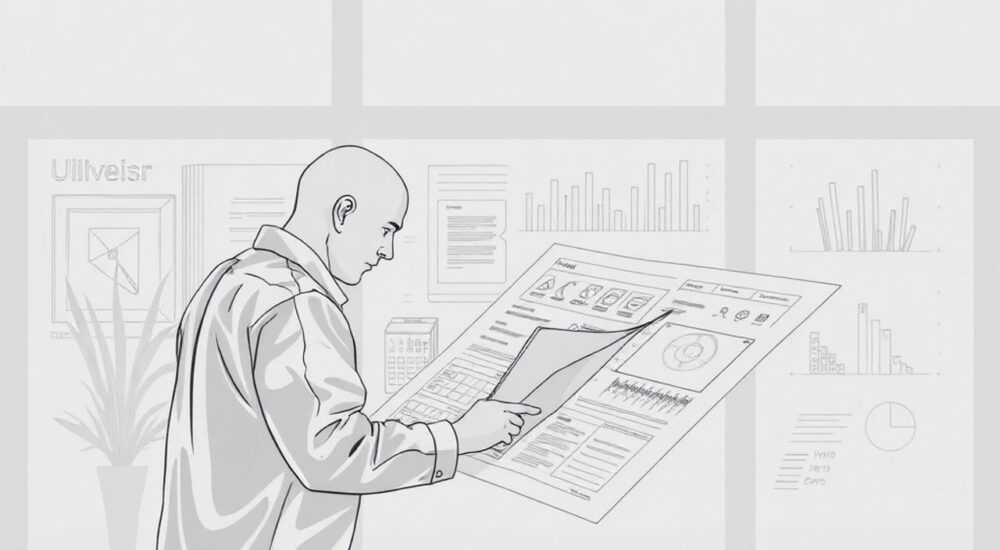
Работа с листами в AutoCAD — это ключевой этап подготовки чертежей к печати и передаче заказчикам. Листы позволяют организовать виды, масштабы и оформление так, чтобы каждый чертёж соответствовал стандартам и был понятен при чтении. Основная идея заключается в разделении пространства модели (где создаётся геометрия) и пространства листа (где настраивается компоновка для вывода). Главное правило: всегда планируйте структуру листов заранее, используя шаблоны и видовые экраны.
Чтобы эффективно работать с листами в AutoCAD, переключайтесь в пространство листа, создавайте и настраивайте видовые экраны, задавайте масштабы и используйте шаблоны. Это обеспечит единообразие и точность при выводе чертежей.
Содержание статьи:
- Что такое листы в AutoCAD и зачем они нужны
- Отличие модели от листа
- Как создавать и управлять листами
- Настройка параметров страницы
- Настройка видовых экранов на листах
- Типичные ошибки при работе с видовыми экранами
- Масштабирование и подготовка к печати
- Экспорт в PDF: советы и настройки
- Шаблоны и автоматизация рабочего процесса
- Чек-лист: готовность листа к печати
- Экспертное мнение
- Вопросы и ответы
- Заключение
Что такое листы в AutoCAD и зачем они нужны
В AutoCAD существует два основных пространства: модель и лист. Пространство модели — это рабочая зона, где проектировщик создаёт геометрию: линии, окружности, блоки, 3D-объекты. Однако когда нужно подготовить чертёж к печати или экспорту в PDF, используется пространство листа (Layout). Именно здесь формируется компоновка, включающая рамку, основную надпись, несколько видов одной модели в разных масштабах и пояснительные элементы.
Листы позволяют отображать фрагменты модели в нужном масштабе, добавлять аннотации, размеры и текстовые пояснения, не влияя на саму геометрию. Это особенно важно при работе с крупными проектами — например, при разработке архитектурного плана, где на одном листе могут быть представлены общий план в масштабе 1:100, детали в 1:20 и спецификации.
Полезно знать: Каждый лист в AutoCAD может содержать несколько видовых экранов, что позволяет показывать разные части одной модели или даже нескольких моделей на одном листе.
Использование листов повышает производительность и стандартизацию. Вместо того чтобы масштабировать весь чертёж вручную, вы можете настроить каждый видовой экран независимо. Это также упрощает внесение изменений: редактируете объект в модели — все листы, ссылающиеся на него, автоматически обновляются.
Отличие модели от листа
Пространство модели — это «рабочий цех», где создаётся проект. Здесь нет ограничений по масштабу, можно использовать реальные единицы измерения. Пространство листа — это «выставка», где всё подаётся в определённой композиции. Лист имитирует формат бумаги: A4, A3, A1 и т. д., и позволяет точно контролировать, как будет выглядеть распечатанный документ.
- В модели вы работаете с объектами в натуральную величину.
- На листе вы управляете тем, как эти объекты будут отображаться.
- Переключение между пространствами выполняется через вкладки внизу интерфейса: Model, Layout1, Layout2 и т. д.
Как создавать и управлять листами
Начать работу с листами можно уже на этапе создания нового чертежа. При открытии файла .dwg вы по умолчанию попадаете в пространство модели. Чтобы добавить лист, щёлкните правой кнопкой мыши по вкладке «Model» и выберите «New Layout» → «From Template» или просто «New Layout». Также можно использовать команду LAYOUT в командной строке.
AutoCAD предлагает два пути: создать пустой лист или использовать шаблон. Шаблон содержит предопределённые настройки: размер бумаги, рамку, основную надпись, слои и даже видовые экраны. Это значительно ускоряет настройку, особенно если ваша организация придерживается единых стандартов оформления.
- Щёлкните правой кнопкой по вкладке «Model».
- Выберите «New Layout» → «From Template».
- Укажите путь к шаблону (например, acad.dwt или корпоративный .dwt-файл).
- Введите имя нового листа (например, «План этажа», «Фасад Юг»).
- Подтвердите создание.
«Всегда называйте листы осмысленно. Название должно отражать содержание: тип чертежа, масштаб, номер этажа. Это критично при работе в команде и при поиске нужного листа в большом проекте.» — Алексей Миронов, главный инженер-проектировщик, 15 лет опыта в CAD
Для управления несколькими листами используйте контекстное меню вкладок. Вы можете:
- Переименовывать листы.
- Копировать существующие (полезно для однотипных чертежей).
- Удалять ненужные.
- Менять порядок перетаскиванием.
Если вы работаете с большим количеством листов, рекомендуется использовать команду PAGESETUP, чтобы проверить параметры печати каждого листа: принтер, размер бумаги, ориентация, поля.
Настройка параметров страницы
Каждый лист имеет собственные настройки страницы. Чтобы их изменить:
- Перейдите на нужный лист.
- Вызовите команду PAGESETUP.
- В диалоговом окне укажите устройство вывода (например, DWG To PDF.pc3).
- Выберите размер бумаги (A3, A2 и т.д.).
- Задайте ориентацию: книжная или альбомная.
- Проверьте поля — они должны соответствовать ГОСТ или внутренним стандартам.
Параметр |
Рекомендуемое значение |
Комментарий |
|---|---|---|
Устройство печати |
DWG To PDF.pc3 |
Для экспорта в PDF без принтера |
Размер бумаги |
A3 (297×420 мм) |
Стандартный формат для строительных чертежей |
Ориентация |
Альбомная |
Больше места для горизонтальных планов |
Поля |
10 мм (снизу — 20 мм для подписи) |
По ГОСТ 2.104–2006 |
Настройка видовых экранов на листах
Видовые экраны — это «окна» в пространство модели. Они позволяют отображать часть модели в заданном масштабе и с определённым видом. Без них работа на листах была бы невозможна. Создаются они командой MVIEW или через панель «Вид» → «Видовые экраны».
Чтобы создать видовой экран:
- Перейдите в пространство листа.
- Активируйте инструмент «Одиночный видовой экран».
- Укажите две диагональные точки прямоугольника.
- Дважды щёлкните внутри экрана, чтобы войти в режим просмотра модели.
- Настройте вид (панорамирование, масштабирование).
После входа в видовой экран вы можете использовать команды ZOOM, PAN, а также привязки. Чтобы выйти — дважды щёлкните за пределами экрана или воспользуйтесь панелью состояния.
Полезно знать: Видовые экраны можно блокировать (команда VPMAX или через свойства), чтобы случайно не изменить масштаб или положение вида.
Каждый видовой экран имеет свои свойства: масштаб, слои (можно отключать их отображение в конкретном экране), границы (видимые/скрытые). Настройки доступны через палитру «Свойства» (CTRL+1).
Типичные ошибки при работе с видовыми экранами
- Забыли войти в видовой экран — изменения масштаба не применяются к модели. Решение: дважды щёлкнуть внутри экрана.
- Неправильный масштаб — используйте стандартные значения (1:50, 1:100) через список масштабов в строке состояния.
- Границы экрана видны на печати — поместите границы на служебный слой (например, DEFPOINTS) или отключите печать слоя.
- Размытые линии при печати — проверьте настройку VPSCALE и качество регенерации (REGEN).
Масштабирование и подготовка к печати
Один из самых важных этапов — правильное масштабирование видов. В AutoCAD масштаб задаётся относительно миллиметров на листе. Например, масштаб 1:50 означает, что 1 единица в модели = 50 мм на бумаге. Это критично для точности чертежей.
Чтобы задать масштаб:
- Активируйте видовой экран (дважды щёлкните внутри).
- Откройте список масштабов в строке состояния (внизу).
- Выберите нужный (например, 1:50, 1:100).
- При необходимости добавьте пользовательский масштаб через «Пользовательские масштабы».
Если стандартного масштаба нет, его можно добавить:
- Откройте «Менеджер масштабов» (команда SCALELISTEDIT).
- Нажмите «Добавить».
- Введите имя (например, «1:75»).
- Укажите отношение: 1 мм = 75 единицам модели.
- Сохраните.
«Используйте только стандартные масштабы по ГОСТ 2.302–68. Это обеспечивает совместимость с другими проектами и упрощает работу смежных специалистов.» — Екатерина Соколова, начальник отдела стандартизации, проектный институт «Градпроект»
Перед печатью выполните пробный просмотр (команда PLOT → «Предварительный просмотр»). Проверьте:
- Все ли элементы помещаются в границы бумаги.
- Правильно ли отображаются штриховки и текст.
- Не обрезаны ли рамки или размеры.
- Соответствует ли масштаб заявленному.
Экспорт в PDF: советы и настройки
PDF — самый распространённый формат для передачи чертежей. Чтобы экспортировать лист:
- Откройте команду PLOT.
- Выберите принтер «DWG To PDF.pc3».
- Укажите имя файла и путь.
- Выберите диапазон: текущий лист, все листы или диапазон.
- Убедитесь, что включена опция «Печатать видимые границы видовых экранов» только при необходимости.
- Нажмите «ОК».
Для повышения качества:
- Установите разрешение 600 dpi.
- Используйте монотонную печать (чёрно-белую), если не нужны цвета.
- Включите сглаживание (smoothing) в настройках конфигурации принтера.
Шаблоны и автоматизация рабочего процесса
Использование шаблонов (.dwt) — ключ к быстрой и стандартизированной работе. Шаблон содержит: слои, стили размеров, текста, листы с рамками, видовыми экранами и настройками печати. При создании нового чертежа вы выбираете шаблон, и всё уже готово к работе.
Чтобы создать шаблон:
- Настройте один лист полностью: рамка, надпись, видовые экраны, слои.
- Сохраните чертёж как шаблон: Файл → Сохранить как → Тип файла: Шаблон чертежа (*.dwt).
- Укажите имя (например, A3_Architectural.dwt).
- Добавьте описание (не обязательно).
- Сохраните в папке шаблонов AutoCAD.
Полезно знать: Шаблоны можно передавать между пользователями и использовать в системах коллективного проектирования (например, Autodesk Vault).
Для автоматизации используйте:
- Мастер листов — позволяет массово создавать листы по шаблону.
- Скрипты — автоматизируют повторяющие действия (например, создание 20 листов).
- AutoLISP или .NET — для продвинутых пользователей, которые хотят полностью контролировать процесс.
Чек-лист: готовность листа к печати
Перед отправкой чертежа проверьте:
- ✅ Все листы имеют корректное имя.
- ✅ Видовые экраны заблокированы.
- ✅ Масштабы указаны правильно.
- ✅ Основная надпись заполнена (ФИО, дата, номер чертежа).
- ✅ Нет лишних слоёв на печати.
- ✅ Пробный просмотр не выявил обрезанных элементов.
Экспертное мнение
«За последние 10 лет я видел, как компании, внедрившие шаблоны и стандарты работы с листами, сократили время на выпуск чертежей на 40%. Те, кто игнорирует листы и печатает напрямую из модели, теряют контроль и допускают ошибки. Автоматизация начинается с правильной компоновки.» — Дмитрий Кузнецов, BIM-менеджер, к.т.н., 18 лет в проектировании
Особое внимание он уделяет интеграции с BIM-системами: «В современных проектах листы часто генерируются автоматически из Revit или Civil 3D. Но понимание принципов AutoCAD остаётся базовым. Даже если вы работаете в Revit, знание листов поможет читать и редактировать dwg-файлы от подрядчиков».
Вопросы и ответы
Можно ли скопировать лист из одного чертежа в другой?
Да. Используйте команду DESIGNCENTER (Ctrl+2), найдите нужный чертёж, откройте вкладку «Листы» и перетащите нужный лист в текущий файл. Альтернатива — команда INSERT → «Лист из шаблона».
Почему масштаб в видовом экране не сохраняется?
Проверьте, не включён ли режим аннотативности (аннотативные масштабы). Если да — убедитесь, что текущий масштаб добавлен в свойствах объекта. Также возможно, что экран не был активирован при настройке.
Как сделать, чтобы на разных листах были разные фрагменты модели?
Просто создайте отдельные видовые экраны на каждом листе и настройте их на нужные области модели. Можно даже использовать разные слои, скрывая ненужные в каждом экране.
Нужно ли создавать отдельный лист для каждой проекции?
Да, это лучшая практика. Разделение плана, разреза, фасада и деталей по разным листам улучшает читаемость и управляемость проекта.
Можно ли объединить несколько листов в один PDF?
Да. В диалоговом окне печати выберите «Все листы» или укажите диапазон. AutoCAD автоматически создаст многостраничный PDF.
Заключение
Работа с листами в AutoCAD — это не просто техническая операция, а важнейший этап проектирования, определяющий качество и профессионализм выпускаемых чертежей. Правильное использование листов, видовых экранов и шаблонов позволяет стандартизировать документацию, сократить время на выпуск и минимизировать ошибки.
Главное — выработать чёткую методологию: использовать шаблоны, именовать листы осмысленно, блокировать видовые экраны и всегда проверять вывод перед печатью. Эти простые шаги кардинально повысят вашу эффективность.
- Листы отделяют компоновку от модели — это основа качественного чертежа.
- Видовые экраны позволяют управлять масштабом и видом модели на листе.
- Шаблоны и стандарты экономят время и обеспечивают единообразие.
- Перед печатью всегда делайте предварительный просмотр.
- Автоматизация и правильная структура — залог успеха в крупных проектах.
⚠️ Дисклеймер — нажмите, чтобы развернуть
Материалы, опубликованные в разделе «Блог» на сайте RU DESIGN SHOP (rudesignshop.ru), носят исключительно информационный и ознакомительный характер и не являются руководством к действию, финансовой рекомендацией, медицинской услугой, ветеринарным назначением либо рекламой товаров и услуг, включая азартные игры. Публикации не содержат призывов к участию в азартных играх и не направлены на продвижение соответствующих операторов.
Безопасность применения товаров и веществ: при использовании строительных материалов, бытовой химии, пестицидов и агрохимикатов необходимо строго следовать инструкциям производителя и действующему законодательству Российской Федерации, включая Федеральный закон РФ от 19.07.1997 № 109-ФЗ «О безопасном обращении с пестицидами и агрохимикатами».
Упоминание товарных знаков, брендов и организаций носит исключительно информационный характер и не означает наличие партнёрских отношений или одобрения со стороны правообладателей.
Материалы, содержащие сведения о медицинских, ветеринарных или косметических средствах, представлены в справочных целях и не являются медицинской консультацией или назначением. Перед применением рекомендуется обратиться к врачу, ветеринарному специалисту или иному сертифицированному профессионалу.
Возрастные ограничения: материалы, содержащие сведения о продукции категории 18+, включая алкоголь или азартные игры, предназначены исключительно для совершеннолетней аудитории и публикуются в информационных целях.
Правовая ответственность: решения, принятые на основе опубликованной информации, пользователь принимает самостоятельно и на свой риск; редакция и авторы несут ответственность в пределах, установленных законодательством Российской Федерации.
Редакция не допускает публикаций, содержащих пропаганду экстремизма, терроризма, наркотических средств или суицида; подобные материалы подлежат немедленному удалению.
Упоминание организаций с ограниченным статусом: компания Meta Platforms Inc. (социальные сети Facebook и Instagram) признана экстремистской организацией решением суда РФ, её деятельность запрещена на территории Российской Федерации; любые упоминания приводятся исключительно в информационных целях.
Авторские права и источники: информация собирается из открытых источников; её актуальность указывается на дату публикации и может изменяться.
Изображения и иллюстрации используются на условиях, разрешённых правообладателями. При возникновении претензий редакция готова оперативно рассмотреть обращение и внести необходимые изменения.
Персональные данные и cookies: сайт использует cookies и обрабатывает персональные данные пользователей в соответствии с Федеральным законом № 152-ФЗ «О персональных данных» и Политикой конфиденциальности RU DESIGN SHOP.
Мнения авторов могут не совпадать с позицией государственных органов или коммерческих организаций, упомянутых в материалах.
РЕКОМЕНДУЕМ
Товары от российских производителей




