Скидка 5% на первый заказ — RDS5




Как построить оси в автокаде
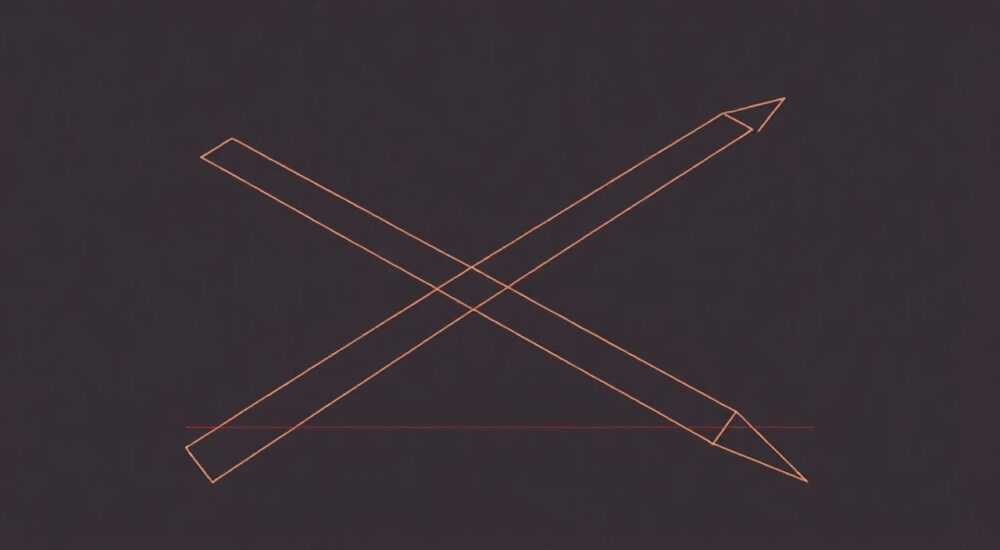
В системе AutoCAD оси — это вспомогательные линии, используемые для точного позиционирования объектов, построения чертежей и организации рабочего пространства. Они не являются частью финального изделия, но играют ключевую роль в проектировании зданий, механизмов и инженерных конструкций. Оси можно строить как с помощью стандартных команд рисования, так и через специализированные инструменты, например, в AutoCAD Architecture. Главное — использовать слои, стили линий и аннотации, чтобы оси были легко читаемыми и соответствовали нормативным требованиям.
Чтобы построить оси в AutoCAD, создайте отдельный слой, выберите тип линии CENTER или DASHED, и используйте команды LINE, XLINE или MLINE. Обязательно подпишите оси с помощью текстовых меток или блоков для удобства чтения чертежа.
Содержание статьи:
- Основные типы осей в AutoCAD
- Подготовка рабочего пространства
- Загрузка типов линий
- Построение оси с помощью команд
- Построение осевой через центр окружности
- Аннотирование и подписи осей
- Создание сетки осей с подписями
- Работа со слоями и стилями
- Масштабирование типов линий
- Особенности в AutoCAD Architecture
- Экспорт и совместимость
- Экспертное мнение
- Интервью с Сергеем Ковалёвым, главным проектировщиком в строительной компании «Градпроект»
- Вопросы и ответы
- Заключение
Основные типы осей в AutoCAD
В контексте проектирования в AutoCAD под «осями» понимаются условные линии, которые обозначают центральные, симметричные или ориентирующие элементы чертежа. Наиболее распространённые типы: осевые линии, центровые линии, разбивочные оси в архитектуре и технологические оси в машиностроении. Эти линии помогают точно располагать детали, выполнять симметричные копии и контролировать геометрию конструкции.
Осевые линии часто используются при создании чертежей механических деталей. Они проходят через центр отверстий, валов, дисков и других симметричных элементов. В архитектурных проектах разбивочные оси определяют положение стен, колонн и несущих конструкций. Такие оси нумеруются буквами или цифрами и выводятся на планы этажей.
Для правильного восприятия чертежа важно, чтобы оси отличались от основных линий контура. Это достигается за счёт применения специальных типов линий, цветов и толщин. Например, штрихпунктирная линия (CENTER) — стандартный выбор для осевых. Она легко распознаётся и соответствует ГОСТ 2.303–68.
Полезно знать: В международной практике осевые линии часто называют «centerlines», а в архитектуре — «grid lines». При работе с зарубежными проектами стоит учитывать эту терминологию.
Подготовка рабочего пространства
Прежде чем начинать построение осей, необходимо правильно настроить чертёж. Это включает выбор рабочего пространства, настройку единиц измерения и создание слоёв. AutoCAD предлагает несколько режимов: «Черчение и аннотация», «3D-моделирование», «Автоматизация». Для построения осей рекомендуется использовать «Черчение и аннотация».
Настройка единиц производится через команду UNITS. Убедитесь, что выбраны нужные единицы — миллиметры, метры или дюймы — в зависимости от типа проекта. Также важно задать точность отображения размеров, особенно если чертёж будет использоваться для производства.
Создание слоя для осей — один из ключевых этапов. Используйте команду LAYER или откройте диспетчер слоёв (LA). Назовите слой, например, «Оси» или «AXES». Назначьте ему уникальный цвет (например, красный или зелёный), тип линии CENTER и толщину 0.18 мм. Это обеспечит визуальное выделение и удобство управления.
Параметр |
Рекомендуемое значение |
Комментарий |
|---|---|---|
Имя слоя |
Оси |
Может быть AXES, GRID, CENTER_LINES |
Цвет |
Красный (цвет 1) |
Хорошо виден на белом фоне |
Тип линии |
CENTER |
Штрихпунктирная линия по ГОСТ |
Толщина |
0.18 мм |
Стандарт для печати |
Загрузка типов линий
Если тип линии CENTER не отображается, его нужно загрузить. Перейдите в диспетчер слоёв, нажмите «Загрузить» рядом с полем «Тип линии», выберите файл acad.lin и отметьте CENTER. После этого тип станет доступен для использования. Без корректной загрузки линии будут отображаться как сплошные, что затруднит чтение чертежа.
«Всегда проверяйте масштаб типов линий. Если оси выглядят как сплошные, измените LTSCALE или CELTSCALE.» — Алексей Миронов, ведущий инженер-проектировщик, 12 лет опыта в AutoCAD
Построение оси с помощью команд
AutoCAD предоставляет несколько способов создания осевых линий. Выбор зависит от задачи: нужно ли построить временную направляющую или постоянную аннотированную ось.
Наиболее простой способ — использование команды LINE. Активируйте её, выберите слой «Оси», установите тип линии CENTER и проведите линию через нужные точки. Этот метод подходит для коротких осей, например, через центр окружности. Однако он требует ручного указания начала и конца.
Более эффективна команда XLINE (бесконечная линия). Она создаёт прямую, простирающуюся во всю область чертежа. Это идеально для осей симметрии, разбивочных сеток и ориентиров. Команда предлагает несколько режимов: горизонтальная, вертикальная, биссектриса, параллельная и другие.
- Введите команду XLINE в командной строке.
- Выберите тип оси (например, «Вертикальная»).
- Укажите точку прохождения оси.
- Повторите для всех необходимых направлений.
Построение осевой через центр окружности
Для деталей с отверстиями часто требуется провести ось через центр. Используйте объектную привязку (OSNAP): включите привязку к центру (CEN) и середине (MID). Постройте XLINE, выбрав режим «По двум точкам», и укажите центр окружности и противоположную точку. Такая ось будет точно совпадать с геометрией.
Другой вариант — команда MLINE (мультилиния). Она позволяет одновременно провести две параллельные линии с центральной точкой, имитируя классическую осевую. Однако этот метод менее гибкий и чаще используется в специализированных чертежах.
Полезно знать: Чтобы быстро удалить временные оси, поместите их на отдельный слой и выключите его перед печатью. Это удобно при проектировании.
Аннотирование и подписи осей
Оси без подписей теряют смысл в крупных проектах. Особенно это касается архитектурных планов, где каждая ось должна быть идентифицирована. Подписи могут быть буквенные (А, Б, В…) или цифровые (1, 2, 3…), в зависимости от направления.
Для создания подписей используйте команду TEXT или MTEXT. Создайте текстовый стиль (команда STYLE), задав шрифт, высоту и масштаб. Рекомендуемый шрифт — GOST type A или Arial, высота — 2.5–3.5 мм для печати в масштабе 1:100.
Располагайте подписи вне поля чертежа, с выносными линиями. Используйте блоки с атрибутами для автоматизации. Например, создайте блок «Ось_A» с атрибутом «Номер», который можно быстро редактировать. Это экономит время при оформлении больших проектов.
Создание сетки осей с подписями
Для прямоугольных зданий применяется сетка разбивочных осей. Её можно построить с помощью массивов. Сначала постройте одну вертикальную и одну горизонтальную ось. Затем используйте ARRAYRECT, задав количество строк и столбцов, а также шаг между осями.
После построения сетки добавьте подписи. Горизонтальные оси — цифры, вертикальные — буквы. Расположите их в углах чертежа, используя выноски. Можно применить поля (FIELDS) для автоматического нумерования, что особенно полезно при изменениях.
«Используйте поля (FIELDS) вместо статичного текста. При изменении номера оси все ссылки обновятся автоматически.» — Екатерина Лебедева, BIM-координатор, опыт работы с AutoCAD более 8 лет
Работа со слоями и стилями
Правильная организация слоёв — основа профессионального чертежа. Все оси должны находиться на отдельном слое, чтобы можно было управлять их видимостью, цветом и печатью. Не размещайте оси на слое «0» или «Defpoints», так как это нарушает стандарты оформления.
Создайте иерархию слоёв: например, «Оси_Арх», «Оси_Мех», «Оси_Тех». Это поможет при работе над комплексными проектами, где участвуют разные дисциплины. Используйте префиксы или суффиксы по стандарту ISO 13567.
Стили линий также следует настраивать. Помимо CENTER, можно создать пользовательский тип линии — например, с более длинными штрихами или дополнительными точками. Для этого используйте команду LINETYPE и редактор .lin-файлов.
Масштабирование типов линий
Одна из частых проблем — оси отображаются как сплошные линии. Причина — неправильный масштаб типов линий. Используйте переменную LTSCALE для глобального масштаба или CELTSCALE для текущего объекта. Обычно значение 10–50 подходит для масштабов 1:50–1:100.
Проверьте также PSLTSCALE, если работаете с видовыми экранами. При значении 1 линии будут отображаться одинаково в модели и в компоновке. Это важно для корректной печати.
Переменная |
Назначение |
Рекомендуемое значение |
|---|---|---|
LTSCALE |
Глобальный масштаб линий |
10–50 (зависит от масштаба) |
CELTSCALE |
Масштаб для новых объектов |
1 |
PSLTSCALE |
Масштаб в видовых экранах |
1 |
Особенности в AutoCAD Architecture
В AutoCAD Architecture (ранее AutoCAD Architectural Desktop) доступны специализированные инструменты для построения осей. Здесь оси — это не просто линии, а интеллектуальные объекты, которые можно аннотировать, нумеровать и включать в состав сетки.
Используйте команду Grid Axis для создания разбивочной сетки. Она позволяет задать шаг, диапазон, стили и подписи. Оси автоматически нумеруются, а при изменении параметров вся сетка обновляется. Это значительно ускоряет работу над архитектурными проектами.
Кроме того, оси в ACA могут быть связаны с другими объектами — стенами, колоннами, фермами. При перемещении стены ось остаётся привязанной. Это достигается за счёт параметрических связей и делает проект более гибким.
Экспорт и совместимость
Если вы работаете в обычном AutoCAD, но получаете чертёж из ACA, оси могут отображаться некорректно. Убедитесь, что установлены нужные шаблоны и стили. При необходимости преобразуйте объекты ACA в обычные линии с помощью команды EXPORTTOAUTOCAD.
Полезно знать: При обмене чертежами с коллегами сохраняйте файл в формате DWG предыдущей версии, чтобы избежать потери данных.
Экспертное мнение
Интервью с Сергеем Ковалёвым, главным проектировщиком в строительной компании «Градпроект»
— За 15 лет работы в AutoCAD я выработал чёткую методику построения осей. Во-первых, всегда начинаю с шаблона. В нём уже есть слои, стили, типы линий и текстовые стили. Это экономит часы работы.
— Во-вторых, использую XLINE для всех временных и основных осей. Даже если потом я их обрезаю, они служат ориентиром. А для финального чертежа переношу их на слой «Оси» и проверяю масштаб линий.
— В-третьих, никогда не забываю про аннотации. Оси без подписей — как дорога без указателей. Я использую блоки с атрибутами и поля, чтобы при изменениях не приходилось всё переделывать.
— И последнее: если проект большой, применяю внешние ссылки (XREF). Оси разбивочной сетки я выношу в отдельный файл. Тогда при изменении координационных осей все планы обновляются автоматически.
«Шаблон — ваш лучший друг. Настройте его один раз — и используйте десятилетиями.» — Сергей Ковалёв, главный проектировщик, 15 лет опыта
Вопросы и ответы
Как сделать ось видимой только в компоновке?
Поместите оси на отдельный слой и управляйте его видимостью в каждом видовом экране. Используйте команду VPLAYER, чтобы выключить слой «Оси» в одних видах и включить в других.
Почему оси отображаются как сплошные линии?
Это происходит из-за неправильного масштаба типов линий. Проверьте значения LTSCALE, CELTSCALE и PSLTSCALE. Также убедитесь, что тип линии CENTER загружен и активен.
Можно ли автоматически нумеровать оси?
Да, в AutoCAD Architecture это делается через Grid Axis. В обычном AutoCAD используйте поля (FIELDS) или LISP-рутину для автоматической нумерации.
Как построить диагональную ось?
Используйте команду XLINE, выберите режим «По двум точкам» и укажите начало и конец диагонали. Либо задайте угол вручную, например, 45 градусов.
Нужно ли обрезать оси за пределы контура?
По ГОСТ, оси должны выходить за контур на 2–6 мм и заканчиваться стрелкой или штрихом. Используйте команду TRIM или EXTEND для точной подгонки.
Заключение
Построение осей в AutoCAD — это не просто рисование линий, а важнейший этап подготовки качественного, читаемого и стандартизированного чертежа. От правильного выбора слоёв, типов линий и методов аннотирования зависит скорость работы, точность и соответствие нормативам.
Главное — действовать системно: сначала настройте среду, затем постройте оси с помощью подходящих команд, добавьте подписи и проверьте отображение. Использование шаблонов, полей и интеллектуальных объектов в AutoCAD Architecture позволяет автоматизировать процесс и избежать ошибок.
Профессиональный чертёж — это не только точность, но и продуманная структура. Оси должны быть не просто нарисованы, а организованы как часть единой системы проектирования.
- Всегда используйте отдельный слой для осей с типом линии CENTER.
- Применяйте XLINE для создания бесконечных направляющих.
- Настройте масштаб типов линий (LTSCALE, PSLTSCALE).
- Подписывайте оси с помощью текста, блоков или полей.
- В крупных проектах используйте шаблоны и внешние ссылки.
⚠️ Дисклеймер — нажмите, чтобы развернуть
Материалы, опубликованные в разделе «Блог» на сайте RU DESIGN SHOP (rudesignshop.ru), носят исключительно информационный и ознакомительный характер и не являются руководством к действию, финансовой рекомендацией, медицинской услугой, ветеринарным назначением либо рекламой товаров и услуг, включая азартные игры. Публикации не содержат призывов к участию в азартных играх и не направлены на продвижение соответствующих операторов.
Безопасность применения товаров и веществ: при использовании строительных материалов, бытовой химии, пестицидов и агрохимикатов необходимо строго следовать инструкциям производителя и действующему законодательству Российской Федерации, включая Федеральный закон РФ от 19.07.1997 № 109-ФЗ «О безопасном обращении с пестицидами и агрохимикатами».
Упоминание товарных знаков, брендов и организаций носит исключительно информационный характер и не означает наличие партнёрских отношений или одобрения со стороны правообладателей.
Материалы, содержащие сведения о медицинских, ветеринарных или косметических средствах, представлены в справочных целях и не являются медицинской консультацией или назначением. Перед применением рекомендуется обратиться к врачу, ветеринарному специалисту или иному сертифицированному профессионалу.
Возрастные ограничения: материалы, содержащие сведения о продукции категории 18+, включая алкоголь или азартные игры, предназначены исключительно для совершеннолетней аудитории и публикуются в информационных целях.
Правовая ответственность: решения, принятые на основе опубликованной информации, пользователь принимает самостоятельно и на свой риск; редакция и авторы несут ответственность в пределах, установленных законодательством Российской Федерации.
Редакция не допускает публикаций, содержащих пропаганду экстремизма, терроризма, наркотических средств или суицида; подобные материалы подлежат немедленному удалению.
Упоминание организаций с ограниченным статусом: компания Meta Platforms Inc. (социальные сети Facebook и Instagram) признана экстремистской организацией решением суда РФ, её деятельность запрещена на территории Российской Федерации; любые упоминания приводятся исключительно в информационных целях.
Авторские права и источники: информация собирается из открытых источников; её актуальность указывается на дату публикации и может изменяться.
Изображения и иллюстрации используются на условиях, разрешённых правообладателями. При возникновении претензий редакция готова оперативно рассмотреть обращение и внести необходимые изменения.
Персональные данные и cookies: сайт использует cookies и обрабатывает персональные данные пользователей в соответствии с Федеральным законом № 152-ФЗ «О персональных данных» и Политикой конфиденциальности RU DESIGN SHOP.
Мнения авторов могут не совпадать с позицией государственных органов или коммерческих организаций, упомянутых в материалах.
РЕКОМЕНДУЕМ
Товары от российских производителей




