Скидка 5% на первый заказ — RDS5




Как вставить вид в автокаде на лист
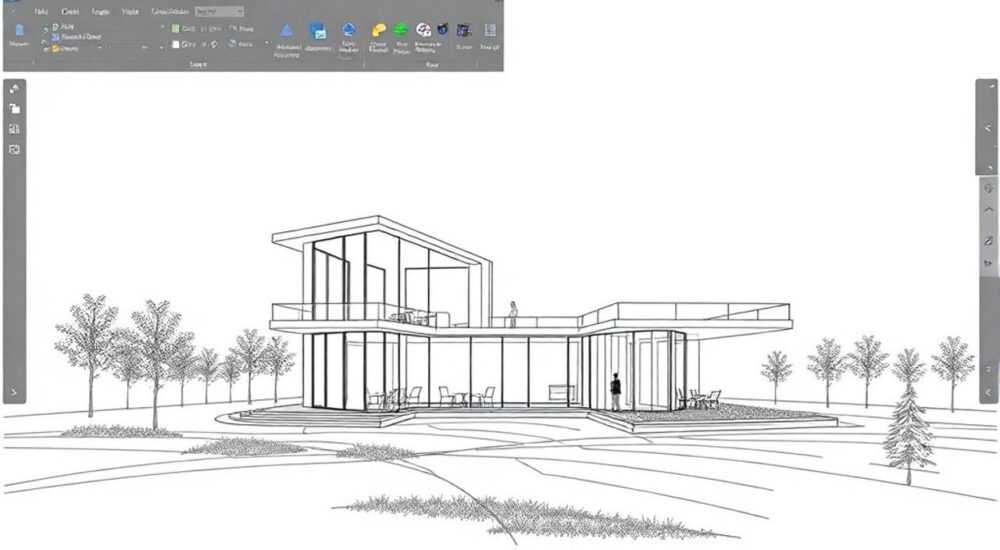
Работа с видами в AutoCAD требует понимания базовых принципов организации пространства листа и модели. Многие пользователи сталкиваются с трудностями при попытке правильно разместить виды на листе, что может существенно замедлить рабочий процесс. Интересно, что правильная организация видов не только ускоряет работу, но и значительно улучшает качество готовых чертежей.
Основные принципы работы с видами в AutoCAD
Создание качественных чертежей в AutoCAD начинается с понимания двух основных пространств: модели и листа. Пространство модели предназначено для создания геометрии в реальном масштабе 1:1, тогда как пространство листа служит для компоновки и оформления конечного чертежа. Важно отметить, что видовые экраны (viewports) выступают связующим звеном между этими пространствами.
Процесс вставки вида можно представить следующим образом:
- Подготовка геометрии в пространстве модели
- Переход в пространство листа
- Создание видового экрана
- Настройка отображаемой области
- Корректировка масштаба и положения
Таблица сравнения методов размещения видов:
Метод |
Преимущества |
Недостатки |
|---|---|---|
Ручное создание видовых экранов |
Полный контроль над параметрами |
Требует больше времени |
Использование шаблонов |
Быстрота создания |
Ограниченная гибкость |
Вставка через Design Center |
Удобство копирования стилей |
Зависимость от исходных файлов |
Пошаговая инструкция по вставке вида
Для успешного размещения вида на листе необходимо выполнить последовательность действий. Первым шагом становится подготовка геометрии в пространстве модели – все элементы должны быть правильно расположены и привязаны к системе координат. Затем следует переключиться в пространство листа через соответствующую кнопку в нижней части интерфейса.
- Выберите подходящий формат листа
- Активируйте команду MVIEW или используйте панель инструментов Viewports
- Укажите область для видового экрана
- Настройте границы отображаемой области
- Зафиксируйте положение и масштаб
Важно помнить, что каждый видовой экран имеет собственные настройки масштабирования и свойства. При работе с несколькими видами рекомендуется использовать стандартные масштабы, чтобы обеспечить единообразие чертежа. Также стоит обратить внимание на возможность блокировки видовых экранов после их настройки – это предотвратит случайные изменения.
Расширенные возможности управления видами
Современные версии AutoCAD предлагают множество инструментов для эффективной работы с видами. Например, функция Named Views позволяет сохранять предопределенные ракурсы просмотра, что особенно полезно при работе с крупными проектами. Для вызова этой функции используется команда VIEW или соответствующая панель инструментов.
Полезные советы по управлению видами:
- Используйте слои для организации информации
- Применяйте различные стили печати
- Группируйте связанные виды
- Создавайте именованные виды для быстрого доступа
- Настройте автоматическое обновление видов
Стоит отметить, что современные технологии позволяют создавать сложные композиции из нескольких видов. Например, можно комбинировать ортогональные проекции с аксонометрическими, добавлять детали и разрезы в одном листе. Это особенно важно при создании технической документации для производства.
Экспертное мнение
Александр Петров, ведущий специалист по CAD-системам с 15-летним опытом работы, сертифицированный инструктор Autodesk, делится своим опытом: «За годы практики я заметил, что многие проблемы с размещением видов возникают из-за неправильной организации рабочего процесса. Рекомендую всегда начинать с четкого планирования структуры чертежа. В своей практике я часто использую комбинированный подход – создаю базовые виды через Named Views, а затем тонко настраиваю их через свойства видовых экранов.»
Александр также отмечает: «Особенно важно научиться эффективно использовать слои при работе с видами. Например, в нашем проекте по разработке производственного оборудования мы создали систему условных обозначений для слоев, что позволило автоматизировать большинство операций с видами и сократить время на подготовку документации примерно на 30%.»
Частые вопросы и ответы
- Как исправить некорректное отображение масштаба? Проверьте настройки единиц измерения в пространстве модели и листа. Также убедитесь, что видовой экран не заблокирован.
- Почему не отображаются некоторые элементы в видовом экране? Возможно, они находятся на слое, который отключен для данного видового экрана. Проверьте настройки видимости слоев.
- Как создать несколько видов с одинаковым масштабом? Используйте функцию Match Properties для копирования настроек одного видового экрана на другие.
Современные тенденции и нововведения
Последние версии AutoCAD включают несколько значительных улучшений в работе с видами. Особенно стоит отметить внедрение интеллектуальных видовых экранов, которые автоматически подстраиваются под содержимое. Также появились новые инструменты для создания адаптивных компоновок, учитывающих размеры листа и требования стандартов.
Важным нововведением стала интеграция с облачными сервисами, позволяющая хранить и использовать стандартные виды в корпоративной библиотеке. Это особенно полезно для крупных компаний, где требуется единообразие оформления чертежей. Система автоматического обновления видов теперь работает более эффективно, что снижает риск ошибок при внесении изменений.
Практические рекомендации и предостережения
При работе с видами следует учитывать несколько важных моментов. Во-первых, всегда проверяйте соответствие масштабов требованиям стандартов предприятия. Во-вторых, избегайте чрезмерного количества видовых экранов на одном листе – это может усложнить работу и увеличить вероятность ошибок.
Полезно создать собственный набор шаблонов с преднастроенными видовыми экранами для типовых задач. Это особенно актуально для серийных проектов или при работе над схожими объектами. Не забывайте регулярно сохранять резервные копии файла, так как работа с множеством видов может привести к увеличению размера DWG-файла.
Заключение
Правильная организация видов в AutoCAD – это ключ к созданию профессиональных чертежей высокого качества. Владея техниками работы с видовыми экранами и применяя современные инструменты, можно существенно повысить эффективность работы. Важно помнить, что постоянное совершенствование навыков и следование лучшим практикам – залог успеха в работе с CAD-системами.
RU DESIGN SHOP — это интернет магазин товаров для дома и ремонта от российских производителей, rudesignshop.ru предлагает большой выбор по доступной цене и является надежным партнером при покупке с быстрой доставкой по всем городам России. RU DESIGN SHOP помогает подобрать товар по вашему проекту, а также есть система лояльности, акции и скидки. RU DESIGN SHOP реализует товары произведенные в России. RU DESIGN SHOP приглашает к сотрудничеству дизайнеров интерьера, архитекторов, строителей и мастеров.
⚠️ Дисклеймер — нажмите, чтобы развернуть
Материалы, опубликованные в разделе «Блог» на сайте RU DESIGN SHOP (rudesignshop.ru), носят исключительно информационный и ознакомительный характер и не являются руководством к действию, финансовой рекомендацией, медицинской услугой, ветеринарным назначением либо рекламой товаров и услуг, включая азартные игры. Публикации не содержат призывов к участию в азартных играх и не направлены на продвижение соответствующих операторов.
Безопасность применения товаров и веществ: при использовании строительных материалов, бытовой химии, пестицидов и агрохимикатов необходимо строго следовать инструкциям производителя и действующему законодательству Российской Федерации, включая Федеральный закон РФ от 19.07.1997 № 109-ФЗ «О безопасном обращении с пестицидами и агрохимикатами».
Упоминание товарных знаков, брендов и организаций носит исключительно информационный характер и не означает наличие партнёрских отношений или одобрения со стороны правообладателей.
Материалы, содержащие сведения о медицинских, ветеринарных или косметических средствах, представлены в справочных целях и не являются медицинской консультацией или назначением. Перед применением рекомендуется обратиться к врачу, ветеринарному специалисту или иному сертифицированному профессионалу.
Возрастные ограничения: материалы, содержащие сведения о продукции категории 18+, включая алкоголь или азартные игры, предназначены исключительно для совершеннолетней аудитории и публикуются в информационных целях.
Правовая ответственность: решения, принятые на основе опубликованной информации, пользователь принимает самостоятельно и на свой риск; редакция и авторы несут ответственность в пределах, установленных законодательством Российской Федерации.
Редакция не допускает публикаций, содержащих пропаганду экстремизма, терроризма, наркотических средств или суицида; подобные материалы подлежат немедленному удалению.
Упоминание организаций с ограниченным статусом: компания Meta Platforms Inc. (социальные сети Facebook и Instagram) признана экстремистской организацией решением суда РФ, её деятельность запрещена на территории Российской Федерации; любые упоминания приводятся исключительно в информационных целях.
Авторские права и источники: информация собирается из открытых источников; её актуальность указывается на дату публикации и может изменяться.
Изображения и иллюстрации используются на условиях, разрешённых правообладателями. При возникновении претензий редакция готова оперативно рассмотреть обращение и внести необходимые изменения.
Персональные данные и cookies: сайт использует cookies и обрабатывает персональные данные пользователей в соответствии с Федеральным законом № 152-ФЗ «О персональных данных» и Политикой конфиденциальности RU DESIGN SHOP.
Мнения авторов могут не совпадать с позицией государственных органов или коммерческих организаций, упомянутых в материалах.
РЕКОМЕНДУЕМ
Товары от российских производителей




