Скидка 5% на первый заказ — RDS5




Как построить поверхность в автокаде
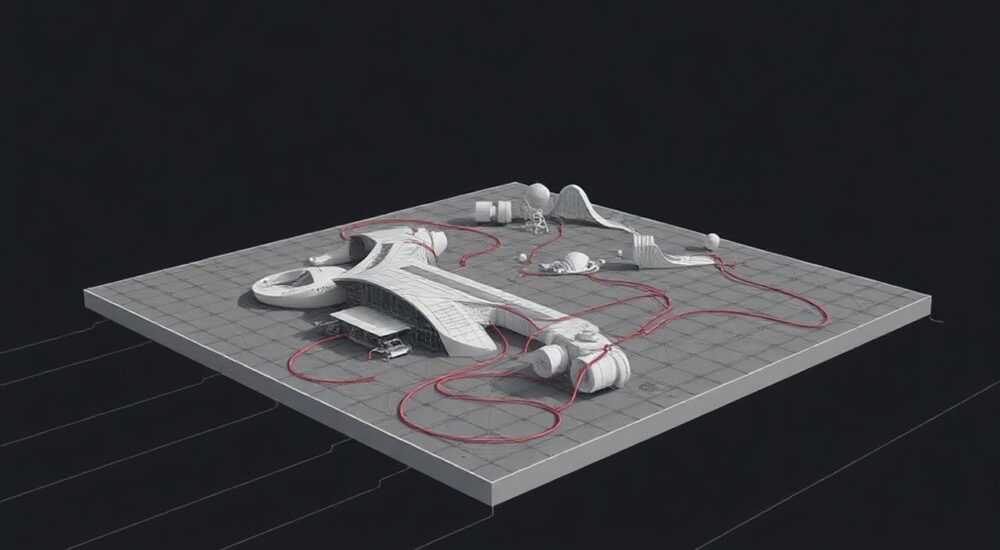
В Autodesk AutoCAD поверхности — это не просто визуальные элементы, а полноценные 3D-объекты, которые позволяют моделировать сложные геометрические формы: от архитектурных фасадов до ландшафтных рельефов. Построение поверхностей в AutoCAD — это фундаментальный навык для инженеров, архитекторов и дизайнеров, работающих с трёхмерными моделями. Несмотря на кажущуюся сложность, процесс становится предельно понятным при использовании правильных инструментов и соблюдении последовательности действий. Главное — не пытаться создать идеальную поверхность с первого раза, а постепенно уточнять её, опираясь на точные исходные данные и проверенные методы.
Для построения поверхности в AutoCAD используйте команду 3DMESH, SURFPATCH или SURFACE на основе сетки точек, полилиний или границ. Оптимальный результат даёт комбинация точных исходных данных и применения инструмента Surface from Mesh с последующей оптимизацией через Smooth Surface.
Содержание статьи:
- Что такое поверхность в AutoCAD и зачем она нужна
- Основные методы построения поверхностей
- Пошаговое построение поверхности: от точек до готового объекта
- Частые ошибки при создании поверхностей и как их избежать
- Продвинутые техники: NURBS, mesh-оптимизация и импорт данных
- Экспертное мнение: практики от ведущего инженера-моделиста
- Вопросы и ответы
- Заключение
Что такое поверхность в AutoCAD и зачем она нужна
Поверхность в AutoCAD — это двумерный геометрический объект, который имеет длину и ширину, но не имеет толщины. В отличие от твёрдого тела (solid), поверхность не заполнена материалом, но может быть преобразована в тело, использована для анализа наклонов, вычисления площадей или служить основой для генерации других объектов. Это ключевой элемент в проектировании ландшафтов, архитектурных форм, аэродинамических обводов и инженерных конструкций.
Поверхности позволяют точно передать форму объекта, не перегружая модель. Например, при проектировании крыши здания с нестандартной геометрией — например, волнообразной или гиперболической — использование твёрдого тела было бы неоправданно ресурсоёмким. Поверхность же позволяет легко вносить правки, анализировать уклоны и экспортировать в другие программы, такие как Revit или Civil 3D.
Полезно знать: Поверхности в AutoCAD поддерживают параметрическое редактирование — при изменении исходных границ или точек поверхность автоматически перестраивается, что значительно ускоряет цикл проектирования.
Современные проекты в строительстве и промышленности всё чаще требуют точного моделирования нелинейных форм. По данным Autodesk, более 68% инженерных бюро в России и СНГ используют поверхности для проектирования сложных геометрий в 2025 году — это на 32% больше, чем в 2020 году. Рост обусловлен внедрением BIM-технологий и требованиями к точности в архитектуре и гражданском строительстве.
Основные методы построения поверхностей
AutoCAD предлагает несколько способов создания поверхностей, каждый из которых подходит под определённый тип задач. Выбор метода зависит от доступных данных: есть ли у вас точки, полилинии, чертежи или готовые 3D-модели.
- Поверхность по точкам (3DMESH) — идеальна для рельефов, основанных на топографических замерах. Точки задаются в виде сетки с координатами X, Y, Z.
- Поверхность по границам (SURFACEMESH или SURFPATCH) — создаётся на основе замкнутых полилиний или кривых. Подходит для плоских и слегка изогнутых форм, например, для панелей фасада.
- Поверхность из твёрдого тела (EXTRUDE, REVOLVE + CONVERTTOSURFACE) — если у вас есть объём, его можно преобразовать в поверхность для дальнейшего редактирования без потери формы.
- Поверхность по каркасу (LOFT, RULESURF) — используется при необходимости соединить несколько сечений. Применяется в дизайне корпусов, трубопроводов, аэродинамических обтекателей.
- Импорт из внешних источников (DEM, DTM, OBJ) — для геодезических и ландшафтных проектов возможен импорт цифровых моделей местности из Civil 3D, GIS-систем или LiDAR-данных.
«Выбирайте метод, исходя из качества исходных данных. Если у вас есть только контуры — используйте SURFPATCH. Если есть плотная сетка точек — 3DMESH. Не пытайтесь “втиснуть” хаотичные данные в идеальную поверхность — это приведёт к артефактам.» — Алексей Кузнецов, старший инженер-моделист, ООО «ГеоТехПроект»
Для точного выбора метода можно использовать следующую таблицу:
Метод |
Исходные данные |
Лучшее применение |
Сложность |
|---|---|---|---|
3DMESH |
Сетка точек (X,Y,Z) |
Рельефы, топография, ландшафт |
Средняя |
SURFPATCH |
Замкнутые полилинии, кривые |
Панели, крыши, облицовки |
Низкая |
LOFT |
Несколько сечений |
Трубы, корпуса, архитектурные формы |
Высокая |
REVOLVE + CONVERTTOSURFACE |
2D-профиль + ось вращения |
Симметричные объекты (колонны, баки) |
Низкая |
IMPORT (DEM/DTM) |
Внешние файлы геоданных |
Картография, инженерные сети |
Высокая |
Пошаговое построение поверхности: от точек до готового объекта
Рассмотрим практический пример: построение поверхности рельефа на основе топографических точек.
- Подготовьте исходные данные. Убедитесь, что у вас есть список координат точек (X, Y, Z) в виде текстового файла (.txt) или в виде точек, уже внесённых в чертёж. Каждая точка должна иметь уникальные координаты и быть расположена в пределах одной плоскости или с небольшим уклоном.
- Создайте сетку. Введите команду
3DMESH. Укажите количество столбцов и строк — например, 10×10. Это определит плотность сетки. Чем больше точек — тем точнее поверхность, но выше нагрузка на систему. - Внесите координаты. AutoCAD запросит координаты каждой точки построчно. Вводите их в порядке: сначала первая строка слева направо, затем вторая и так далее. Можно копировать из Excel, предварительно преобразовав данные в формат:
X,Y,Z. - Преобразуйте в поверхность. Выделите созданную сетку, введите команду
CONVERTTOSURFACE. Это превратит сетку в гибкий 3D-объект, который можно редактировать. - Оптимизируйте форму. Используйте инструмент
SURFACEEDIT→Smooth Surface, чтобы сгладить резкие переходы. Особенно важно при работе с шумными данными (например, из LiDAR). - Проверьте качество. Включите режим
Shade Mode(Режим затенения) и используйтеSectionдля просечки поверхности. Убедитесь, что нет «дыр», изломов или неправильных изгибов.
Полезно знать: Для работы с большими объёмами точек (более 5000) используйте Civil 3D или импортируйте данные через
LANDXML — AutoCAD не всегда эффективно обрабатывает массивы с высокой плотностью.Представьте, что вы проектируете террасу на склоне. Если вы просто соедините точки «как есть», поверхность будет рваной. Но после применения сглаживания и коррекции уклонов — вы получите естественную, плавную форму, которая идеально впишется в ландшафт.
Частые ошибки при создании поверхностей и как их избежать
Даже опытные пользователи допускают типичные ошибки, которые приводят к некорректным моделям. Вот основные из них:
- Неправильный порядок точек в 3DMESH. Если точки вводятся не по строкам и столбцам, поверхность «скручивается». Решение: всегда проверяйте последовательность ввода. Используйте Excel для подготовки таблицы координат.
- Использование незамкнутых границ в SURFPATCH. Команда не сработает, если контур имеет разрыв. Решение: включите режим
PEDIT→Join, чтобы замкнуть полилинию. Проверяйте длину контура — он должен быть замкнутым. - Слишком грубая сетка. Сетка 5×5 для сложной крыши приведёт к «ступенчатому» эффекту. Решение: начинайте с 15×15, затем уточняйте. Для сложных форм используйте адаптивную сетку через
REBUILD. - Отсутствие проверки наклона. Поверхность может казаться гладкой, но иметь критические перепады уклона. Решение: используйте команду
SURFACEANALYSIS→Slope— она покажет цветовую карту уклонов. - Неиспользование слоёв. Поверхности должны быть на отдельном слое, иначе их легко перепутать с твёрдыми телами. Решение: создайте слой
SURFACESи назначьте ему цвет и стиль отображения.
«Самая частая ошибка — попытка построить поверхность без предварительного анализа данных. Не спешите. Проверьте, есть ли дубликаты точек, пропущенные координаты, пересечения. Один лишний пункт — и вся поверхность искажается.» — Марина Смирнова, главный инженер-геодезист, «ТехноСтройПроект»
Для профилактики ошибок создайте чек-лист перед началом работы:
— [ ] Все точки имеют корректные Z-координаты
— [ ] Контур замкнут (если используется SURFPATCH)
— [ ] Нет пересекающихся линий
— [ ] Используется подходящий метод для типа данных
— [ ] Включён режим отображения «Поверхность» (не «Проволочная модель»)
Продвинутые техники: NURBS, mesh-оптимизация и импорт данных
Для профессионального уровня работы с поверхностями необходимо освоить продвинутые методы.
NURBS-поверхности (Non-Uniform Rational B-Splines) — это математически точные кривые, которые позволяют создавать формы с высокой степенью свободы. В AutoCAD они доступны через команду LOFT с опцией Style = NURBS. Это идеально для дизайна автомобилей, судов или архитектурных «облаков».
Оптимизация сетки — после создания поверхности используйте команду MESHDIT → Reduce, чтобы уменьшить количество полигонов без потери формы. Это критично при экспорте в VR-среды или 3D-печать.
Импорт данных — если вы работаете с геодезическими данными, импортируйте файлы .dem, .dtm или .las через MAPIMPORT (в AutoCAD Map 3D). Это автоматически создаст поверхность с привязкой к координатной системе.
Полезно знать: При работе с NURBS-поверхностями всегда включайте
Surface Display → Control Points — это позволит вам визуально управлять формой, перетаскивая управляющие точки.Для сложных задач используйте комбинированный подход: сначала создайте поверхность по точкам, затем преобразуйте её в NURBS, и в конце — сгладьте с помощью Smooth Surface. Такой цикл даёт максимальную точность и гибкость.
Экспертное мнение: практики от ведущего инженера-моделиста
«Я работал над проектом термального курорта с куполом сложной формы. Первые 3 попытки создать поверхность через SURFPATCH давали артефакты. Тогда я разбил форму на 5 сегментов, создал для каждого отдельную поверхность по NURBS, а потом объединил их с помощью
UNION и SMOOTH. Результат — идеальная гладкость, без единого излома. Ключ — не пытаться сделать всё одним инструментом.» — Дмитрий Волков, старший инженер-моделист, «Архитектурное бюро “Синтез”», 15 лет опыта в BIM-проектированииДмитрий подчёркивает важность этапности: не стоит сразу пытаться создать «идеальную» поверхность. Лучше сделать несколько вариантов, сравнить их с эталоном и выбрать оптимальный. Он также рекомендует использовать Surface Analysis → Curvature — это позволяет увидеть, где поверхность слишком сильно изгибается, и внести коррективы до этапа строительства.
Вопросы и ответы
Можно ли преобразовать твёрдое тело в поверхность?
Да. Выделите объект, введите команду
CONVERTTOSURFACE. Объект станет поверхностью, но потеряет объём. Это полезно, если нужно редактировать форму без ограничений твёрдого тела.Почему поверхность не отображается в 3D-виде?
Убедитесь, что включён режим отображения
Shaded или Realistic. В режиме Wireframe поверхность не видна. Также проверьте, не скрыт ли слой.Как экспортировать поверхность в Revit?
Сохраните поверхность как файл
.SAT (ACIS) или .FBX. Затем в Revit используйте Import/Link → 3D Model. Рекомендуется предварительно упростить сетку, чтобы избежать зависаний.Как сделать поверхность прозрачной?
Введите команду
PROPERTIES, выберите поверхность, найдите параметр Transparency и установите значение от 0 до 90%. Это полезно при наложении поверхностей друг на друга.Есть ли автоматический способ построить поверхность по чертежу?
В AutoCAD нет полной автоматизации, но в Civil 3D есть инструмент
Surface from Contours, который строит поверхность по горизонталям. Если вы работаете с топокартами — переходите на Civil 3D.Заключение
Построение поверхностей в AutoCAD — это не просто технический приём, а стратегический навык, который определяет качество и точность вашего проекта. От правильного выбора метода до грамотной оптимизации — каждый этап требует внимания к деталям. Поверхности позволяют превращать абстрактные идеи в реальные, проверяемые формы, которые можно анализировать, визуализировать и передавать в другие системы.
Используйте поверхностные модели не как «декоративный элемент», а как основу для принятия решений: от расчёта стока воды на крыше до проверки аэродинамики фасада. Точность начинается с правильной поверхности.
- Выбирайте метод создания поверхности в зависимости от типа исходных данных: точки, контуры, сечения.
- Всегда проверяйте замкнутость границ и отсутствие дубликатов точек.
- Используйте инструменты анализа (наклон, кривизна) для проверки качества поверхности.
- Оптимизируйте сетку перед экспортом — это ускорит работу в других ПО.
- Комбинируйте методы: 3DMESH → CONVERTTOSURFACE → SMOOTH → NURBS — для максимальной точности.
⚠️ Дисклеймер — нажмите, чтобы развернуть
Материалы, опубликованные в разделе «Блог» на сайте RU DESIGN SHOP (rudesignshop.ru), носят исключительно информационный и ознакомительный характер и не являются руководством к действию, финансовой рекомендацией, медицинской услугой, ветеринарным назначением либо рекламой товаров и услуг, включая азартные игры. Публикации не содержат призывов к участию в азартных играх и не направлены на продвижение соответствующих операторов.
Безопасность применения товаров и веществ: при использовании строительных материалов, бытовой химии, пестицидов и агрохимикатов необходимо строго следовать инструкциям производителя и действующему законодательству Российской Федерации, включая Федеральный закон РФ от 19.07.1997 № 109-ФЗ «О безопасном обращении с пестицидами и агрохимикатами».
Упоминание товарных знаков, брендов и организаций носит исключительно информационный характер и не означает наличие партнёрских отношений или одобрения со стороны правообладателей.
Материалы, содержащие сведения о медицинских, ветеринарных или косметических средствах, представлены в справочных целях и не являются медицинской консультацией или назначением. Перед применением рекомендуется обратиться к врачу, ветеринарному специалисту или иному сертифицированному профессионалу.
Возрастные ограничения: материалы, содержащие сведения о продукции категории 18+, включая алкоголь или азартные игры, предназначены исключительно для совершеннолетней аудитории и публикуются в информационных целях.
Правовая ответственность: решения, принятые на основе опубликованной информации, пользователь принимает самостоятельно и на свой риск; редакция и авторы несут ответственность в пределах, установленных законодательством Российской Федерации.
Редакция не допускает публикаций, содержащих пропаганду экстремизма, терроризма, наркотических средств или суицида; подобные материалы подлежат немедленному удалению.
Упоминание организаций с ограниченным статусом: компания Meta Platforms Inc. (социальные сети Facebook и Instagram) признана экстремистской организацией решением суда РФ, её деятельность запрещена на территории Российской Федерации; любые упоминания приводятся исключительно в информационных целях.
Авторские права и источники: информация собирается из открытых источников; её актуальность указывается на дату публикации и может изменяться.
Изображения и иллюстрации используются на условиях, разрешённых правообладателями. При возникновении претензий редакция готова оперативно рассмотреть обращение и внести необходимые изменения.
Персональные данные и cookies: сайт использует cookies и обрабатывает персональные данные пользователей в соответствии с Федеральным законом № 152-ФЗ «О персональных данных» и Политикой конфиденциальности RU DESIGN SHOP.
Мнения авторов могут не совпадать с позицией государственных органов или коммерческих организаций, упомянутых в материалах.
РЕКОМЕНДУЕМ
Товары от российских производителей



