Скидка 5% на первый заказ — RDS5




Как сделать разрыв линии в автокаде
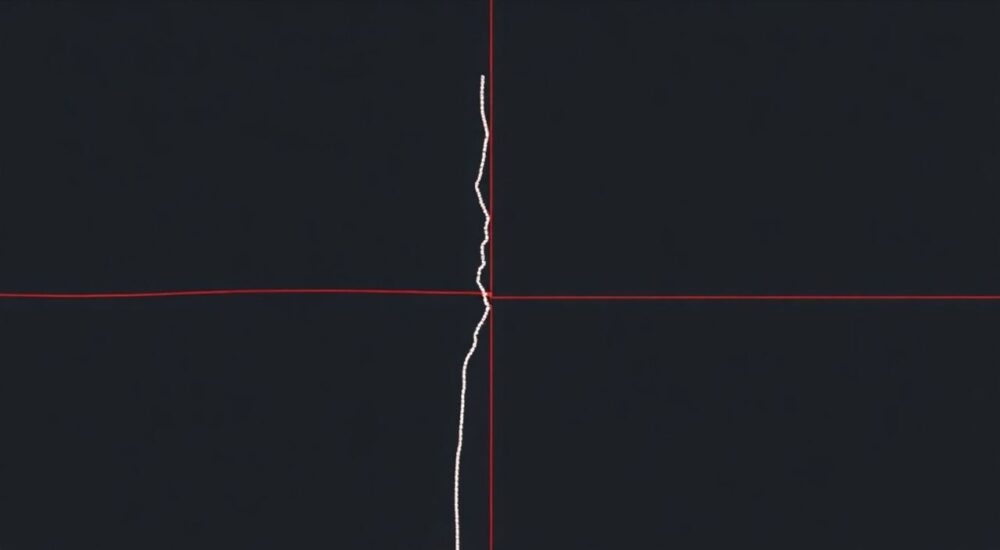
Разрыв линии в AutoCAD — это одна из базовых, но критически важных операций при подготовке чертежей. Он позволяет разделить непрерывный отрезок на два самостоятельных сегмента, сохранив их геометрию, но разорвав связь между ними. Это необходимо при вставке элементов вдоль трассы, например, знаков, колодцев, узлов или при оформлении пересечений. Разрыв используется как в архитектурном проектировании, так и в инженерной графике, особенно при работе с планами сетей, маршрутов и коммуникаций.
Чтобы сделать разрыв линии в AutoCAD, используйте команду BREAK. Выберите объект, укажите первую точку разрыва, затем вторую. Если точки совпадают, линия будет просто разрезана. Для точности применяйте объектную привязку (OSNAP).
Содержание статьи:
- Основы команды Break: что нужно знать
- Пошаговая инструкция: как выполнить разрыв линии
- Пример: разрыв линии на плане водопровода
- Break vs Trim: в чём разница и когда что использовать
- Когда лучше комбинировать команды?
- Продвинутые методы: разрыв с заданным расстоянием и автоматизация
- Разрыв с фиксированным зазором
- Автоматизация через LISP-рутину
- Работа с полилиниями и сложными объектами
- Типичные ошибки и как их избежать
- Ошибка 1: Разрыв не происходит, объект остаётся целым
- Ошибка 2: Удалён не тот участок
- Ошибка 3: Разрыв сделан, но объекты не соединяются потом
- Экспертное мнение
- Вопросы и ответы
- Заключение
Основы команды Break: что нужно знать
Команда BREAK в AutoCAD предназначена для удаления части объекта между двумя точками, оставляя два отдельных сегмента. Она работает с линиями, полилиниями, окружностями, дугами и другими линейными примитивами. После применения разрыва исходный объект теряет целостность — он становится двумя независимыми объектами, которые можно редактировать по отдельности.
Важно понимать, что разрыв не удаляет весь объект, а лишь вырезает участок. Это отличает его от команды ERASE. Также он не перемещает сегменты — они остаются на своих местах, просто с зазором. Это особенно полезно при моделировании реальных условий, например, когда труба обходит опору или дорога делает разрыв для пешеходного перехода.
Для вызова команды можно использовать:
- Панель «Главная» → группа «Редактирование» → кнопка «Разрыв»;
- Командную строку: введите
breakилиразрыв(в русской версии); - Горячие клавиши: BR + Enter.
AutoCAD поддерживает два режима работы с разрывом: когда две точки разрыва различны (создаётся зазор) и когда они совпадают (линия просто разрезается без удаления сегмента). Второй случай часто используется для подготовки объекта к дальнейшему редактированию, например, перед использованием команды JOIN.
Полезно знать: При выборе первой точки разрыва AutoCAD может предложить вариант «Первая точка», если вы уже выбрали объект. Не пропускайте этот шаг — иначе разрыв произойдёт от начальной точки объекта до указанной, что может исказить результат.
Пошаговая инструкция: как выполнить разрыв линии
Процесс создания разрыва прост, но требует внимания к деталям. Ниже приведён универсальный алгоритм, подходящий для большинства случаев.
- Выберите объект. Кликните по линии, полилинии или дуге, которую нужно разорвать. Объект должен быть подсвечен.
- Укажите первую точку разрыва. Используйте мышь, ввод координат или объектную привязку (например, ближайшая точка, середина, пересечение).
- Укажите вторую точку разрыва. Если нужно просто разрезать линию — щёлкните в ту же точку или введите
@для совмещения.
Если вы хотите создать зазор между двумя точками:
- После выбора объекта укажите первую точку.
- Затем — вторую, находящуюся дальше вдоль объекта.
- Участок между ними будет удалён.
Для точности рекомендуется включить OSNAP (объектная привязка). Нажмите F3, чтобы активировать её, и убедитесь, что в настройках выбраны нужные типы привязки: конечная, пересечение, ближайшая и т.д.
Пример: разрыв линии на плане водопровода
Допустим, вы проектируете трубопровод и хотите вставить колодец. Вам нужно сделать разрыв в линии трубы, чтобы позже вставить блок колодца.
- Вызовите команду
BR. - Выберите трубу (полилинию).
- Укажите первую точку — где начинается зона колодца.
- Укажите вторую точку — где заканчивается.
- Между точками образуется зазор.
- Вставьте блок колодца командой
INSERT.
Теперь труба состоит из двух частей, а между ними — символ колодца. Это корректный способ отображения разрыва в реальном масштабе.
«Всегда проверяйте направление объекта перед разрывом. У полилиний есть начало и конец — разрыв может работать по-разному в зависимости от порядка точек.» — Алексей Миронов, инженер-проектировщик, 12 лет в CAD
Break vs Trim: в чём разница и когда что использовать
Новички часто путают команды BREAK и TRIM, хотя они решают разные задачи. Понимание различий помогает выбрать правильный инструмент.
Критерий |
Break |
Trim |
|---|---|---|
Цель |
Разделить один объект на части или удалить его фрагмент |
Удалить часть объекта, ограниченную другим объектом (границей) |
Количество объектов |
Один (основной) |
Два и более (обрезаемый + граница) |
Точность |
Задаётся вручную или через привязку |
Определяется пересечением с другим объектом |
Автоматизация |
Минимальна |
Высока — можно обрезать несколько объектов за раз |
Типичное применение |
Разрыв линии для вставки элемента |
Обрезка линий по контуру стены, оси и т.п. |
Используйте BREAK, если:
- Нужно сделать зазор в одной линии без других объектов;
- Требуется точно контролировать положение разрыва;
- Вы работаете с одиночным примитивом.
Используйте TRIM, если:
- Линии пересекаются с другими объектами;
- Нужно аккуратно «подогнать» элементы под границы;
- Обрезается множество линий по одной оси.
Когда лучше комбинировать команды?
На практике Break и Trim часто используют вместе. Например, при создании плана этажа:
- Сначала рисуются стены сплошными линиями.
- Затем командой TRIM обрезаются углы в местах пересечений.
- Потом, для дверного проёма, используется BREAK — чтобы разорвать линию стены и вставить блок двери.
Полезно знать: Команда TRIM может работать быстрее при массовой обработке, но Break даёт больше контроля над одиночными разрывами. Выбор зависит от контекста.
Продвинутые методы: разрыв с заданным расстоянием и автоматизация
Стандартный разрыв — это хорошо, но в профессиональной работе нужны более точные и быстрые методы. Рассмотрим продвинутые техники.
Разрыв с фиксированным зазором
Иногда нужно, чтобы разрыв имел строго определённую длину, например, 500 мм для колодца. Сделать это можно так:
- Вызовите команду BREAK.
- Выберите объект.
- Укажите первую точку разрыва.
- Вместо второй точки введите
@500,0(если линия горизонтальна) или используйте полярные координаты.
Альтернатива — использовать команду OFFSET для создания параллельной линии, а затем пересечь её с исходной и применить TRIM. Но это менее точно для разрыва одного объекта.
Автоматизация через LISP-рутину
Для повторяющихся задач можно написать простую LISP-программу. Например, чтобы автоматически делать разрыв в центре линии:
(defun c:brmid (/ ent pt1 pt2 mid)
  (setq ent (entsel "nВыберите линию для разрыва в середине: "))
  (if ent
    (progn
      (setq pt1 (vlax-curve-getStartPoint (car ent)))
      (setq pt2 (vlax-curve-getEndPoint (car ent)))
      (setq mid (mapcar '(lambda (x y) (/ (+ x y) 2)) pt1 pt2))
      (command "_.break" (car ent) "_f" mid mid)
    )
  )
  (princ)
)
После загрузки этого кода в AutoCAD команда BRMID будет делать разрыв в середине выбранной линии.
«Для проектов с множеством стандартных разрывов (например, светильников вдоль дороги) я использую LISP-скрипты. Это экономит до 40% времени на редактирование.» — Ольга Петрова, BIM-координатор, 9 лет в проектировании
Работа с полилиниями и сложными объектами
С полилиниями нужно быть осторожным. Разрыв может затронуть только один сегмент. Если нужно разорвать всю полилинию в нескольких местах, придётся повторять команду или использовать EXPRESS-инструменты.
В AutoCAD Express Tools есть команда XLINEBREAK, которая позволяет делать разрывы сразу по нескольким пересечениям. Это мощный инструмент для сетевых чертежей.
Типичные ошибки и как их избежать
Даже опытные пользователи допускают ошибки при работе с разрывом. Вот самые распространённые.
Ошибка 1: Разрыв не происходит, объект остаётся целым
Причина: вторая точка находится «до» первой вдоль объекта. AutoCAD не может создать разрыв в обратном направлении без явного указания.
Решение: после выбора первой точки введите F (First point), затем укажите вторую точку. Это активирует режим «от первой до второй», независимо от направления.
Ошибка 2: Удалён не тот участок
Часто пользователь ожидает, что останется средний сегмент, а удаляется крайний. Это связано с направлением объекта.
Решение: проверяйте порядок точек. Для полилиний можно использовать команду PEDIT → «Reverse», чтобы изменить направление.
Ошибка 3: Разрыв сделан, но объекты не соединяются потом
После разрыва два сегмента нельзя объединить командой JOIN, если они не лежат на одной прямой или имеют разный тип.
Решение: используйте JOIN только для коллинеарных сегментов. Убедитесь, что они одного типа (обе линии или обе полилинии).
Ошибка |
Причина |
Решение |
|---|---|---|
Разрыв не создаёт зазор |
Точки разрыва совпадают |
Убедитесь, что вторая точка отличается |
Объект исчез полностью |
Указаны противоположные точки (например, конец и начало) |
Используйте режим F (First point) |
Нельзя применить к блоку |
Блок — это единый объект |
Расчлените блок (EXPLODE) или редактируйте внутри |
Полезно знать: Перед массовым применением разрыва сохраните чертёж. Ошибка может повлиять на сотни объектов, и отмена (UNDO) не всегда срабатывает на всю группу.
Экспертное мнение
«Современные версии AutoCAD (2024–2026) внедряют интеллектуальные привязки, которые подсказывают, где лучше сделать разрыв — например, по центру двери или по оси оборудования. Это снижает количество ошибок, но не заменяет понимание основ. Всегда учитесь делать разрыв вручную — это база.» — Дмитрий Ковалёв, ведущий CAD-инженер, Autodesk Certified Professional
По его словам, будущее — за параметрическими разрывами: когда разрыв настраивается как зависимость. Например, «разрыв в 300 мм от оси двери». Такие функции уже доступны в AutoCAD с параметрическими ограничениями, но требуют навыков.
Вопросы и ответы
Можно ли сделать разрыв не на линии, а на дуге?
Да, команда BREAK работает с дугами, окружностями и эллипсами. Для окружности разрыв превращает её в дугу. Указывайте точки по ходу часовой стрелки.
Как быстро сделать разрыв в середине линии?
Включите OSNAP, добавьте привязку «Середина». Выберите линию, укажите середину как первую точку, затем снова щёлкните туда же. Линия будет разрезана пополам.
Почему после разрыва не получается соединить сегменты?
Возможно, они сдвинулись или не лежат на одной прямой. Используйте MOVE для выравнивания, затем JOIN. Убедитесь, что типы объектов совпадают.
Можно ли отменить разрыв?
Да, команда UNDO (Ctrl+Z) отменяет последнее действие. Для групповых операций используйте U несколько раз или настройте макрос.
Поддерживает ли разрыв 3D-объекты?
Нет, команда BREAK работает только с 2D-примитивами. Для 3D-моделей используйте операции вычитания (SUBTRACT) в режиме Solid Editing.
Заключение
Разрыв линии в AutoCAD — это фундаментальный навык, необходимый каждому проектировщику. Он позволяет точно контролировать геометрию чертежа, вставлять элементы и соблюдать нормативные требования к оформлению. Знание команды BREAK, её нюансов и альтернатив — ключ к эффективной работе.
Освоив разрыв, вы получаете инструмент для точного редактирования объектов. Главное — практиковаться, использовать привязки и не игнорировать направление объектов. Со временем эта операция станет автоматической.
- Команда BREAK разделяет объект на два сегмента, удаляя участок между двумя точками.
- Используйте OSNAP для точности при указании точек разрыва.
- Отличайте BREAK от TRIM: первый работает с одним объектом, второй — с пересечениями.
- Для повторяющихся задач применяйте LISP-скрипты или Express Tools.
- Избегайте типичных ошибок: проверяйте порядок точек и типы объектов.
⚠️ Дисклеймер — нажмите, чтобы развернуть
Материалы, опубликованные в разделе «Блог» на сайте RU DESIGN SHOP (rudesignshop.ru), носят исключительно информационный и ознакомительный характер и не являются руководством к действию, финансовой рекомендацией, медицинской услугой, ветеринарным назначением либо рекламой товаров и услуг, включая азартные игры. Публикации не содержат призывов к участию в азартных играх и не направлены на продвижение соответствующих операторов.
Безопасность применения товаров и веществ: при использовании строительных материалов, бытовой химии, пестицидов и агрохимикатов необходимо строго следовать инструкциям производителя и действующему законодательству Российской Федерации, включая Федеральный закон РФ от 19.07.1997 № 109-ФЗ «О безопасном обращении с пестицидами и агрохимикатами».
Упоминание товарных знаков, брендов и организаций носит исключительно информационный характер и не означает наличие партнёрских отношений или одобрения со стороны правообладателей.
Материалы, содержащие сведения о медицинских, ветеринарных или косметических средствах, представлены в справочных целях и не являются медицинской консультацией или назначением. Перед применением рекомендуется обратиться к врачу, ветеринарному специалисту или иному сертифицированному профессионалу.
Возрастные ограничения: материалы, содержащие сведения о продукции категории 18+, включая алкоголь или азартные игры, предназначены исключительно для совершеннолетней аудитории и публикуются в информационных целях.
Правовая ответственность: решения, принятые на основе опубликованной информации, пользователь принимает самостоятельно и на свой риск; редакция и авторы несут ответственность в пределах, установленных законодательством Российской Федерации.
Редакция не допускает публикаций, содержащих пропаганду экстремизма, терроризма, наркотических средств или суицида; подобные материалы подлежат немедленному удалению.
Упоминание организаций с ограниченным статусом: компания Meta Platforms Inc. (социальные сети Facebook и Instagram) признана экстремистской организацией решением суда РФ, её деятельность запрещена на территории Российской Федерации; любые упоминания приводятся исключительно в информационных целях.
Авторские права и источники: информация собирается из открытых источников; её актуальность указывается на дату публикации и может изменяться.
Изображения и иллюстрации используются на условиях, разрешённых правообладателями. При возникновении претензий редакция готова оперативно рассмотреть обращение и внести необходимые изменения.
Персональные данные и cookies: сайт использует cookies и обрабатывает персональные данные пользователей в соответствии с Федеральным законом № 152-ФЗ «О персональных данных» и Политикой конфиденциальности RU DESIGN SHOP.
Мнения авторов могут не совпадать с позицией государственных органов или коммерческих организаций, упомянутых в материалах.
РЕКОМЕНДУЕМ
Товары от российских производителей


Настенный светильник SimpWall Uni GLODE
Диапазон цен: 7900 руб. – 27800 руб.
Настенный светильник Rigino GLODE
80190 руб.
