Скидка 5% на первый заказ — RDS5




Как поверхность преобразовать в тело автокад
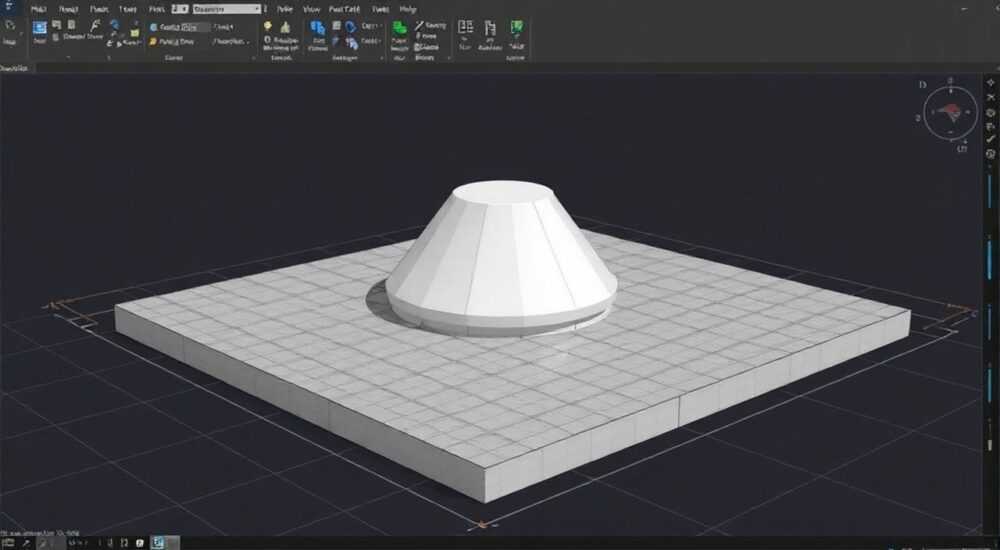
Преобразование поверхности в тело в AutoCAD — это ключевой процесс при создании объёмных 3D-моделей, особенно когда требуется получить замкнутый, редактируемый и технологически значимый объект. В отличие от поверхностей, тела обладают массовыми характеристиками, могут участвовать в булевых операциях и использоваться для расчётов в инженерных задачах. Главное условие успешного преобразования — наличие замкнутой, герметичной поверхности без разрывов и зазоров.
Чтобы преобразовать поверхность в тело в AutoCAD, необходимо, чтобы поверхность была полностью замкнута и образовывала полость. Используйте команду ПОВТ_В_ТЕЛО (SURFSCULPT) — она преобразует замкнутую сетевую или NURBS-поверхность в сплошное тело.
Создание сложных трёхмерных форм зачастую начинается с моделирования поверхностей: они гибки, легко поддаются редактированию и позволяют строить органические формы. Однако на этапе подготовки к анализу прочности, печати на 3D-принтере или передаче данных в CAM-системы требуется переход к твёрдотельной модели. Многие пользователи сталкиваются с проблемой: модель выглядит как объёмная, но AutoCAD воспринимает её как совокупность поверхностей. Это ограничивает возможности дальнейшей работы. В статье детально рассмотрим, как корректно выполнить преобразование, какие требования предъявляются к исходным данным, а также разберём типичные ошибки и пути их устранения.
Содержание статьи:
- Требования к поверхности для преобразования
- Как проверить замкнутость поверхности
- Методы преобразования поверхности в тело
- Пошаговое руководство: как преобразовать поверхность в тело
- Пример: преобразование сферической оболочки
- Распространённые ошибки и как их исправить
- Как найти и устранить зазоры
- Экспертное мнение
- Вопросы и ответы
- Заключение
Требования к поверхности для преобразования
Для успешного преобразования поверхности в тело в AutoCAD необходимо соблюдение строгих геометрических условий. Главное из них — замкнутость. Поверхность должна образовывать непрерывную, водонепроницаемую оболочку, не имеющую открытых краёв. Даже минимальный зазор между граничными ребрами может привести к отказу команды преобразования.
AutoCAD различает два типа поверхностей: NURBS-поверхности и полигональные сетевые поверхности. Оба типа можно преобразовать в тела, но алгоритмы проверки целостности различаются. Сетевые поверхности чаще используются при импорте из других программ (например, MeshLab или Blender), тогда как NURBS — при внутреннем моделировании в AutoCAD.
Важно понимать, что не каждая замкнутая форма автоматически становится телом. Например, сфера из шести плоских граней, соединённых по краям, будет считаться замкнутой, если все рёбра сопрягаются без щелей. При этом система должна однозначно определять «внутреннее» и «внешнее» пространство. Если поверхность самопересекается или имеет дублирующие фрагменты, преобразование невозможно.
Полезно знать: Перед преобразованием используйте команду ПРОВЕРИТЬ (CHECK) для анализа целостности объекта. Она покажет наличие разрывов, несопряжённых рёбер и другие дефекты.
Кроме того, AutoCAD требует, чтобы поверхность была ориентирована правильно: нормали должны быть направлены наружу. Неправильная ориентация может привести к созданию тела с «вывернутой» геометрией, что повлияет на массовые характеристики и визуализацию. Для проверки направления нормалей используйте режим отображения «Нормали» во вкладке «Вид» → «Стили вида».
Как проверить замкнутость поверхности
- Используйте команду ИНФОРМАЦИЯ ОБЪЕКТА (MASSPROP) — если объект не является телом, команда сообщит, что данные недоступны.
- Примените команду КАРКАС (HIDE) — при визуализации видны ли «дыры» в модели?
- Включите режим отображения РЕБРА (EDGE) и найдите фиолетовые линии — они указывают на свободные края.
Методы преобразования поверхности в тело
В AutoCAD существует несколько способов преобразования поверхностей в тела, каждый из которых подходит для определённых случаев. Наиболее универсальный и надёжный — команда ПОВТ_В_ТЕЛО (SURFSCULPT). Она доступна начиная с версии AutoCAD 2011 и предназначена специально для преобразования замкнутых поверхностей в сплошные тела.
Альтернативные методы включают использование булевых операций, например, вычитание одной поверхности из другой, но они работают только с уже существующими телами. Также можно использовать команду ЗАПОЛНИТЬ ОБЛАСТЬ (REGION), но она применима только к плоским контурам.
Метод |
Тип поверхности |
Требуется замкнутость |
Поддержка AutoCAD |
|---|---|---|---|
ПОВТ_В_ТЕЛО (SURFSCULPT) |
NURBS, сетевые |
Да |
2011 и новее |
СЖАТЬ (CONVTONURBS) |
Полигональные сетки |
Да |
2012 и новее |
Булевы операции |
Только тела |
Не применимо |
Все версии |
ВЫДАВЛИВАНИЕ ПОВЕРХНОСТИ |
Открытые профили |
Нет |
Все версии |
Команда ПОВТ_В_ТЕЛО — основной инструмент. Она анализирует выбранную поверхность, проверяет её на замкнутость и, при успехе, создаёт твёрдое тело с корректными массовыми свойствами. Если поверхность состоит из нескольких фрагментов, их нужно предварительно объединить командой СОЕДИНИТЬ (JOIN).
«Всегда проверяйте тип объекта перед преобразованием. Команда SURFSCULPT работает только с поверхностями, а не с обычными полилиниями или блоками.» — Алексей Миронов, инженер-конструктор, Autodesk Certified Professional
Пошаговое руководство: как преобразовать поверхность в тело
Процесс преобразования занимает всего несколько шагов, но требует внимательности. Ниже приведён пошаговый алгоритм для успешного выполнения операции.
- Проверьте целостность поверхности. Убедитесь, что объект не имеет разрывов. Используйте команду ПОКАЗАТЬ РАЗРЫВЫ (SHOWEDGES) и выберите опцию «Free edges».
- Объедините фрагменты (если нужно). Если поверхность состоит из нескольких частей, примените команду СОЕДИНИТЬ (JOIN), чтобы создать единый объект.
- Запустите команду ПОВТ_В_ТЕЛО. Введите в командной строке
ПОВТ_В_ТЕЛОили найдите её во вкладке «Главная» → «Редактирование» → «Преобразовать» → «Поверхность в тело». - Выберите поверхность. Щёлкните по замкнутой поверхности. Если она соответствует требованиям, AutoCAD создаст тело.
- Проверьте результат. Используйте команду МАССОВЫЕ ХАРАКТЕРИСТИКИ (MASSPROP), чтобы убедиться, что объект теперь имеет объём, плотность и центр тяжести.
Если команда завершается с ошибкой, скорее всего, поверхность не полностью замкнута. В этом случае потребуется ручная доработка: закрыть зазоры, перестроить участки или использовать команду ПОВЕРХНОСТЬ ПО КРАЯМ (SURFBLEND) для заполнения пропущенных фрагментов.
Пример: преобразование сферической оболочки
Представьте, что вы импортировали из сторонней программы сферическую сетку, которая визуально выглядит как шар, но AutoCAD воспринимает её как набор граней. Чтобы преобразовать её:
- Введите
СЖАТЬ(CONVTONURBS), чтобы преобразовать сетку в NURBS-поверхность. - Используйте
СОЕДИНИТЬ, чтобы объединить все фрагменты в одну поверхность. - Выполните
ПОВТ_В_ТЕЛО. - Проверьте массовые характеристики — объём должен соответствовать формуле V = 4/3 πr³.
Полезно знать: После преобразования тело становится доступным для экспорта в форматы STEP, IGES или STL без потери объёмных свойств.
Распространённые ошибки и как их исправить
Даже опытные пользователи AutoCAD сталкиваются с трудностями при преобразовании поверхностей. Ниже — список самых частых ошибок и способы их устранения.
- Ошибка: «Объект не является замкнутой поверхностью». Причина — наличие свободных краёв. Решение: используйте команду ПОКАЗАТЬ РАЗРЫВЫ, найдите и устраните зазоры с помощью команд ПОВЕРХНОСТЬ ПО ТОЧКАМ, ПОВЕРХНОСТЬ ПО КРАЯМ или ПЛАТФОРМА.
- Ошибка: «Невозможно создать тело из выбранной поверхности». Возможная причина — самопересечение или дублирование фрагментов. Решение: проверьте геометрию с помощью команды АНАЛИЗ ГЕОМЕТРИИ и удалите лишние элементы.
- Ошибка: команда ПОВТ_В_ТЕЛО недоступна. Это означает, что выбран не тот тип объекта. Убедитесь, что вы работаете с поверхностью, а не с сеткой или полилинией. При необходимости используйте СЖАТЬ для конвертации.
Особое внимание стоит уделить масштабу модели. При работе с очень малыми или очень большими единицами AutoCAD может некорректно обрабатывать геометрию из-за погрешностей округления. В таких случаях рекомендуется изменить масштаб на более удобный (например, миллиметры вместо метров) и повторить попытку.
Как найти и устранить зазоры
- Перейдите во вкладку «Вид» → «Стили вида» → «Каркас» и включите отображение свободных рёбер.
- Используйте команду ПОКАЗАТЬ РАЗРЫВЫ с параметром Free — все незамкнутые края будут выделены цветом.
- Для закрытия зазора создайте новую поверхность командой ПОВЕРХНОСТЬ ПО КРАЯМ, указав четыре граничных ребра.
- Повторите СОЕДИНИТЬ и ПОВТ_В_ТЕЛО.
«Если зазор слишком мал, AutoCAD может его не видеть. Увеличьте масштаб до 1000:1 и проверьте границы вручную. Иногда помогает команда УВЕЛИЧИТЬ (ZOOM) с точным указанием координат.» — Екатерина Лебедева, BIM-менеджер, к.т.н.
Экспертное мнение
Преобразование поверхностей в тела — не просто техническая операция, а важный этап обеспечения качества 3D-модели. По словам экспертов, около 60% ошибок на этапе передачи данных в смежные отделы связаны именно с некорректной геометрией: «пустыми» телами, разомкнутыми поверхностями и потерей массовых характеристик.
Рекомендуется всегда выполнять «постпроцессинг» модели перед финальным экспортом. Это включает проверку на замкнутость, корректировку нормалей и тестирование массовых свойств. Особенно важно это при работе с импортированными моделями из Rhino, Fusion 360 или SolidWorks, где различия в ядре геометрии могут привести к скрытым дефектам.
Для автоматизации процесса можно использовать LISP-скрипты или .NET-расширения, которые проверяют все поверхности в чертеже и выводят отчёт о готовности к преобразованию. Такие инструменты экономят время при работе с большими сборками.
Полезно знать: В AutoCAD 2025 появилась функция «Автопреобразование при импорте», которая автоматически применяет ПОВТ_В_ТЕЛО к подходящим объектам. Настройка находится в параметрах импорта DWG/DXF.
Вопросы и ответы
Можно ли преобразовать несколько поверхностей одновременно?
Да, но только если они уже соединены в один объект через команду СОЕДИНИТЬ. Если поверхности разрозненные, преобразование невозможно — сначала нужно создать единый каркас.
Что делать, если ПОВТ_В_ТЕЛО создаёт тело с нулевым объёмом?
Это признак самопересечения или неверной ориентации. Проверьте направление нормалей и убедитесь, что поверхность не «вывернута». Используйте команду ОТРАЗИТЬ ПОВЕРХНОСТЬ (SURFREVERSE) при необходимости.
Поддерживает ли AutoCAD преобразование TIN-поверхностей из Civil 3D?
Нет, TIN-поверхности — это специализированные объекты рельефа. Их нельзя напрямую преобразовать в тела AutoCAD. Однако можно экспортировать как.mesh и перестроить в виде NURBS.
Нужно ли устанавливать дополнительные плагины?
Нет, все необходимые команды встроены в стандартную поставку AutoCAD начиная с 2011 года. Однако для сложных случаев полезны сторонние инструменты, например, Autodesk Mesh Enabler.
Как проверить, что тело создано корректно?
Используйте команду МАССОВЫЕ ХАРАКТЕРИСТИКИ. Убедитесь, что указаны объём, площадь, центр масс и момент инерции. Также проверьте, реагирует ли объект на булевы операции (например, ВЫЧЕСТЬ).
Заключение
Преобразование поверхности в тело в AutoCAD — это обязательный этап при создании полноценных 3D-моделей для инженерного анализа, производства и документирования. Успешное выполнение операции зависит от правильной подготовки геометрии: замкнутости, целостности и корректной ориентации. Ключевая команда — ПОВТ_В_ТЕЛО — позволяет быстро и надёжно выполнить преобразование, если исходные данные соответствуют требованиям.
Главное — не торопиться. Проверка целостности, поиск зазоров и предварительное объединение фрагментов экономят время на последующих этапах. Особенно это важно при работе с импортированными моделями, где скрытые дефекты могут проявиться только на стадии CAM или 3D-печати.
- Поверхность должна быть полностью замкнута и не иметь свободных рёбер.
- Используйте команду ПОВТ_В_ТЕЛО — она предназначена специально для этой задачи.
- Всегда проверяйте результат через МАССОВЫЕ ХАРАКТЕРИСТИКИ.
- Для импортированных сеток применяйте СЖАТЬ перед преобразованием.
- Ошибки чаще всего связаны с зазорами, самопересечением и неправильной ориентацией.
⚠️ Дисклеймер — нажмите, чтобы развернуть
Материалы, опубликованные в разделе «Блог» на сайте RU DESIGN SHOP (rudesignshop.ru), носят исключительно информационный и ознакомительный характер и не являются руководством к действию, финансовой рекомендацией, медицинской услугой, ветеринарным назначением либо рекламой товаров и услуг, включая азартные игры. Публикации не содержат призывов к участию в азартных играх и не направлены на продвижение соответствующих операторов.
Безопасность применения товаров и веществ: при использовании строительных материалов, бытовой химии, пестицидов и агрохимикатов необходимо строго следовать инструкциям производителя и действующему законодательству Российской Федерации, включая Федеральный закон РФ от 19.07.1997 № 109-ФЗ «О безопасном обращении с пестицидами и агрохимикатами».
Упоминание товарных знаков, брендов и организаций носит исключительно информационный характер и не означает наличие партнёрских отношений или одобрения со стороны правообладателей.
Материалы, содержащие сведения о медицинских, ветеринарных или косметических средствах, представлены в справочных целях и не являются медицинской консультацией или назначением. Перед применением рекомендуется обратиться к врачу, ветеринарному специалисту или иному сертифицированному профессионалу.
Возрастные ограничения: материалы, содержащие сведения о продукции категории 18+, включая алкоголь или азартные игры, предназначены исключительно для совершеннолетней аудитории и публикуются в информационных целях.
Правовая ответственность: решения, принятые на основе опубликованной информации, пользователь принимает самостоятельно и на свой риск; редакция и авторы несут ответственность в пределах, установленных законодательством Российской Федерации.
Редакция не допускает публикаций, содержащих пропаганду экстремизма, терроризма, наркотических средств или суицида; подобные материалы подлежат немедленному удалению.
Упоминание организаций с ограниченным статусом: компания Meta Platforms Inc. (социальные сети Facebook и Instagram) признана экстремистской организацией решением суда РФ, её деятельность запрещена на территории Российской Федерации; любые упоминания приводятся исключительно в информационных целях.
Авторские права и источники: информация собирается из открытых источников; её актуальность указывается на дату публикации и может изменяться.
Изображения и иллюстрации используются на условиях, разрешённых правообладателями. При возникновении претензий редакция готова оперативно рассмотреть обращение и внести необходимые изменения.
Персональные данные и cookies: сайт использует cookies и обрабатывает персональные данные пользователей в соответствии с Федеральным законом № 152-ФЗ «О персональных данных» и Политикой конфиденциальности RU DESIGN SHOP.
Мнения авторов могут не совпадать с позицией государственных органов или коммерческих организаций, упомянутых в материалах.
РЕКОМЕНДУЕМ
Товары от российских производителей




