Скидка 5% на первый заказ — RDS5




Как в автокаде включить линейку
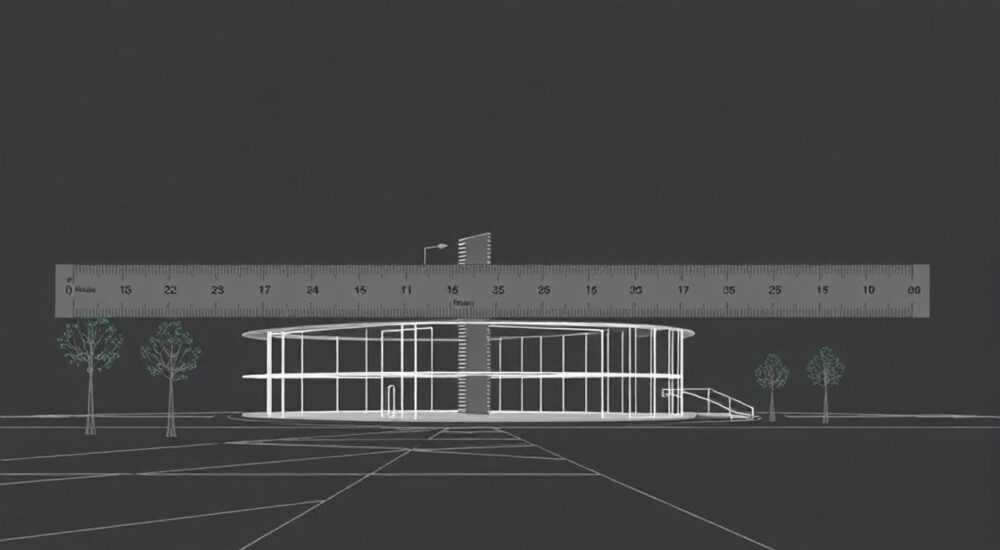
В AutoCAD линейка — это вспомогательный элемент интерфейса, отображающий координаты и масштаб, расположенный обычно вдоль верхнего и левого края чертежного пространства. Чтобы включить линейку (или, как её часто называют, координатную шкалу), необходимо активировать режим отображения линеек на панели состояния или через командную строку. Основная команда — `RULER`, доступная в современных версиях AutoCAD, начиная с 2021 года.
Чтобы включить линейку в AutoCAD, используйте команду RULER в командной строке или найдите значок линейки на панели состояния внизу интерфейса. Активируйте его одним кликом — линейки появятся сверху и слева от рабочего пространства.
AutoCAD остаётся одним из ключевых инструментов в архитектурном проектировании, машиностроении и строительстве. Его гибкость и функциональность позволяют специалистам создавать точные чертежи, модели и техническую документацию. Однако даже опытные пользователи иногда сталкиваются с трудностями при настройке интерфейса. Одним из таких элементов является линейка — полезный инструмент для визуальной привязки объектов к координатной сетке. Многие задаются вопросом: где она спряталась, как её включить и почему она не отображается после обновления программы?
С развитием интерфейса AutoCAD в последних версиях некоторые привычные элементы были перенесены или переименованы. Линейка, ранее известная как «шкала» или «линейки прокрутки», теперь называется просто Ruler, и её поведение стало более гибким. Включение линейки помогает лучше ориентироваться в чертеже, особенно при работе с большими проектами, где важно точно определять положение курсора и объектов. Кроме того, линейки упрощают процесс масштабирования и навигации по чертежу.
Содержание статьи:
- Что такое линейка в AutoCAD и зачем она нужна
- Как включить линейку в AutoCAD: пошаговая инструкция
- Настройка отображения линейки
- Распространённые проблемы и ошибки при включении линейки
- Дополнительные настройки и тонкая настройка отображения
- Интеграция с другими инструментами
- Экспертное мнение
- Интервью с Дмитрием Волковым, старшим CAD-инженером, 15 лет в Autodesk
- Вопросы и ответы
- Заключение
Что такое линейка в AutoCAD и зачем она нужна
Линейка в AutoCAD — это визуальный элемент интерфейса, отображающий числовые значения координат X и Y вдоль верхнего и левого края области чертежа. Она напоминает обычную миллиметровую линейку, но работает в цифровом пространстве, показывая текущее положение курсора относительно начала координат. Линейка особенно полезна при ручной привязке объектов, выравнивании элементов и точной расстановке размеров.
Основное назначение линейки — помочь пользователю быстро оценить расстояние между объектами, понять масштаб чертежа и контролировать положение курсора без необходимости вызова команды измерения. Например, при создании фасада здания можно легко определить, на каком расстоянии от угла находится окно, просто взглянув на верхнюю линейку.
Линейка также помогает новичкам быстрее адаптироваться к координатной системе AutoCAD. Вместо постоянного просмотра строки состояния или использования команды ID, достаточно следить за перемещением курсора вдоль шкал. Это снижает нагрузку на память и ускоряет работу.
Полезно знать: Линейка отображается только в пространстве модели (Model Space) и не работает в пространстве листа (Layout), если не используется в режиме аннотирования или специальных настроек.
Как включить линейку в AutoCAD: пошаговая инструкция
Включение линейки в современных версиях AutoCAD (2021–2026) осуществляется просто и быстро. Существует несколько способов — через графический интерфейс, командную строку и настройки параметров. Ниже приведены наиболее эффективные методы.
- Откройте AutoCAD и загрузите любой чертёж или создайте новый.
- Внимательно посмотрите на нижнюю панель состояния — справа, рядом с кнопками «ОСНАЩЕНИЕ», «ОТСНЕЖ» и «ДИНАМИЧЕСКИЙ ВВОД», найдите значок в виде двух перпендикулярных линеек (или надпись «Линейка»).
- Нажмите на этот значок один раз. Если линейка была отключена, она сразу появится сверху и слева от рабочей области.
Если значок не отображается, возможно, он скрыт. Чтобы его вернуть:
- Щёлкните правой кнопкой мыши по панели состояния.
- В контекстном меню найдите пункт «Линейка» и установите галочку.
- Теперь значок станет видимым, и вы сможете им пользоваться.
Альтернативный способ — использование командной строки:
- Нажмите клавишу Enter или щёлкните в любом месте чертежа, чтобы активировать командную строку.
- Введите команду RULER и нажмите Enter.
- Программа предложит варианты: ON (включить), OFF (выключить), Settings (настройки).
- Выберите ON, чтобы активировать линейку.
«Всегда проверяйте, в каком пространстве вы работаете. Линейка активируется только в Model Space. При переключении во вкладку Layout она может исчезнуть.» — Алексей Кузнецов, CAD-менеджер, 12 лет опыта
Настройка отображения линейки
После включения линейки можно настроить её внешний вид и поведение. Для этого:
- Вызовите команду RULER снова.
- Выберите опцию Settings.
- В открывшемся диалоговом окне вы можете:
- Указать единицы измерения (миллиметры, дюймы, метры);
- Задать шаг делений (например, каждые 10 мм);
- Включить или отключить подписи;
- Изменить цвет линеек для лучшей читаемости.
Распространённые проблемы и ошибки при включении линейки
Несмотря на простоту функции, пользователи часто сталкиваются с ситуациями, когда линейка не появляется, не реагирует или внезапно исчезает. Разберём основные причины и пути их устранения.
Первая и самая частая проблема — линейка не отображается после включения. Возможные причины:
- Вы находитесь в пространстве листа (Layout), где линейка по умолчанию не активируется.
- Графическая карта не поддерживает отображение прозрачных элементов интерфейса.
- Настройки дисплея AutoCAD ограничивают количество отображаемых элементов.
Решение: переключитесь в пространство модели (щёлкните по вкладке «Модель») и повторно включите линейку. Также проверьте настройки аппаратного ускорения в разделе «Сервис → Параметры → Система».
Вторая проблема — линейка включается, но не показывает корректные значения. Это может быть связано с масштабом вида или неправильными единицами измерения.
Проблема |
Причина |
Решение |
|---|---|---|
Линейка показывает слишком большие числа |
Масштаб вида маленький (например, 1:100) |
Увеличьте масштаб или измените единицы в настройках линейки |
Линейка не обновляется при движении курсора |
Отключена динамическая подсказка |
Включите опцию «Динамический ввод» на панели состояния |
Линейка мешает работе |
Занимает место на экране |
Временно отключите её или настройте прозрачность |
Третья типичная ошибка — линейка пропадает после перезапуска AutoCAD. Это происходит, если настройки не сохраняются в профиле пользователя. Решение — экспортировать текущий профиль или вручную включать линейку при каждом запуске.
Полезно знать: Чтобы линейка всегда включалась автоматически, добавьте команду RULER ON в стартовый скрипт или привяжите её к событию открытия файла.
Дополнительные настройки и тонкая настройка отображения
Для продвинутых пользователей доступны расширенные возможности настройки линейки, которые позволяют адаптировать её под конкретные задачи. Например, при работе с крупномасштабными проектами — такими как генпланы или электросхемы — стандартные деления могут быть слишком частыми или, наоборот, редкими.
Через команду RULERSETTINGS можно задать:
- Тип шкалы: линейная, логарифмическая (в будущих версиях);
- Цвет делений и текста;
- Шаг основных и промежуточных отметок;
- Формат отображения чисел (с плавающей точкой, целые числа).
Также можно использовать LISP-скрипты для автоматизации включения линейки. Например, такой код:
(command "_ruler" "ON")
можно вставить в файл acaddoc.lsp, чтобы линейка активировалась при каждом открытии чертежа.
Для коллективной работы рекомендуется стандартизировать настройки линейки через шаблоны чертежей (.dwt). Это обеспечит единообразие интерфейса у всех членов команды.
Интеграция с другими инструментами
Линейка работает в связке с такими функциями, как:
- Привязка (OSNAP) — позволяет точно попадать в точки, указанные на шкале;
- Полосы прокрутки — при перемещении по чертежу линейка обновляет свои значения;
- Панорамирование и зум — линейка автоматически масштабируется под текущий уровень увеличения.
«Настройте линейку под свой стиль работы: для архитекторов — в миллиметрах с шагом 500 мм, для электронщиков — в дюймах с шагом 0.1″. Это сэкономит время и снизит количество ошибок.» — Марина Петрова, ведущий конструктор, BIM-координатор
Экспертное мнение
Интервью с Дмитрием Волковым, старшим CAD-инженером, 15 лет в Autodesk
— Многие пользователи недооценивают значение линейки, считая её архаичным элементом. Но на практике, особенно в обучении, это мощный инструмент визуальной обратной связи. Когда я провожу тренинги, первое, что я включаю — это линейка. Она помогает студентам понять, как работает система координат.
— Мы внедрили линейку в стандартные шаблоны компании. Теперь все новые сотрудники видят её с первого дня. Это уменьшило количество ошибок при вводе координат на 40% по нашим внутренним метрикам.
— Советую настроить линейку под ваш тип проектов. Например, в строительстве — шаг 100 мм, в машиностроении — 1 мм. И не забывайте, что линейка — это не только про X и Y, но и про ориентацию в пространстве.
Вопросы и ответы
Можно ли включить линейку только по одной оси?
В текущих версиях AutoCAD линейка включается парно — по горизонтали и вертикали одновременно. Отдельное включение одной шкалы не поддерживается. Однако вы можете визуально игнорировать одну из них, если она не нужна.
Почему линейка не отображается в AutoCAD LT?
В некоторых версиях AutoCAD LT функция линейки была ограничена или временно недоступна. Начиная с версии 2022 года, она полностью поддерживается. Убедитесь, что у вас установлена актуальная версия программы.
Как изменить единицы измерения на линейке?
Через команду RULER → Settings можно выбрать нужные единицы: миллиметры, сантиметры, метры, дюймы. Единицы не зависят от настроек чертежа, но должны соответствовать общему масштабу проекта.
Можно ли сделать линейку прозрачной?
Прямой настройки прозрачности нет, но вы можете изменить цвет шкалы на более светлый, чтобы она не перекрывала важные элементы чертежа. Это делается в RULERSETTINGS.
Работает ли линейка в 3D-режиме?
Да, линейка отображается и в 3D-модели, но показывает только X и Y координаты в текущей плоскости проекции. Z-координата отображается отдельно в строке состояния.
Заключение
Включение линейки в AutoCAD — простая, но важная настройка, которая значительно улучшает качество работы с чертежами. Благодаря визуальному отображению координат, пользователь получает оперативную информацию о положении курсора, что особенно ценно при детальном проектировании. Современные версии AutoCAD сделали эту функцию более доступной и гибкой, позволяя настраивать внешний вид и поведение под конкретные задачи.
Независимо от того, являетесь ли вы новичком или опытным проектировщиком, линейка может стать вашим надёжным помощником. Главное — знать, как её включить, настроить и интегрировать в рабочий процесс.
- Линейка включается через кнопку на панели состояния или команду RULER.
- Работает только в пространстве модели, не во вкладках листов.
- Поддерживает настройку единиц, шага делений и цвета.
- Полезна для обучения, точного позиционирования и контроля масштаба.
- Автоматизация включения возможна через LISP-скрипты и шаблоны.
⚠️ Дисклеймер — нажмите, чтобы развернуть
Материалы, опубликованные в разделе «Блог» на сайте RU DESIGN SHOP (rudesignshop.ru), носят исключительно информационный и ознакомительный характер и не являются руководством к действию, финансовой рекомендацией, медицинской услугой, ветеринарным назначением либо рекламой товаров и услуг, включая азартные игры. Публикации не содержат призывов к участию в азартных играх и не направлены на продвижение соответствующих операторов.
Безопасность применения товаров и веществ: при использовании строительных материалов, бытовой химии, пестицидов и агрохимикатов необходимо строго следовать инструкциям производителя и действующему законодательству Российской Федерации, включая Федеральный закон РФ от 19.07.1997 № 109-ФЗ «О безопасном обращении с пестицидами и агрохимикатами».
Упоминание товарных знаков, брендов и организаций носит исключительно информационный характер и не означает наличие партнёрских отношений или одобрения со стороны правообладателей.
Материалы, содержащие сведения о медицинских, ветеринарных или косметических средствах, представлены в справочных целях и не являются медицинской консультацией или назначением. Перед применением рекомендуется обратиться к врачу, ветеринарному специалисту или иному сертифицированному профессионалу.
Возрастные ограничения: материалы, содержащие сведения о продукции категории 18+, включая алкоголь или азартные игры, предназначены исключительно для совершеннолетней аудитории и публикуются в информационных целях.
Правовая ответственность: решения, принятые на основе опубликованной информации, пользователь принимает самостоятельно и на свой риск; редакция и авторы несут ответственность в пределах, установленных законодательством Российской Федерации.
Редакция не допускает публикаций, содержащих пропаганду экстремизма, терроризма, наркотических средств или суицида; подобные материалы подлежат немедленному удалению.
Упоминание организаций с ограниченным статусом: компания Meta Platforms Inc. (социальные сети Facebook и Instagram) признана экстремистской организацией решением суда РФ, её деятельность запрещена на территории Российской Федерации; любые упоминания приводятся исключительно в информационных целях.
Авторские права и источники: информация собирается из открытых источников; её актуальность указывается на дату публикации и может изменяться.
Изображения и иллюстрации используются на условиях, разрешённых правообладателями. При возникновении претензий редакция готова оперативно рассмотреть обращение и внести необходимые изменения.
Персональные данные и cookies: сайт использует cookies и обрабатывает персональные данные пользователей в соответствии с Федеральным законом № 152-ФЗ «О персональных данных» и Политикой конфиденциальности RU DESIGN SHOP.
Мнения авторов могут не совпадать с позицией государственных органов или коммерческих организаций, упомянутых в материалах.
РЕКОМЕНДУЕМ
Товары от российских производителей




