Скидка 5% на первый заказ — RDS5




Как повернуть 3д модель в автокаде
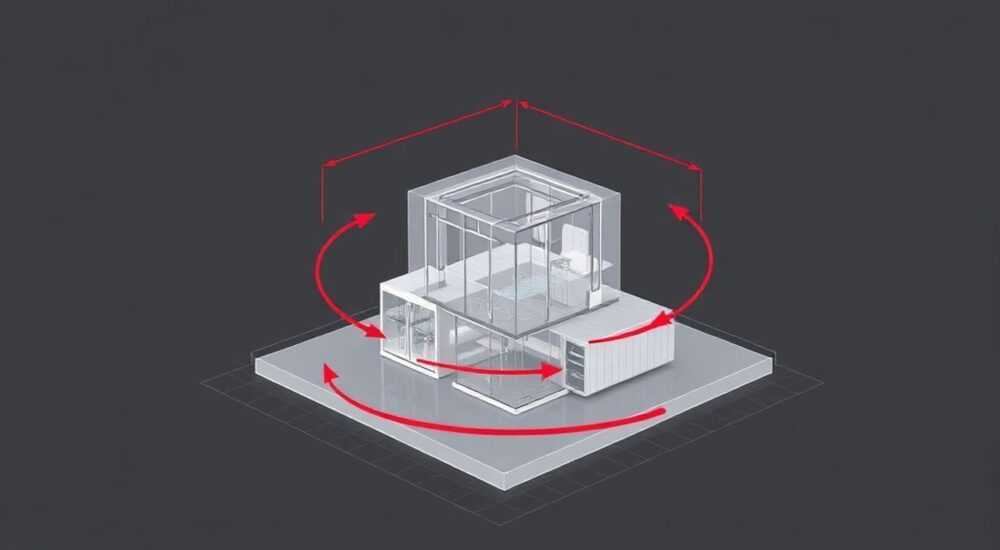
В AutoCAD работа с 3D-моделями требует не только точности, но и свободного ориентирования в пространстве. Поворот объекта — одна из базовых, но критически важных операций, которая позволяет оценить модель с разных ракурсов, выполнить сборку, проверить зазоры или подготовить вид для чертежа. Владение инструментами вращения напрямую влияет на скорость и качество проектирования.
Чтобы повернуть 3D-модель в AutoCAD, используйте команду _3DORBIT для свободного вращения, ROTATE3D — для точного поворота вокруг оси, а VIEWCUBE — для быстрой навигации. Выбор метода зависит от задачи: визуализация, редактирование или подготовка к выводу.
Содержание статьи:
- Основные методы вращения 3D-модели
- Использование 3DORBIT и других режимов орбиты
- Режимы 3DORBIT
- Горячие клавиши и альтернативные вызовы
- Точный поворот с помощью ROTATE3D
- Пошаговый алгоритм использования ROTATE3D
- Альтернативные способы задания оси
- Работа с VIEWCUBE: навигация в реальном времени
- Функционал VIEWCUBE
- Настройка VIEWCUBE
- VIEWCUBE vs 3DORBIT
- Советы по эффективной работе с 3D-поворотом
- Оптимизация настроек мыши и интерфейса
- Работа с системой координат (UCS)
- Чек-лист: перед поворотом 3D-модели
- Экспертное мнение
- Вопросы и ответы
- Заключение
Основные методы вращения 3D-модели
В AutoCAD существует несколько способов поворота 3D-объектов, каждый из которых решает свою задачу. Условно их можно разделить на две группы: интерактивная навигация (просмотр) и геометрические преобразования (редактирование). Первые позволяют изменять точку обзора, не затрагивая саму модель. Вторые — физически поворачивают объект в пространстве, что критично при сборке или моделировании.
Наиболее часто используются:
- 3DORBIT — динамическое вращение камеры вокруг сцены;
- ROTATE3D — поворот выбранного объекта вокруг заданной оси;
- VIEWCUBE — графический интерфейс для переключения между стандартными и пользовательскими видами;
- 3DNAVSWALK и 3DWALK — режимы хождения и полёта через 3D-сцену (для сложных моделей).
Выбор инструмента зависит от цели. Если вы просто хотите рассмотреть модель со всех сторон — подойдёт 3DORBIT или VIEWCUBE. Но если нужно, например, развернуть деталь на 45° вокруг оси Z для последующего выдавливания — без ROTATE3D не обойтись.
Полезно знать: При использовании команд просмотра (например, 3DORBIT) сам объект не изменяется — меняется только точка наблюдения. Это важно понимать, чтобы не путать навигацию с редактированием.
Использование 3DORBIT и других режимов орбиты
Команда _3DORBIT — один из самых наглядных способов взаимодействия с 3D-пространством. Она активируется как через командную строку, так и через панель «Навигация» на вкладке «Вид». После запуска курсор превращается в круг с двумя осями, и вы можете «вращать» модель, удерживая левую кнопку мыши.
Режимы 3DORBIT
AutoCAD предлагает несколько подрежимов орбиты, доступных через контекстное меню (ПКМ во время выполнения команды):
- Постоянная орбита — модель вращается непрерывно после щелчка;
- Орбита за камерой — имитирует движение камеры вокруг объекта;
- Орбита по окружности — вращение строго в одной плоскости;
- Орбита по дуге — плавный поворот с эффектом наклона.
Для точной настройки можно использовать параметры в диалоговом окне «Настройка 3D-орбиты», где задаются чувствительность, ограничения по осям и другие параметры.
«Используйте 3DORBIT в сочетании с клавишей Shift для временного переключения в режим панорамирования. Это экономит время при навигации.» — Алексей Ковалёв, ведущий BIM-инженер, опыт работы в AutoCAD — 14 лет
Горячие клавиши и альтернативные вызовы
Ускорить работу помогут комбинации:
- Shift + колесо мыши — активация 3DORBIT;
- Ctrl + R — переключение между видами (полезно при многооконном режиме);
- Зажатие колеса мыши — панорамирование.
Если вы работаете на ноутбуке без мыши, используйте тачпад с жестами или подключите внешнее устройство — точность управления напрямую влияет на комфорт.
Полезно знать: Команда 3DORBIT не работает в режиме 2D-вида. Убедитесь, что текущий вид установлен как «Изометрический», «Верхний» или другой 3D-вид.
Точный поворот с помощью ROTATE3D
Когда требуется изменить положение объекта в пространстве, используется команда _ROTATE3D. В отличие от 3DORBIT, она изменяет геометрию — поворачивает выбранные объекты вокруг заданной оси на указанный угол.
Пошаговый алгоритм использования ROTATE3D
- Введите в командной строке ROTATE3D и нажмите Enter.
- Выделите объекты, которые нужно повернуть, и подтвердите выбор.
- Укажите первую точку оси вращения (например, центр детали).
- Укажите вторую точку — это задаст направление оси (можно использовать объектную привязку).
- Введите угол поворота (положительный — против часовой стрелки, отрицательный — по часовой).
Например, чтобы повернуть деталь на 90° вокруг оси Z, достаточно выбрать объект, указать начало координат как первую точку, затем точку (0,0,1) как вторую — это задаст вертикальную ось.
Альтернативные способы задания оси
AutoCAD позволяет определить ось вращения несколькими способами:
- Объект — ось совпадает с выбранным отрезком, ребром или осью UCS;
- X, Y, Z — поворот вокруг одной из основных осей глобальной системы координат;
- Последняя — использование последней заданной оси;
- Поверхность — ось перпендикулярна выбранной грани.
Это особенно удобно при работе с ассемблерами, где каждая деталь может иметь своё положение.
Способ задания оси |
Когда использовать |
Пример |
|---|---|---|
Ось X/Y/Z |
Стандартные повороты |
Поворот платы вокруг горизонтальной оси |
Объект |
Ось совпадает с ребром детали |
Вращение рычага вокруг шарнира |
Поверхность |
Перпендикулярно грани |
Установка крышки на корпус |
Две точки |
Произвольная ось |
Сложная сборка с наклонным валом |
«При частом использовании ROTATE3D создайте быструю команду через CUI (Customize User Interface). Например, назначьте ROTATE3D на сочетание Ctrl+Shift+R — это ускорит работу вдвое.» — Марина Смирнова, CAD-менеджер, Autodesk Certified Professional
Работа с VIEWCUBE: навигация в реальном времени
VIEWCUBE — это графический элемент в правом верхнем углу экрана, представляющий собой стилизованный куб, который отображает ориентацию модели в пространстве. Он позволяет быстро переключаться между стандартными видами (спереди, сверху, справа и т.д.) и произвольными ракурсами.
Функционал VIEWCUBE
Щелкая по граням, рёбрам или углам куба, вы мгновенно переходите к соответствующему виду:
- Грань — ортогональный вид (например, «Сверху»);
- Ребро — изометрический вид (например, «Северо-восток»);
- Угол — аксонометрия (например, «Юго-запад»).
Удерживая левую кнопку мыши на кубе, можно вращать его, тем самым изменяя вид. После отпускания AutoCAD автоматически привязывается к ближайшему стандартному положению (если включена привязка).
Настройка VIEWCUBE
Через контекстное меню (ПКМ по кубу) доступны:
- Отображение/скрытие куба;
- Настройка размера и прозрачности;
- Включение/отключение анимации при переключении;
- Изменение меток (например, «Север» вместо «Сзади»).
Полезно знать: Если VIEWCUBE не отображается, введите команду _NAVVCUBE или найдите его в панели «Вид» → «Панели инструментов» → «Навигация».
VIEWCUBE vs 3DORBIT
Хотя оба инструмента служат для навигации, у них разные сценарии использования:
- VIEWCUBE — для быстрого переключения между видами и презентации;
- 3DORBIT — для свободного, плавного вращения и исследования модели.
Практика показывает, что профессионалы используют оба: VIEWCUBE — как «переключатель каналов», а 3DORBIT — как «ручное управление камерой».
Освоив комбинацию VIEWCUBE и 3DORBIT, вы сможете мгновенно переходить от общего обзора к детальному анализу любой части модели.
Советы по эффективной работе с 3D-поворотом
Чтобы минимизировать ошибки и повысить производительность, следуйте этим рекомендациям:
Оптимизация настроек мыши и интерфейса
- Настройте чувствительность 3DORBIT: слишком высокая — вызывает «дрожание», слишком низкая — делает вращение вялым.
- Используйте мышь с высоким DPI и отдельными кнопками для быстрого доступа к командам (например, 3DORBIT и PAN).
- Включите «Автоматическое скрытие ленты» — это увеличит рабочую область.
Работа с системой координат (UCS)
Часто повороты выполняются не в глобальной, а в локальной системе координат. Чтобы задать UCS:
- Введите UCS.
- Укажите новое начало координат.
- Задайте направление осей X и Y.
Теперь команды вроде ROTATE3D будут работать относительно этой системы.
Полезно знать: Используйте команду UCSICON, чтобы отобразить значок UCS на экране. Это поможет всегда видеть ориентацию текущей системы координат.
Чек-лист: перед поворотом 3D-модели
- Проверил ли я, нужен ли мне просмотр или редактирование?
- Правильно ли выбран вид (3D, а не 2D)?
- Включены ли объектные привязки (OSNAP)?
- Настроена ли система координат (UCS), если нужно вращение относительно детали?
- Создал ли я резервную копию перед массовым редактированием?
Экспертное мнение
«За 12 лет работы в машиностроительном проекте я перепробовал все способы вращения в AutoCAD. Начинающим советую: начинайте с VIEWCUBE и 3DORBIT — они интуитивны. Затем осваивайте ROTATE3D, но обязательно с использованием UCS. Ошибка новичков — пытаться всё делать «на глаз». Даже малый угол в 2–3° может нарушить сборку. Используйте точные значения, сохраняйте промежуточные виды как именованные виды (VIEW), и ваша работа будет предсказуемой и воспроизводимой.» — Дмитрий Романов, главный конструктор, автор курсов по AutoCAD 3D
Вопросы и ответы
Как повернуть модель на точно заданный угол, например, 37.5°?
Используйте команду ROTATE3D. После выбора оси вращения введите в командной строке точное значение угла. AutoCAD поддерживает десятичные дроби, так что 37.5 — корректное значение.
Почему после поворота модель исчезает из виду?
Скорее всего, вы случайно сместились в пространстве при использовании 3DORBIT. Нажмите клавишу «Z», затем «E» (Zoom Extents), чтобы вернуть модель в центр экрана. Также проверьте, не был ли объект перемещён вместе с поворотом — ось вращения должна проходить через нужную точку.
Можно ли сохранить пользовательский вид после вращения?
Да. Перейдите на вкладку «Вид» → «Виды» → «Именованные виды» → «Создать». Назовите вид (например, «Вид снизу-справа») и сохраните текущее положение камеры. Позже можно быстро к нему вернуться.
Поддерживает ли AutoCAD поворот с помощью 3D-мыши (SpaceMouse)?
Да, устройства 3Dconnexion полностью интегрированы с AutoCAD. SpaceMouse позволяет одновременно вращать, панорамировать и масштабировать модель одной рукой, оставляя другую на клавиатуре. Это значительно ускоряет навигацию в сложных сборках.
Заключение
Поворот 3D-модели в AutoCAD — это не одна команда, а целый набор инструментов, каждый из которых решает свою задачу. Понимание разницы между навигацией (3DORBIT, VIEWCUBE) и редактированием (ROTATE3D) — ключ к эффективной работе. Ошибки возникают тогда, когда пользователь пытается «повернуть» модель, не осознавая, меняет ли он положение объекта или просто точку обзора.
Чтобы уверенно работать с 3D, освойте три основных инструмента: VIEWCUBE для быстрой навигации, 3DORBIT для свободного вращения и ROTATE3D для точного редактирования. Дополнительно используйте UCS для локальных преобразований и сохраняйте ключевые виды для удобства.
- VIEWCUBE — лучший выбор для быстрого переключения между стандартными видами.
- 3DORBIT идеален для визуального анализа и презентаций.
- ROTATE3D необходим при точном позиционировании деталей в сборке.
- Настройка UCS и использование объектных привязок повышают точность.
- Работа с 3D-мышью (при наличии) кардинально улучшает контроль над моделью.
⚠️ Дисклеймер — нажмите, чтобы развернуть
Материалы, опубликованные в разделе «Блог» на сайте RU DESIGN SHOP (rudesignshop.ru), носят исключительно информационный и ознакомительный характер и не являются руководством к действию, финансовой рекомендацией, медицинской услугой, ветеринарным назначением либо рекламой товаров и услуг, включая азартные игры. Публикации не содержат призывов к участию в азартных играх и не направлены на продвижение соответствующих операторов.
Безопасность применения товаров и веществ: при использовании строительных материалов, бытовой химии, пестицидов и агрохимикатов необходимо строго следовать инструкциям производителя и действующему законодательству Российской Федерации, включая Федеральный закон РФ от 19.07.1997 № 109-ФЗ «О безопасном обращении с пестицидами и агрохимикатами».
Упоминание товарных знаков, брендов и организаций носит исключительно информационный характер и не означает наличие партнёрских отношений или одобрения со стороны правообладателей.
Материалы, содержащие сведения о медицинских, ветеринарных или косметических средствах, представлены в справочных целях и не являются медицинской консультацией или назначением. Перед применением рекомендуется обратиться к врачу, ветеринарному специалисту или иному сертифицированному профессионалу.
Возрастные ограничения: материалы, содержащие сведения о продукции категории 18+, включая алкоголь или азартные игры, предназначены исключительно для совершеннолетней аудитории и публикуются в информационных целях.
Правовая ответственность: решения, принятые на основе опубликованной информации, пользователь принимает самостоятельно и на свой риск; редакция и авторы несут ответственность в пределах, установленных законодательством Российской Федерации.
Редакция не допускает публикаций, содержащих пропаганду экстремизма, терроризма, наркотических средств или суицида; подобные материалы подлежат немедленному удалению.
Упоминание организаций с ограниченным статусом: компания Meta Platforms Inc. (социальные сети Facebook и Instagram) признана экстремистской организацией решением суда РФ, её деятельность запрещена на территории Российской Федерации; любые упоминания приводятся исключительно в информационных целях.
Авторские права и источники: информация собирается из открытых источников; её актуальность указывается на дату публикации и может изменяться.
Изображения и иллюстрации используются на условиях, разрешённых правообладателями. При возникновении претензий редакция готова оперативно рассмотреть обращение и внести необходимые изменения.
Персональные данные и cookies: сайт использует cookies и обрабатывает персональные данные пользователей в соответствии с Федеральным законом № 152-ФЗ «О персональных данных» и Политикой конфиденциальности RU DESIGN SHOP.
Мнения авторов могут не совпадать с позицией государственных органов или коммерческих организаций, упомянутых в материалах.
РЕКОМЕНДУЕМ
Товары от российских производителей




