Скидка 5% на первый заказ — RDS5




Как повернуть голову в фотошопе
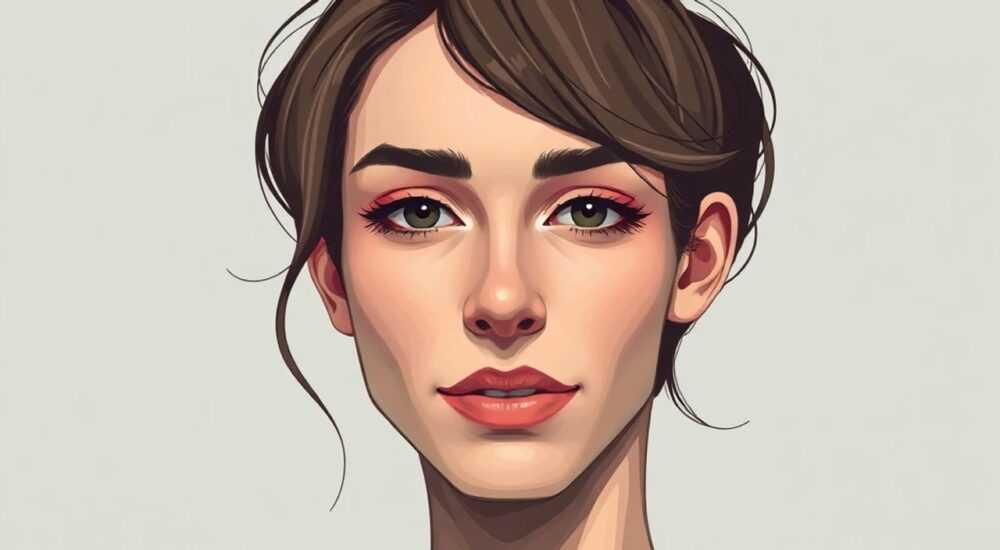
Когда речь заходит о коррекции позы или выражения лица на фотографии, один из самых частых запросов — как повернуть голову в Photoshop. Это может быть необходимо при ретуши портрета, когда взгляд модели направлен не туда, куда нужно, или при создании креативных композиций. Хотя человеческая голова кажется простым объектом для трансформации, её поворот связан с множеством нюансов: искажение пропорций, тени, перспектива, волосы, фон. Без правильного подхода результат выглядит неестественно.
Чтобы повернуть голову в Photoshop, используйте инструмент «Свободное трансформирование» (Ctrl+T) после точного выделения головы. Важно работать со слоем-дубликатом, сохраняя оригинальное изображение, и использовать маски, чтобы плавно смешивать края. Для реалистичного результата обязательно корректируйте тени, освещение и перспективу.
Содержание статьи:
Основные этапы поворота головы
Перед тем как начать вращать голову в Photoshop, важно понимать, что это многоэтапный процесс, требующий аккуратности и внимания к деталям. Простое применение трансформации без подготовки почти всегда приводит к артефактам: размытым краям, деформированным чертам лица, неестественным теням.
Первый шаг — создание дубликата фонового слоя. Это обязательная мера безопасности. Работайте только с копией, чтобы можно было вернуться к исходнику при необходимости. Используйте сочетание Ctrl+J (Cmd+J на Mac), чтобы продублировать слой.
Далее следует точное выделение головы. Здесь лучше всего подойдут инструменты «Лассо», «Магическое лассо» или «Перо». Для волос особенно рекомендуется использовать «Перо» — он даёт максимальную точность. Если волосы сливаются с фоном, активируйте режим «Выделение и маска» (Select and Mask), чтобы тщательно проработать края.
Пошаговый алгоритм выделения
- Выберите инструмент «Перо» (P) и обведите контур головы, включая волосы.
- После завершения контура щёлкните правой кнопкой мыши и выберите «Сделать выделение».
- Установите радиус размытия 0.5–1 пиксель для мягкости краёв.
- Нажмите «Выделение и маска» для уточнения границ, особенно в зонах чёлки и висков.
- Примените маску, чтобы изолировать голову на отдельном слое.
Теперь, когда голова выделена, можно переходить к трансформации. Нажмите Ctrl+T (или выберите «Редактирование → Свободное трансформирование»). Удерживая Shift, поверните голову на нужный угол. Старайтесь не перекручивать более чем на 20–30 градусов — иначе лицо начнёт вытягиваться и терять объём.
Полезно знать: При повороте головы изменяется и положение центра вращения. Перетащите маркер в центр головы (между глазами), чтобы вращение происходило естественно.
Инструменты и техники в Фотошопе
Photoshop предлагает несколько способов поворота головы — от базового до продвинутого. Выбор зависит от сложности задачи, качества исходника и требуемого уровня реализма.
Наиболее простой метод — использование «Свободного трансформирования». Он подходит для небольших коррекций: например, если человек чуть повернул голову в сторону, но нужно, чтобы он смотрел прямо. Однако при этом могут появиться искажения, особенно в зонах ушей, шеи и подбородка.
Более точный подход — комбинация выделения, маски и трансформации с использованием функции «Пластика» (Liquify). Этот инструмент позволяет не просто повернуть, но и мягко скорректировать черты лица, чтобы избежать эффекта «плоской» картинки.
Как использовать «Пластику» для естественного поворота
- Перейдите в меню «Фильтр → Пластика».
- Выберите инструмент «Перемещение вперёд» (Forward Warp Tool).
- Увеличьте размер кисти так, чтобы она покрывала половину лица.
- Аккуратно «толкайте» одну сторону лица в направлении поворота.
- Корректируйте противоположную сторону, чтобы сохранить баланс объёма.
Если требуется кардинальный поворот (например, с профиля на анфас), одного трансформирования недостаточно. В таких случаях применяют метод «частичной замены» — берут элементы с другого кадра (из серии фотографий) или используют AI-инструменты для генерации недостающих деталей.
Современные версии Photoshop (2024–2026) поддерживают технологии искусственного интеллекта через функцию «Neural Filters». Один из фильтров — «Поворот головы» (Face Turn) — автоматически реконструирует черты лица при повороте, добавляя недостающие части (например, второй глаз или часть уха).
«Neural Filters — это прорыв для ретушёров. Они позволяют поворачивать голову на 45 градусов без видимых артефактов. Но помните: ИИ не идеален. Всегда проверяйте результат в увеличении 200%.» — Анна Ковалёва, ретушёр, Adobe Certified Expert
Реалистичность после трансформации
Повернуть голову — полдела. Главное — сделать это незаметно. Даже идеально вырезанная и повернутая голова будет выглядеть фальшиво, если не учесть свет, тень, глубину резкости и перспективу.
Первое, на что стоит обратить внимание — направление света. После поворота головы источник света должен соответствовать новому положению. Например, если раньше свет падал справа, а голова повернулась налево, то тень должна теперь быть на правой щеке. Используйте инструмент «Осветлитель» и «Затемнитель» (Dodge и Burn) с низкой непрозрачностью (10–15%), чтобы перерисовать тени.
Как воссоздать естественные тени
- Создайте новый слой поверх головы, установите режим наложения «Soft Light» (Мягкий свет).
- Выберите мягкую кисть чёрного цвета, низкую непрозрачность.
- Аккуратно закрасьте зоны, где должна быть тень (подбородок, скулы, ухо).
- Используйте белую кисть для осветления выступающих частей (нос, лоб, скулы).
- Размойте слой слегка (Filter → Blur → Gaussian Blur, 1–2 px).
Не менее важна работа с фоном. Когда голова поворачивается, часть фона может оказаться «оторванной» — например, волосы перекрывают объект, который раньше был позади. В этом случае нужно либо восстановить фон с помощью штампа (Clone Stamp), либо использовать Content-Aware Fill.
Полезно знать: Если фон сложный (например, текстура стены или листва), попробуйте использовать функцию «Генеративное заполнение» (Generative Fill) в Photoshop 2026. Она анализирует окружение и создаёт логичное продолжение фона.
Также важно следить за масштабом. При повороте головы в перспективе дальняя сторона должна быть чуть меньше ближней. Если этого не сделать, лицо будет выглядеть плоским. Легкое сжатие одной стороны (через «Свободное трансформирование» → «Искажение») добавит объём.
Параметр |
Что проверять |
Инструмент в Photoshop |
|---|---|---|
Освещение |
Соответствие направления света новому углу поворота |
Dodge/Burn, Adjustment Layers |
Перспектива |
Соотношение сторон лица, сжатие удалённой части |
Free Transform → Skew/Warp |
Края волос |
Естественность перехода, отсутствие артефактов |
Select and Mask, Refine Edge Brush |
Фон |
Целостность фона, отсутствие «дыр» |
Clone Stamp, Generative Fill |
Ошибки, которые нельзя допускать
Даже опытные дизайнеры иногда совершают ошибки, которые делают ретушь заметной. Вот основные из них:
- Игнорирование масштаба и перспективы. Поворот головы без учёта объёма приводит к «картонному» эффекту. Лицо выглядит как вырезанная картинка, вставленная поверх фона.
- Чрезмерное использование трансформации. Масштабирование и поворот свыше 30 градусов без дополнительной коррекции вызывают размытие и пикселизацию.
- Несоответствие освещения. Самая частая причина «неубедительности» — тени, которые не совпадают с общим светом сцены.
- Работа на фоновом слое. Отсутствие резервной копии может привести к потере оригинального изображения.
- Необработанные края волос. Особенно критично при светлых волосах на тёмном фоне — остаются серые ореолы.
Чтобы избежать этих ошибок, следуйте чек-листу:
- Всегда работайте на дубликате слоя.
- Используйте маски вместо удаления пикселей.
- Проверяйте направление света до и после поворота.
- Контролируйте результат в разных масштабах (100%, 200%, Fit on Screen).
- Сравнивайте до/после с помощью горячей клавиши X (переключение видимости слоя).
«Если сомневаетесь — лучше не поворачивайте. Иногда проще сделать кадрирование или попросить клиента предоставить другой кадр. Искусство ретуши — в незаметности, а не в возможностях программы.» — Дмитрий Романов, преподаватель цифровой ретуши
Экспертное мнение
Профессиональные ретушёры единодушны: поворот головы — одна из самых сложных операций в портретной обработке. Даже при использовании ИИ важно понимать анатомию лица, законы света и принципы композиции.
Главный принцип — минимализм. Чем меньше изменений, тем выше шанс получить естественный результат. Если модель смотрит чуть в сторону, достаточно слегка подправить глаза или губы с помощью «Пластики». Полный поворот головы оставьте для экстренных случаев.
Также эксперты рекомендуют использовать «референсы» — фотографии людей с аналогичным углом поворота. Это помогает точно воссоздать форму уха, изгиб шеи, положение волос.
В 2026 году всё большее значение приобретают AI-инструменты. Однако они не заменяют художника, а лишь расширяют его возможности. Генеративные модели могут создать недостающий глаз, но только дизайнер решит, насколько это уместно и этично.
Вопросы и ответы
Можно ли повернуть голову на 90 градусов в Photoshop?
Технически — да, но практически это крайне сложно. При повороте с анфаса на профиль большая часть лица скрывается. Photoshop не может «придумать» недостающие черты без внешних данных. Лучший вариант — использовать кадр из серии, где модель уже в профиле.
Почему после поворота голова выглядит размытой?
Это происходит из-за интерполяции пикселей при трансформации. Чтобы избежать этого, работайте с высококачественным исходником (минимум 300 dpi) и не масштабируйте голову более чем на 120%. Также можно использовать фильтр «Резкость» (Unsharp Mask) после трансформации, но аккуратно — чтобы не усилить шум.
Как повернуть голову, если она закрыта шапкой или очками?
В этом случае поворот возможен только в пределах видимых частей лица. Шапка и очки должны остаться неподвижными, если они жёстко связаны с головой. Если же вы хотите изменить направление взгляда, лучше скорректировать только глаза и брови с помощью «Пластики».
Подходит ли Photoshop для поворота головы в видео?
Нет, Photoshop — растровый редактор для статичных изображений. Для видео используется After Effects, Blender или специализированные AI-платформы вроде DeepFaceLab. Однако можно экспортировать кадры из видео, обработать их в Photoshop и собрать обратно.
Заключение
Поворот головы в Photoshop — это не просто техническая операция, а комплексная задача, сочетающая навыки выделения, трансформации, работы со светом и понимание анатомии. Успешный результат достигается не столько мощью инструментов, сколько вниманием к деталям и стремлением к реализму.
Хотя современные версии Photoshop предлагают всё больше автоматизации — от Neural Filters до Generative Fill — ключевую роль продолжает играть мастерство дизайнера. Автоматика может сэкономить время, но не заменит зрительный контроль и художественное чутьё.
Чтобы повернуть голову естественно, работайте поэтапно: выделите объект, примените трансформацию, скорректируйте тени и фон, проверьте результат. И помните: лучшая ретушь — та, которую невозможно заметить.
- Всегда работайте на дубликате слоя и используйте маски.
- Ограничьте угол поворота до 20–30 градусов для естественности.
- Обязательно корректируйте свет и тени после трансформации.
- Используйте AI-инструменты с осторожностью и проверяйте результат.
- Реализм важнее технической возможности — не меняйте то, что нельзя сделать незаметно.
⚠️ Дисклеймер — нажмите, чтобы развернуть
Материалы, опубликованные в разделе «Блог» на сайте RU DESIGN SHOP (rudesignshop.ru), носят исключительно информационный и ознакомительный характер и не являются руководством к действию, финансовой рекомендацией, медицинской услугой, ветеринарным назначением либо рекламой товаров и услуг, включая азартные игры. Публикации не содержат призывов к участию в азартных играх и не направлены на продвижение соответствующих операторов.
Безопасность применения товаров и веществ: при использовании строительных материалов, бытовой химии, пестицидов и агрохимикатов необходимо строго следовать инструкциям производителя и действующему законодательству Российской Федерации, включая Федеральный закон РФ от 19.07.1997 № 109-ФЗ «О безопасном обращении с пестицидами и агрохимикатами».
Упоминание товарных знаков, брендов и организаций носит исключительно информационный характер и не означает наличие партнёрских отношений или одобрения со стороны правообладателей.
Материалы, содержащие сведения о медицинских, ветеринарных или косметических средствах, представлены в справочных целях и не являются медицинской консультацией или назначением. Перед применением рекомендуется обратиться к врачу, ветеринарному специалисту или иному сертифицированному профессионалу.
Возрастные ограничения: материалы, содержащие сведения о продукции категории 18+, включая алкоголь или азартные игры, предназначены исключительно для совершеннолетней аудитории и публикуются в информационных целях.
Правовая ответственность: решения, принятые на основе опубликованной информации, пользователь принимает самостоятельно и на свой риск; редакция и авторы несут ответственность в пределах, установленных законодательством Российской Федерации.
Редакция не допускает публикаций, содержащих пропаганду экстремизма, терроризма, наркотических средств или суицида; подобные материалы подлежат немедленному удалению.
Упоминание организаций с ограниченным статусом: компания Meta Platforms Inc. (социальные сети Facebook и Instagram) признана экстремистской организацией решением суда РФ, её деятельность запрещена на территории Российской Федерации; любые упоминания приводятся исключительно в информационных целях.
Авторские права и источники: информация собирается из открытых источников; её актуальность указывается на дату публикации и может изменяться.
Изображения и иллюстрации используются на условиях, разрешённых правообладателями. При возникновении претензий редакция готова оперативно рассмотреть обращение и внести необходимые изменения.
Персональные данные и cookies: сайт использует cookies и обрабатывает персональные данные пользователей в соответствии с Федеральным законом № 152-ФЗ «О персональных данных» и Политикой конфиденциальности RU DESIGN SHOP.
Мнения авторов могут не совпадать с позицией государственных органов или коммерческих организаций, упомянутых в материалах.
РЕКОМЕНДУЕМ
Товары от российских производителей




