Скидка 5% на первый заказ — RDS5




Как вставить изображение в маску в фотошопе
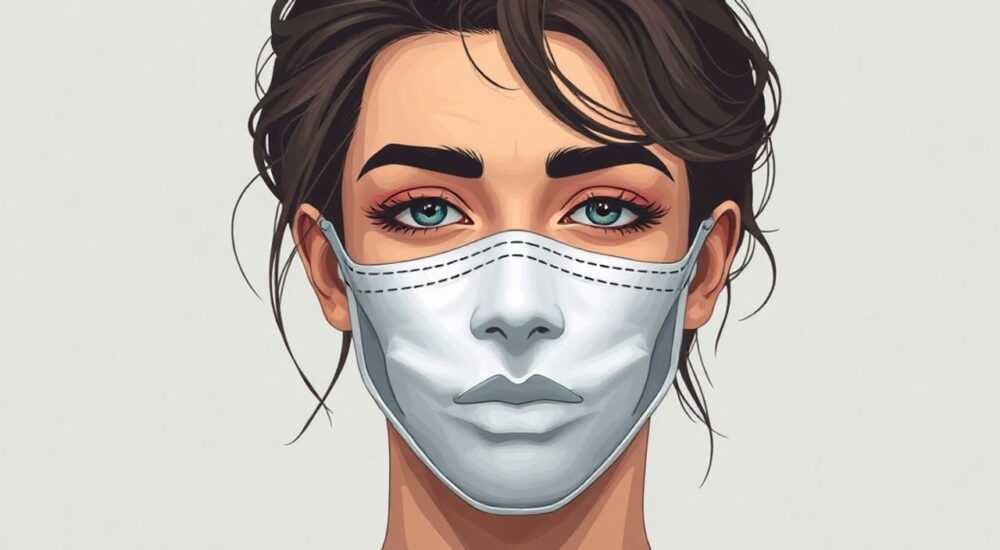
Вставка изображения в маску в Photoshop — это ключевой навык для точного управления видимостью слоёв, создания сложных композиций и профессионального ретуширования. Маски позволяют скрывать или показывать части изображения без потери данных, а использование одного изображения в качестве маски другого открывает широкие возможности для художественных решений. Этот процесс основан на принципе альфа-канала: светлые участки маски делают слой видимым, тёмные — прозрачным.
Чтобы вставить изображение в маску в Photoshop, нужно скопировать пиксели нужного изображения и вставить их в канал маски целевого слоя. Главное — работать с чёрно-белым представлением изображения и использовать режим редактирования маски.
Содержание статьи:
- Основы маскирования в Photoshop
- Как работает маска: принципы яркости
- Подготовка изображения для использования как маски
- Пошагово: как вставить изображение в маску
- Альтернативный метод: через каналы
- Распространённые ошибки и как их избежать
- Проверка перед завершением
- Экспертные техники и советы
- Экспертное мнение
- Вопросы и ответы
- Заключение
Основы маскирования в Photoshop
Маскирование — один из фундаментальных инструментов Adobe Photoshop, обеспечивающий нелинейное и безопасное редактирование. В отличие от стирания или обрезки, маски не удаляют пиксели, а временно скрывают их, что позволяет в любой момент восстановить исходное состояние. Каждая маска представляет собой 8-битный канал, где белый цвет означает полную видимость, чёрный — полную прозрачность, а серые оттенки — частичную непрозрачность.
Существуют два основных типа масок: слоевые и векторные. Слоевые маски используются для управления видимостью пикселей на растром уровне и идеально подходят для вставки изображений. Векторные маски, напротив, основаны на контурах и лучше работают с чёткими формами. Для задачи вставки изображения в маску используется именно слоевая маска.
Когда вы добавляете слоевую маску к слою, Photoshop создаёт дополнительный канал справа от миниатюры слоя. По умолчанию он белый — весь слой виден. Если вы зальёте маску чёрным, слой станет невидимым. Серый цвет даст эффект полупрозрачности. Именно эту логику нужно использовать при вставке изображения: его яркость будет определять степень видимости целевого слоя.
Полезно знать: Перед началом работы убедитесь, что вы работаете с правильным типом маски. Нажмите Alt (Option на Mac) и кликните по маске, чтобы увидеть её чёрно-белое представление.
Как работает маска: принципы яркости
Принцип работы маски прост: чем светлее область маски, тем больше видимость слоя. Это значит, что при вставке изображения важно контролировать его контраст и яркость. Например, если вы вставляете фотографию лица как маску, светлые участки кожи сделают слой видимым, а тени — скроют его.
Для корректной интерпретации маски изображение должно быть преобразовано в градации серого. Цветные каналы не влияют на маску напрямую — только уровень яркости. Поэтому перед вставкой рекомендуется проверить, как изображение будет выглядеть в чёрно-белом виде.
- Яркие участки → видимость слоя
- Тёмные участки → прозрачность
- Серые тона → полупрозрачность
Подготовка изображения для использования как маски
Перед тем как вставить изображение в маску, его необходимо правильно подготовить. Не каждое изображение подходит «из коробки». Особенно если оно цветное, низкоконтрастное или имеет шумы. Подготовка включает несколько этапов: конвертация в чёрно-белое, коррекция контраста, удаление шума и, при необходимости, инверсия.
Первый шаг — преобразование изображения в градации серого. Хотя Photoshop может сделать это автоматически, лучше использовать команду Изображение → Коррекция → Чёрно-белое. Это даёт контроль над тем, как каждый цветовой канал будет интерпретироваться в яркости. Например, можно усилить красный канал, если на изображении важны кожные тона.
Далее следует повышение контраста. Высокий контраст между светлыми и тёмными областями обеспечивает чёткие границы в маске. Используйте уровни (Ctrl+L) или кривые (Ctrl+M), чтобы «растянуть» гистограмму. Цель — добиться выраженного разделения между белыми и чёрными зонами.
Этап подготовки |
Инструмент |
Цель |
|---|---|---|
Чёрно-белое преобразование |
Чёрно-белая коррекция |
Управление яркостью каналов |
Коррекция контраста |
Уровни / Кривые |
Чёткое разделение видимых и скрытых зон |
Удаление шума |
Уменьшение шума / Размытие |
Гладкая маска без артефактов |
Инверсия (при необходимости) |
Инвертировать (Ctrl+I) |
Смена видимых и скрытых областей |
«Всегда просматривайте изображение в режиме маски (Alt + клик по маске), чтобы оценить, как оно будет работать. Иногда даже небольшая коррекция яркости значительно улучшает результат.» — Алексей, старший ретушёр фотостудии
Пошагово: как вставить изображение в маску
Процесс вставки изображения в маску требует точности и понимания рабочего пространства Photoshop. Ниже приведён универсальный алгоритм, который работает в версиях Photoshop CC 2019–2026.
- Откройте оба изображения — то, которое будет использовано как маска, и то, к которому вы применяете маску.
- Активируйте окно с маской-источником и выполните Выделить всё (Ctrl+A), затем Копировать (Ctrl+C).
- Перейдите к целевому файлу и убедитесь, что выбран слой, к которому нужно применить маску.
- Добавьте слоевую маску, если её ещё нет: нажмите кнопку «Добавить маску» внизу панели слоёв.
- Удерживая Alt (Option), кликните по миниатюре маски, чтобы перейти в режим редактирования маски.
- Вставьте скопированное изображение (Ctrl+V). Оно появится как новое временное изображение (smart object или обычный слой).
- Нажмите Ctrl+T (Трансформация), чтобы отрегулировать размер и положение вставленного изображения под вашу маску.
- Подтвердите трансформацию (Enter), затем объедините вставленный слой с маской: выделите вставленный слой и маску, нажмите Ctrl+E (слияние).
Если после вставки изображение выглядит «наоборот» (например, тёмные области стали видимыми), просто инвертируйте маску: с активной маской нажмите Ctrl+I.
Альтернативный метод: через каналы
Более продвинутый способ — использование каналов. Он особенно полезен, если изображение уже открыто как альфа-канал.
- Перейдите в палитру Каналы.
- Скопируйте нужный канал (например, с высоким контрастом).
- Вставьте его в канал маски целевого документа.
- Затем загрузите этот канал как выделение и примените к слоевой маске.
Полезно знать: При работе с каналами убедитесь, что вы не перепутали RGB-каналы с альфа-каналами. Альфа-каналы отображаются как чёрно-белые миниатюры и могут хранить маски.
Распространённые ошибки и как их избежать
Даже опытные пользователи Photoshop иногда сталкиваются с проблемами при вставке изображения в маску. Знание типичных ошибок помогает экономить время и избегать разочарований.
Одна из самых частых ошибок — вставка изображения не в маску, а на новый слой. Это происходит, если не перейти в режим редактирования маски (Alt + клик). В результате вы видите картинку поверх, а не как управляющую маску. Решение простое: всегда проверяйте, активна ли маска (рамка вокруг миниатюры).
Другая проблема — низкий контраст исходного изображения. Если маска-источник слишком серая, результат будет бледным и нечётким. Чтобы этого избежать, обязательно корректируйте уровни перед вставкой. Даже 10% повышения контраста может кардинально изменить результат.
Ошибка |
Причина |
Решение |
|---|---|---|
Изображение вставлено как слой, а не в маску |
Не активирована маска |
Alt + клик по маске перед вставкой |
Маска выглядит «наоборот» |
Требуется инверсия |
Ctrl+I (инвертировать) |
Края размыты или нечёткие |
Низкий контраст или шум |
Коррекция уровней, размытие по Гауссу |
Изображение не помещается в маску |
Несоответствие размеров |
Трансформация (Ctrl+T) перед слиянием |
Проверка перед завершением
Перед тем как считать работу завершённой, обязательно проверьте:
- Правильно ли отображается маска (Alt + клик по миниатюре).
- Соответствует ли размер и положение вставленного изображения.
- Нужна ли инверсия для достижения желаемого эффекта.
- Нет ли артефактов по краям — при необходимости используйте «Сглаживание краёв» через кривые.
Экспертные техники и советы
Профессионалы часто комбинируют несколько методов для достижения идеального результата. Например, можно использовать изображение как основу маски, а затем доработать её кистью или градиентом. Это особенно полезно при создании переходов или художественных эффектов.
Один из мощных приёмов — использование фильтров на маске. После вставки изображения в маску можно применить Размытие по Гауссу для смягчения краёв или Контурный фильтр для усиления чёткости. Все эти операции остаются нелинейными и редактируемыми.
«Не бойтесь экспериментировать с прозрачностью маски. Иногда снижение непрозрачности до 70–80% даёт более естественный визуальный эффект, особенно в портретной ретуши.» — Марина, цифровой художник и преподаватель Photoshop
Ещё одна техника — использование нескольких масок на одном слое через группировку. Например, вы можете вставить изображение как маску в группу, а внутри группы использовать дополнительные маски для детальной коррекции. Это позволяет строить сложные композиции без потери качества.
Экспертное мнение
Качественная маска — это не просто технический элемент, а инструмент художественного выражения. Лучшие результаты достигаются тогда, когда мастер сочетает автоматические методы с ручной доработкой. Автоматическая вставка изображения в маску экономит время, но всегда требует последующей коррекции.
Важно помнить, что маска должна служить замыслу. Если цель — мягкий переход, маска должна быть размытой. Если нужна чёткая форма — контрастной и резкой. Также стоит использовать смарт-объекты при работе с масками: это позволяет не терять качество при масштабировании.
Главный принцип: маска — это управление видимостью, а не замена содержимого. Чем точнее вы контролируете яркость и контраст источника, тем предсказуемее результат.
Вопросы и ответы
Можно ли вставить цветное изображение в маску?
Да, можно, но Photoshop автоматически преобразует его в градации серого, используя взвешенную сумму каналов. Однако рекомендуется заранее перевести изображение в чёрно-белое для лучшего контроля.
Что делать, если маска вставляется с неправильным размером?
Используйте свободную трансформацию (Ctrl+T) сразу после вставки. Удерживайте Shift при масштабировании, чтобы сохранить пропорции. Можно также использовать привязку к сетке или направляющим.
Почему после вставки ничего не видно?
Вероятно, вы вставили изображение не в маску, а на новый слой. Убедитесь, что перед вставкой вы активировали маску (Alt + клик). Также проверьте, не инвертирована ли маска — попробуйте Ctrl+I.
Можно ли использовать маску из текста?
Да. Создайте текстовый слой, преобразуйте его в выделение (Ctrl+клик по миниатюре), затем примените как маску. Текст станет «окошком», через которое видно изображение.
Поддерживают ли новые версии Photoshop вставку изображения в маску через drag-and-drop?
Да, начиная с Photoshop CC 2020, можно перетаскивать изображение прямо на маску. Однако для точного позиционирования лучше использовать копирование и трансформацию.
Заключение
Вставка изображения в маску в Photoshop — это мощный инструмент, который открывает доступ к профессиональному уровню редактирования. Понимание принципов работы масок, правильная подготовка исходного изображения и соблюдение пошагового алгоритма позволяют добиваться точных и художественно выразительных результатов.
Главное — помнить, что маска управляется яркостью, а не цветом. Контраст, чёткость и правильная интерпретация светотени определяют успех операции. С практикой этот процесс становится интуитивным, но даже опытные пользователи выигрывают от системного подхода и проверки каждого шага.
- Всегда активируйте маску перед вставкой (Alt + клик).
- Подготавливайте изображение: переводите в чёрно-белое и корректируйте контраст.
- Используйте трансформацию (Ctrl+T) для точного позиционирования.
- Проверяйте результат в режиме просмотра маски.
- Комбинируйте автоматическую вставку с ручной доработкой для лучшего эффекта.
⚠️ Дисклеймер — нажмите, чтобы развернуть
Материалы, опубликованные в разделе «Блог» на сайте RU DESIGN SHOP (rudesignshop.ru), носят исключительно информационный и ознакомительный характер и не являются руководством к действию, финансовой рекомендацией, медицинской услугой, ветеринарным назначением либо рекламой товаров и услуг, включая азартные игры. Публикации не содержат призывов к участию в азартных играх и не направлены на продвижение соответствующих операторов.
Безопасность применения товаров и веществ: при использовании строительных материалов, бытовой химии, пестицидов и агрохимикатов необходимо строго следовать инструкциям производителя и действующему законодательству Российской Федерации, включая Федеральный закон РФ от 19.07.1997 № 109-ФЗ «О безопасном обращении с пестицидами и агрохимикатами».
Упоминание товарных знаков, брендов и организаций носит исключительно информационный характер и не означает наличие партнёрских отношений или одобрения со стороны правообладателей.
Материалы, содержащие сведения о медицинских, ветеринарных или косметических средствах, представлены в справочных целях и не являются медицинской консультацией или назначением. Перед применением рекомендуется обратиться к врачу, ветеринарному специалисту или иному сертифицированному профессионалу.
Возрастные ограничения: материалы, содержащие сведения о продукции категории 18+, включая алкоголь или азартные игры, предназначены исключительно для совершеннолетней аудитории и публикуются в информационных целях.
Правовая ответственность: решения, принятые на основе опубликованной информации, пользователь принимает самостоятельно и на свой риск; редакция и авторы несут ответственность в пределах, установленных законодательством Российской Федерации.
Редакция не допускает публикаций, содержащих пропаганду экстремизма, терроризма, наркотических средств или суицида; подобные материалы подлежат немедленному удалению.
Упоминание организаций с ограниченным статусом: компания Meta Platforms Inc. (социальные сети Facebook и Instagram) признана экстремистской организацией решением суда РФ, её деятельность запрещена на территории Российской Федерации; любые упоминания приводятся исключительно в информационных целях.
Авторские права и источники: информация собирается из открытых источников; её актуальность указывается на дату публикации и может изменяться.
Изображения и иллюстрации используются на условиях, разрешённых правообладателями. При возникновении претензий редакция готова оперативно рассмотреть обращение и внести необходимые изменения.
Персональные данные и cookies: сайт использует cookies и обрабатывает персональные данные пользователей в соответствии с Федеральным законом № 152-ФЗ «О персональных данных» и Политикой конфиденциальности RU DESIGN SHOP.
Мнения авторов могут не совпадать с позицией государственных органов или коммерческих организаций, упомянутых в материалах.
РЕКОМЕНДУЕМ
Товары от российских производителей




