Скидка 5% на первый заказ — RDS5




Как повернуть картинку в powerpoint
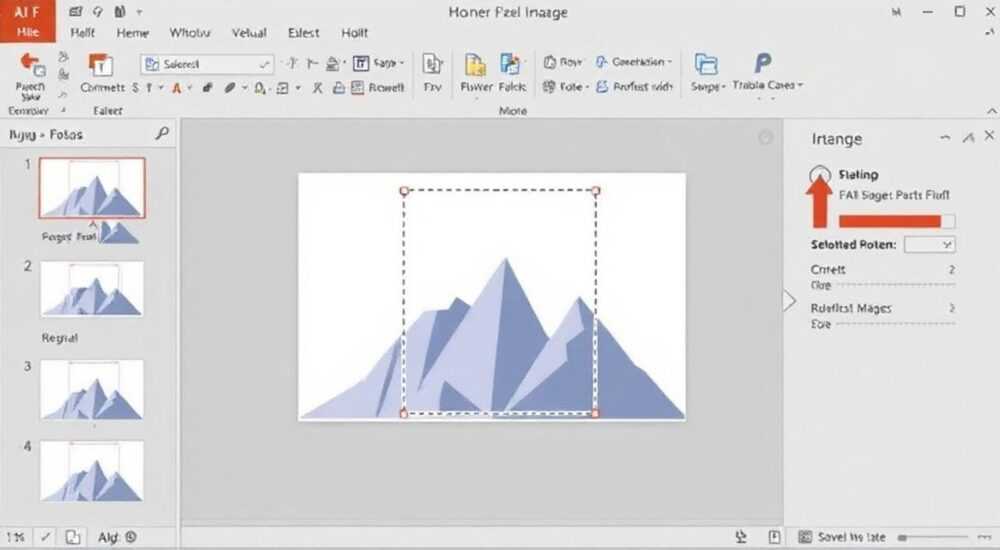
Изменение ориентации изображений в PowerPoint — одна из базовых, но критически важных задач при создании презентаций. Неправильно повернутая картинка может нарушить восприятие слайда, испортить композицию и снизить профессиональный уровень выступления. К счастью, Microsoft PowerPoint предлагает несколько простых и интуитивно понятных способов поворота изображений — как стандартных, так и точных, под определённый угол. Владение этими методами позволяет не только быстро исправлять ошибки, но и творчески использовать поворот для визуального оформления.
Чтобы повернуть картинку в PowerPoint, выберите её и используйте маркер поворота в верхней части рамки. Для точного угла откройте панель «Формат» или контекстное меню. Главное — не забывать про привязку к сетке и возможность группировки объектов.
Содержание статьи:
- Основные способы поворота изображения
- Пошаговая инструкция: базовый поворот
- Точный поворот: как задать конкретный угол
- Использование линейки и направляющих
- Продвинутые техники: группировка, 3D-поворот и анимация
- Поворот группы объектов
- 3D-поворот и объёмные эффекты
- Анимация вращения
- Распространённые ошибки и как их избежать
- Ошибка 1: Случайный поворот из-за чувствительного трекпада
- Ошибка 2: Потеря пропорций при повороте и масштабировании
- Ошибка 3: Невидимый центр вращения
- Ошибка 4: Поворот не применяется к группе
- Экспертное мнение
- Вопросы и ответы
- Заключение
Основные способы поворота изображения
Самый простой и быстрый способ повернуть изображение в PowerPoint — использовать графический интерфейс. После вставки картинки на слайд выделите её щелчком мыши. Вокруг изображения появится рамка с маркерами изменения размера и один специальный маркер в виде круглой стрелки в верхней части рамки. Именно он отвечает за поворот.
Чтобы начать вращение, наведите курсор на этот маркер. Курсор изменится на изображение дуги со стрелкой. Зажмите левую кнопку мыши и перемещайте курсор влево или вправо. Изображение будет плавно поворачиваться вокруг своего центра. Отпустите кнопку, когда достигнете нужной ориентации.
PowerPoint автоматически включает привязку к углам 15°, если не нажата клавиша Shift. Это означает, что при повороте изображение будет «защёлкиваться» каждые 15 градусов — например, 0°, 15°, 30° и так далее. Это удобно для быстрой корректировки, особенно если нужно развернуть картинку ровно на четверть оборота.
Если требуется более плавный и свободный поворот без привязки, зажмите клавишу Shift во время вращения. В этом режиме можно установить любой угол, включая нестандартные значения, такие как 27° или 178°.
Полезно знать: Привязка к сетке и углам может быть отключена в настройках PowerPoint. Перейдите в «Файл» → «Параметры» → «Дополнительно» → раздел «Параметры сетки и направляющих». Там можно настроить шаг привязки и отключить автоматическое выравнивание.
Кроме того, поворот можно выполнить через контекстное меню. Щёлкните правой кнопкой мыши по изображению и выберите пункт «Повернуть». Здесь доступны два стандартных действия: «Повернуть влево» (на 90°) и «Повернуть вправо» (на 90°). Это идеально подходит для исправления фотографий, которые случайно были загружены в горизонтальной или перевёрнутой ориентации.
Пошаговая инструкция: базовый поворот
- Щёлкните по изображению, чтобы выделить его.
- Наведите курсор на маркер поворота (вверху рамки).
- Зажмите левую кнопку мыши и потяните в сторону.
- Отпустите кнопку при достижении нужного угла.
- При необходимости удерживайте Shift для свободного вращения.
Точный поворот: как задать конкретный угол
Иногда визуальное вращение недостаточно — особенно в дизайнерских проектах, где важна математическая точность. Например, при создании диаграмм, симметричных композиций или анимированных переходов может потребоваться поворот на 45.5° или -180°. В таких случаях используется панель форматирования.
После выделения изображения в верхней части интерфейса активируется вкладка «Формат», относящаяся к инструментам работы с рисунками. В группе «Размер» находится поле «Повернуть», где можно выбрать предустановленные варианты или ввести точное значение угла вручную.
Чтобы задать свой угол:
- Перейдите на вкладку «Формат».
- Найдите группу «Размер» и нажмите стрелку вниз рядом с кнопкой «Повернуть».
- Выберите пункт «Другие параметры поворота…».
Откроется боковая панель или диалоговое окно «Формат рисунка», где в разделе «Положение и размер» доступно поле «Повернуть». Введите нужное значение в градусах. Положительные числа — поворот по часовой стрелке, отрицательные — против.
Угол поворота |
Эффект |
Когда использовать |
|---|---|---|
90° |
Поворот вправо на четверть круга |
Горизонтальные фото в портретном слайде |
-90° |
Поворот влево |
Исправление перевёрнутых изображений |
180° |
Полный разворот |
Зеркальная ориентация объекта |
45° |
Диагональное положение |
Декоративные элементы, стрелки |
0.1° – 359.9° |
Точный угол |
Анимации, прецизионный дизайн |
Использование линейки и направляющих
Для ещё большей точности рекомендуется включить направляющие. Нажмите Ctrl + ;, чтобы показать или скрыть направляющие. Вы можете перетащить новую направляющую с линейки (если она включена через «Вид» → «Линейка») и выровнять изображение относительно неё.
«В дизайне презентаций точность — это не роскошь, а необходимость. Даже 2–3 градуса перекоса могут вызвать дискомфорт у зрителя. Используйте точный ввод угла, особенно для логотипов и иконок.» — Елена Маркова, дизайнер презентаций, 12 лет опыта
Продвинутые техники: группировка, 3D-поворот и анимация
PowerPoint позволяет не просто поворачивать отдельные изображения, но и работать с группами объектов, применять трёхмерные эффекты и анимировать вращение. Эти функции открывают широкие возможности для создания динамичных и профессиональных слайдов.
Поворот группы объектов
Если нужно одновременно повернуть несколько элементов — например, картинку с подписью или иконку с текстовым блоком — их следует сгруппировать. Выделите все нужные объекты, удерживая Ctrl, затем щёлкните правой кнопкой и выберите «Сгруппировать» → «Сгруппировать». Теперь вся группа будет вращаться как единое целое.
Полезно знать: При группировке важно, чтобы все объекты находились на одном слое. Если один из элементов находится под другим, он может некорректно поворачиваться. Проверьте порядок наложения через контекстное меню: «На передний план» / «На задний план».
3D-поворот и объёмные эффекты
Для более сложных визуальных решений PowerPoint предлагает 3D-поворот. На вкладке «Формат» найдите группу «Стили рисунков» и нажмите «3D-поворот». Здесь доступны предустановленные стили, такие как «Параллелепипед», «Окружность вниз» или «Объёмный поворот».
Вы можете настроить поворот по трём осям:
- X-ось — наклон вперёд/назад;
- Y-ось — поворот влево/вправо;
- Z-ось — вращение вокруг центральной оси (традиционный поворот).
Вручную можно задать углы поворота по каждой оси, а также настроить перспективу и глубину. Это особенно эффективно при демонстрации продуктов, схем или архитектурных проектов.
Анимация вращения
Анимация поворота добавляет динамику презентации. Чтобы применить эффект:
- Выделите изображение.
- Перейдите на вкладку «Анимация».
- Выберите эффект «Вращение» в группе «Вход» или «Дополнительные эффекты входа».
- В настройках укажите угол, направление (по/против часовой) и длительность.
Вы можете комбинировать вращение с другими анимациями — например, появлением с масштабированием или движением по траектории. Это создаёт эффект «оживления» объекта.
«Анимация поворота — мощный инструмент, но её легко переоценить. Используйте её точечно: для акцента на ключевом элементе, а не на каждом слайде. Переизбыток движения отвлекает аудиторию от сути.» — Дмитрий Фролов, эксперт по презентационным технологиям, Microsoft MVP
Распространённые ошибки и как их избежать
Даже простая операция вроде поворота изображения может сопровождаться типичными ошибками, особенно у новичков. Осведомлённость о них помогает экономить время и избегать разочарований.
Ошибка 1: Случайный поворот из-за чувствительного трекпада
Многие пользователи ноутбуков сталкиваются с тем, что при случайном касании трекпада изображение начинает вращаться. Это происходит, если курсор оказывается на маркере поворота. Решение — быть внимательным при работе с сенсорной панелью или временно отключать жесты.
Ошибка 2: Потеря пропорций при повороте и масштабировании
При одновременном повороте и изменении размеров изображение может деформироваться. Чтобы этого избежать, всегда меняйте размеры через угловые маркеры, удерживая Shift. Это сохраняет пропорции.
Ошибка 3: Невидимый центр вращения
PowerPoint вращает объект вокруг его центра. Но если вы хотите, чтобы вращение происходило вокруг другой точки (например, нижнего угла), нужно изменить точку вращения. Это делается через панель «Формат» → «Размер» → клик по маркеру поворота и его перетаскивание.
Ошибка 4: Поворот не применяется к группе
Если после группировки объекты вращаются некорректно, возможно, они не были правильно сгруппированы. Убедитесь, что выбраны все элементы и выбрано именно «Сгруппировать», а не «Выровнять» или «Расположить».
Ошибка |
Причина |
Решение |
|---|---|---|
Изображение не поворачивается |
Не выделено или заблокировано |
Проверьте выделение и режим редактирования |
Прыгает при повороте |
Включена привязка к сетке |
Удерживайте Alt при вращении для временного отключения |
Размытие после поворота |
Низкое качество исходника |
Используйте изображения с высоким DPI (не менее 150) |
Поворот затрагивает весь слайд |
Выделен фон или объект фона |
Убедитесь, что выбрано только нужное изображение |
Экспертное мнение
«Большинство пользователей используют только базовый поворот, но не знают о скрытых возможностях. Например, сочетание точного угла и анимации позволяет создавать эффект “раскрытия” информации — как будто слайд сам раскрывает секрет. Также часто игнорируют 3D-поворот, который отлично работает в презентациях для инженеров и архитекторов.» — Анна Сергеева, руководитель студии визуальных коммуникаций, автор курсов по PowerPoint
Профессионалы подчёркивают, что навык управления поворотом — это не просто техническая операция, а часть визуальной грамотности. Правильный угол может подчеркнуть динамику, указать направление взгляда или создать ощущение глубины.
Вопросы и ответы
Как повернуть картинку на 180 градусов?
Самый быстрый способ — дважды нажать «Повернуть вправо» в контекстном меню (каждый раз на 90°). Или введите точно «180» в поле «Повернуть» на вкладке «Формат».
Можно ли повернуть только часть изображения?
Нет, в PowerPoint нельзя повернуть фрагмент картинки. Для этого нужно использовать графические редакторы, например, Photoshop или Canva, обрезать нужную часть и вставить в PowerPoint.
Почему после поворота изображение становится мутным?
Это происходит при масштабировании низкокачественных изображений. PowerPoint интерполирует пиксели, что вызывает размытие. Решение — использовать исходники с высоким разрешением.
Как сделать, чтобы изображение вращалось вокруг края, а не центра?
Перетащите маркер центра вращения (маленький кружок над маркером поворота) в нужную точку — например, в угол. Теперь объект будет вращаться вокруг этой точки.
Поддерживает ли PowerPoint автоматический поворот при вставке?
Да, если изображение содержит EXIF-данные (информацию о ориентации с камеры), PowerPoint может автоматически повернуть его. Однако эта функция работает не всегда — зависит от версии программы и настроек системы.
Заключение
Поворот изображения в PowerPoint — это простая, но многогранная операция, требующая понимания не только базовых действий, но и тонкостей форматирования, анимации и композиции. Владение различными методами — от быстрого вращения до точного задания угла и 3D-эффектов — позволяет создавать презентации высокого уровня, соответствующие современным визуальным стандартам.
Главное — помнить, что каждый поворот должен быть осмысленным. Он либо исправляет ошибку, либо усиливает сообщение. Не вращайте ради вращения: пусть каждое движение служит цели.
- Используйте маркер поворота для быстрого вращения, удерживая Shift для плавного контроля.
- Для точных углов применяйте панель «Формат» и вводите значение вручную.
- Группируйте объекты, чтобы вращать их как единое целое.
- Используйте 3D-поворот и анимацию для продвинутых визуальных эффектов.
- Избегайте распространённых ошибок: проверяйте выделение, пропорции и качество изображений.
⚠️ Дисклеймер — нажмите, чтобы развернуть
Материалы, опубликованные в разделе «Блог» на сайте RU DESIGN SHOP (rudesignshop.ru), носят исключительно информационный и ознакомительный характер и не являются руководством к действию, финансовой рекомендацией, медицинской услугой, ветеринарным назначением либо рекламой товаров и услуг, включая азартные игры. Публикации не содержат призывов к участию в азартных играх и не направлены на продвижение соответствующих операторов.
Безопасность применения товаров и веществ: при использовании строительных материалов, бытовой химии, пестицидов и агрохимикатов необходимо строго следовать инструкциям производителя и действующему законодательству Российской Федерации, включая Федеральный закон РФ от 19.07.1997 № 109-ФЗ «О безопасном обращении с пестицидами и агрохимикатами».
Упоминание товарных знаков, брендов и организаций носит исключительно информационный характер и не означает наличие партнёрских отношений или одобрения со стороны правообладателей.
Материалы, содержащие сведения о медицинских, ветеринарных или косметических средствах, представлены в справочных целях и не являются медицинской консультацией или назначением. Перед применением рекомендуется обратиться к врачу, ветеринарному специалисту или иному сертифицированному профессионалу.
Возрастные ограничения: материалы, содержащие сведения о продукции категории 18+, включая алкоголь или азартные игры, предназначены исключительно для совершеннолетней аудитории и публикуются в информационных целях.
Правовая ответственность: решения, принятые на основе опубликованной информации, пользователь принимает самостоятельно и на свой риск; редакция и авторы несут ответственность в пределах, установленных законодательством Российской Федерации.
Редакция не допускает публикаций, содержащих пропаганду экстремизма, терроризма, наркотических средств или суицида; подобные материалы подлежат немедленному удалению.
Упоминание организаций с ограниченным статусом: компания Meta Platforms Inc. (социальные сети Facebook и Instagram) признана экстремистской организацией решением суда РФ, её деятельность запрещена на территории Российской Федерации; любые упоминания приводятся исключительно в информационных целях.
Авторские права и источники: информация собирается из открытых источников; её актуальность указывается на дату публикации и может изменяться.
Изображения и иллюстрации используются на условиях, разрешённых правообладателями. При возникновении претензий редакция готова оперативно рассмотреть обращение и внести необходимые изменения.
Персональные данные и cookies: сайт использует cookies и обрабатывает персональные данные пользователей в соответствии с Федеральным законом № 152-ФЗ «О персональных данных» и Политикой конфиденциальности RU DESIGN SHOP.
Мнения авторов могут не совпадать с позицией государственных органов или коммерческих организаций, упомянутых в материалах.
РЕКОМЕНДУЕМ
Товары от российских производителей


Светильник WALL RAPTURE Forstlight
113850 руб.
Светильник НОТТ ABSOLUT SKANDIC
31000 руб.
