Скидка 5% на первый заказ — RDS5




Solidworks режим авторешение как включить
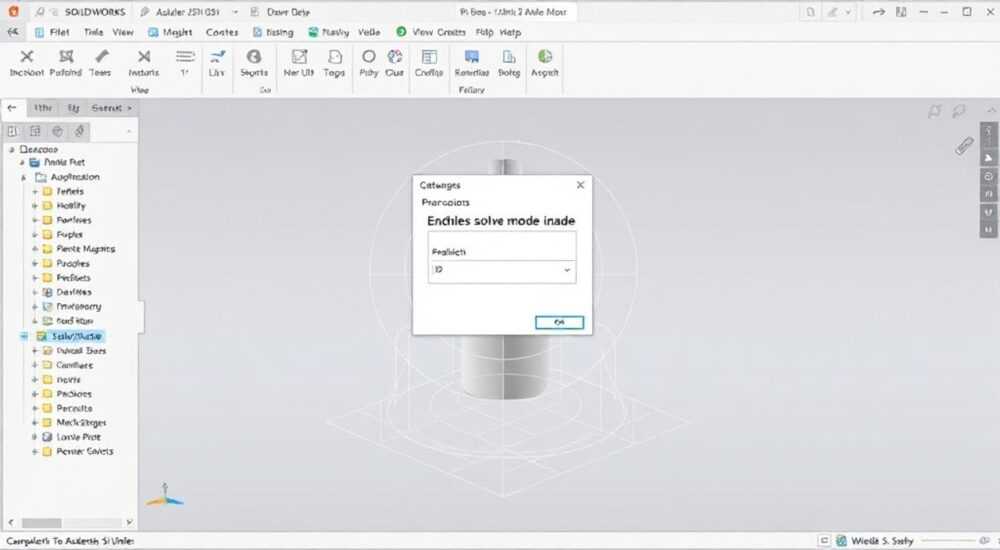
Solidworks режим авторешение — это функция, которая автоматически определяет и применяет геометрические зависимости между элементами эскиза при его создании. Включение режима позволяет ускорить проектирование, сократить количество ручных действий и минимизировать ошибки, возникающие при некорректном задании связей.
Режим «Авторешение» в SolidWorks активируется автоматически при создании нового эскиза, но может быть отключён пользователем. Чтобы включить его, достаточно зайти в настройки эскиза и установить галочку напротив пункта «Использовать автозависимости». Рекомендуется оставить эту функцию включённой для повышения эффективности работы.
SolidWorks — один из ведущих CAD-пакетов в инженерном проектировании, используемый в машиностроении, архитектуре, промышленном дизайне и других технических областях. Одним из ключевых преимуществ системы является её способность к автоматизации процессов, особенно при работе с эскизами. Центральное место среди таких возможностей занимает режим «Авторешение», или, как его ещё называют, «Автозависимости». Эта функция анализирует действия пользователя во время построения геометрии и автоматически накладывает логичные геометрические связи: горизонтальность, вертикальность, перпендикулярность, касание, концентричность и другие. Это не только экономит время, но и делает чертёж более точным и легко редактируемым.
Содержание статьи:
Что такое режим авторешение в SolidWorks
Режим «Авторешение» — это системная функция SolidWorks, активирующаяся при создании или редактировании эскизов. Она отвечает за автоматическое применение геометрических зависимостей (или привязок) между объектами: линиями, дугами, окружностями, точками и другими элементами. Например, если вы проводите горизонтальную линию, система сама добавляет зависимость «горизонтальна», а если две окружности касаются друг друга — ставится метка «касание».
Функция работает на основе алгоритмов распознавания намерений пользователя. При этом система учитывает положение курсора, близость к существующим объектам, углы построения и другие параметры. Чем точнее вы работаете, тем корректнее система интерпретирует ваши действия.
Полезно знать: Режим авторешение не заменяет ручного задания размеров и зависимостей, а дополняет их. Он помогает заложить базовую структуру эскиза, которую затем можно уточнить вручную.
Автоматические зависимости позволяют добиться полной определённости эскиза — то есть такого состояния, когда он не деформируется при изменении размеров. Это критически важно при параметрическом моделировании, где деталь должна адаптироваться под разные условия без потери формы.
В отличие от других CAD-систем, где автозависимости могут быть агрессивными или мешать точному контролю, в SolidWorks реализован гибкий подход: пользователь может настроить, какие именно зависимости применяются автоматически, и даже временно отключить режим на время сложных операций.
Как включить режим авторешение: пошаговая инструкция
Включение режима «Авторешение» — простая процедура, доступная как новичкам, так и опытным пользователям. Ниже приведена пошаговая инструкция для актуальных версий SolidWorks (2021–2026).
- Откройте SolidWorks и создайте новый документ детали (Part).
- Перейдите на вкладку Эскиз и выберите плоскость для построения (например, Front Plane).
- Начните создание эскиза. По умолчанию режим авторешение должен быть активен.
- Если зависимости не появляются автоматически, откройте меню Инструменты → Параметры.
- В открывшемся окне выберите вкладку Эскиз.
- Убедитесь, что установлен флажок напротив пункта Использовать автозависимости.
- Дополнительно можно настроить типы зависимостей в разделе Автозависимости (будет рассмотрено далее).
- Нажмите ОК, чтобы сохранить изменения.
После этих действий режим будет включён. При каждом последующем создании эскиза система будет автоматически анализировать геометрию и предлагать соответствующие зависимости.
«Всегда проверяйте состояние автозависимостей перед началом работы над новым проектом. Даже если вы уверены, что они включены, лучше зайти в настройки и убедиться — это займёт 10 секунд, но сэкономит часы на исправление «плавающих» эскизов.» — Алексей Миронов, ведущий инженер-конструктор, Siemens PLM Partner
Также можно временно отключить режим на время конкретной операции. Для этого используется комбинация клавиш Ctrl + F8. Это удобно при построении сложных форм, где автоматические зависимости могут мешать точному позиционированию.
Настройки и параметры режима авторешение
SolidWorks предоставляет широкие возможности по настройке поведения режима авторешение. Эти параметры находятся в разделе Инструменты → Параметры → Эскиз → Автозависимости. Здесь можно выбрать, какие именно зависимости будут применяться автоматически.
Тип зависимости |
Описание |
Рекомендация |
|---|---|---|
Горизонтальность / Вертикальность |
Применяется к линиям, построенным под углом 0° или 90° к осям |
Включить — упрощает создание прямоугольных контуров |
Перпендикулярность |
Добавляется между двумя линиями, образующими угол 90° |
Включить — повышает точность сборки |
Параллельность |
Устанавливается между параллельными линиями |
Включить — особенно важно для симметричных деталей |
Касание |
Между дугой и линией, или между двумя дугами |
Включить — необходимо для плавных переходов |
Концентричность |
Для окружностей с общим центром |
Включить — критично при проектировании валов, фланцев |
Совпадение |
Когда точки или концы линий совпадают |
Включить — основа для соединения элементов |
Симметрия |
Если элементы расположены симметрично относительно оси |
Включить с осторожностью — может конфликтовать с другими зависимостями |
Полезно знать: Некоторые зависимости, такие как «симметрия», могут вызывать переопределённость эскиза, если уже заданы размеры. Рекомендуется использовать их после предварительной проработки геометрии.
Также в настройках можно указать чувствительность привязок, то есть расстояние, при котором система считает, что два объекта должны быть связаны. Чем выше чувствительность, тем чаще появляются зависимости — но возрастает риск ложных срабатываний.
Распространённые ошибки и как их избежать
Несмотря на удобство, режим авторешение может стать источником проблем, особенно если пользователь не понимает его принципов работы. Ниже — наиболее частые ошибки и пути их решения.
- Переопределённость эскиза. Система добавляет слишком много зависимостей, включая те, которые конфликтуют с размерами. Решение: удалите лишние зависимости через правый клик по значку в эскизе или временно отключите автозависимости при точной настройке.
- Отсутствие ожидаемых связей. Пользователь ждёт, что линии станут параллельными, но система этого не делает. Причина: недостаточная точность построения или отключён нужный тип зависимости в настройках.
- Зависимости мешают редактированию. После растягивания эскиза он ведёт себя непредсказуемо. Решение: используйте режим Просмотр зависимостей (Ctrl + Tab), чтобы визуализировать все связи, и при необходимости удалить или заменить их.
- Авторешение не включается после обновления. Иногда после установки новой версии SolidWorks настройки сбрасываются. Проверьте параметры эскиза и восстановите нужные галочки.
«Не полагайтесь слепо на автозависимости. Всегда просматривайте итоговый набор связей — особенно в ответственных узлах. Лучше потратить минуту на проверку, чем час на исправление брака.» — Екатерина Соколова, старший преподаватель кафедры CAD-технологий, МАМИ
Как проверить текущие зависимости
- Нажмите Показать/скрыть → Показать зависимости на панели инструментов.
- Или используйте сочетание клавиш Ctrl + Tab.
- На экране появятся цветные значки: зелёный — горизонталь, синий — совпадение, красный — касание и т.д.
- Щёлкните правой кнопкой по значку, чтобы удалить или отключить зависимость.
Лучшие практики использования режима авторешение
Для максимальной эффективности работы с режимом авторешение рекомендуется придерживаться следующих принципов:
- Начинайте с грубого наброска. Сначала быстро постройте форму без точных размеров, позволив системе наложить базовые зависимости. Затем задайте размеры и уточните геометрию.
- Используйте сетку и привязку. Включите отображение сетки (View → Grid/Snap) и настройте шаг привязки. Это повысит точность и улучшит работу автозависимостей.
- Работайте последовательно. Не перемещайтесь хаотично между элементами. Завершайте контур, прежде чем переходить к следующему — так система лучше поймёт вашу логику.
- Регулярно проверяйте статус эскиза. В правом нижнем углу всегда отображается состояние: «Подопределён», «Полностью определён», «Переопределён». Стремитесь к «Полностью определённому» состоянию.
- Комбинируйте автоматику и ручной контроль. Используйте авторешение для базовой структуры, а важные зависимости (например, соосность отверстий) задавайте вручную для гарантии точности.
Полезно знать: В сложных эскизах можно временно отключить автозависимости, выполнить точную операцию, а затем снова включить режим. Это даёт полный контроль без потери удобства.
Экспертное мнение
Профессиональные конструкторы едины во мнении: режим авторешение — один из самых ценных инструментов SolidWorks, но его нужно использовать осознанно.
- Автоматизация экономит до 30% времени при создании типовых деталей.
- Правильное использование зависимостей снижает количество ошибок при модификации моделей.
- Новичкам стоит потратить 1–2 часа на изучение поведения автозависимостей на простых примерах, прежде чем применять их в реальных проектах.
- Компании, внедряющие стандарты оформления эскизов, обязательно включают правила работы с авторешением в свои методики.
«Я обучаю сотни инженеров каждый год. Те, кто с первого дня правильно использует автозависимости, быстрее осваивают параметрическое моделирование и реже допускают критические ошибки. Это фундаментальный навык.» — Дмитрий Кузнецов, сертифицированный инструктор SolidWorks, Dassault Systèmes Academy
Вопросы и ответы
Можно ли включить режим авторешение только для одного эскиза?
Нет, настройки применяются глобально. Однако вы можете временно отключить автозависимости при помощи Ctrl+F8 и включить обратно после завершения операции.
Почему некоторые зависимости не появляются, хотя должны?
Возможные причины: низкая чувствительность привязок, отключён нужный тип зависимости в настройках, или объекты находятся вне диапазона распознавания. Проверьте параметры и попробуйте повторить действие медленнее.
Мешает ли режим авторешение при свободном моделировании?
Да, в некоторых случаях. При создании органических форм или художественных элементов автозависимости могут ограничивать творческую свободу. В таких ситуациях рекомендуется отключить режим.
Как сбросить настройки авторешения до стандартных?
В окне «Параметры» нажмите кнопку «По умолчанию» в разделе «Эскиз». Это восстановит заводские настройки всех зависимостей.
Работает ли авторешение в сборках?
Нет, режим активен только в эскизах. В сборках используются другие типы зависимостей — монтажные соединения (mates), которые также могут применяться автоматически, но по другому алгоритму.
Заключение
Режим «Авторешение» в SolidWorks — это мощный инструмент, который значительно ускоряет процесс создания эскизов и повышает качество проектов. Его правильное включение и настройка позволяют достичь баланса между автоматизацией и контролем, что особенно важно в условиях жёстких сроков и высоких требований к точности.
Понимание принципов работы автозависимостей, знание настроек и умение диагностировать проблемы — ключевые компетенции современного инженера-CAD. Освоив этот режим, вы не просто экономите время, но и формируете более гибкие, масштабируемые и надёжные модели.
- Режим авторешение включается в настройках эскиза через пункт «Использовать автозависимости».
- Автоматические зависимости ускоряют проектирование и снижают риск ошибок.
- Важно настраивать типы зависимостей и чувствительность привязок под конкретные задачи.
- Регулярно проверяйте итоговый набор связей, чтобы избежать переопределённости.
- Комбинируйте автоматику с ручным контролем для достижения максимальной точности.
⚠️ Дисклеймер — нажмите, чтобы развернуть
Материалы, опубликованные в разделе «Блог» на сайте RU DESIGN SHOP (rudesignshop.ru), носят исключительно информационный и ознакомительный характер и не являются руководством к действию, финансовой рекомендацией, медицинской услугой, ветеринарным назначением либо рекламой товаров и услуг, включая азартные игры. Публикации не содержат призывов к участию в азартных играх и не направлены на продвижение соответствующих операторов.
Безопасность применения товаров и веществ: при использовании строительных материалов, бытовой химии, пестицидов и агрохимикатов необходимо строго следовать инструкциям производителя и действующему законодательству Российской Федерации, включая Федеральный закон РФ от 19.07.1997 № 109-ФЗ «О безопасном обращении с пестицидами и агрохимикатами».
Упоминание товарных знаков, брендов и организаций носит исключительно информационный характер и не означает наличие партнёрских отношений или одобрения со стороны правообладателей.
Материалы, содержащие сведения о медицинских, ветеринарных или косметических средствах, представлены в справочных целях и не являются медицинской консультацией или назначением. Перед применением рекомендуется обратиться к врачу, ветеринарному специалисту или иному сертифицированному профессионалу.
Возрастные ограничения: материалы, содержащие сведения о продукции категории 18+, включая алкоголь или азартные игры, предназначены исключительно для совершеннолетней аудитории и публикуются в информационных целях.
Правовая ответственность: решения, принятые на основе опубликованной информации, пользователь принимает самостоятельно и на свой риск; редакция и авторы несут ответственность в пределах, установленных законодательством Российской Федерации.
Редакция не допускает публикаций, содержащих пропаганду экстремизма, терроризма, наркотических средств или суицида; подобные материалы подлежат немедленному удалению.
Упоминание организаций с ограниченным статусом: компания Meta Platforms Inc. (социальные сети Facebook и Instagram) признана экстремистской организацией решением суда РФ, её деятельность запрещена на территории Российской Федерации; любые упоминания приводятся исключительно в информационных целях.
Авторские права и источники: информация собирается из открытых источников; её актуальность указывается на дату публикации и может изменяться.
Изображения и иллюстрации используются на условиях, разрешённых правообладателями. При возникновении претензий редакция готова оперативно рассмотреть обращение и внести необходимые изменения.
Персональные данные и cookies: сайт использует cookies и обрабатывает персональные данные пользователей в соответствии с Федеральным законом № 152-ФЗ «О персональных данных» и Политикой конфиденциальности RU DESIGN SHOP.
Мнения авторов могут не совпадать с позицией государственных органов или коммерческих организаций, упомянутых в материалах.
РЕКОМЕНДУЕМ
Товары от российских производителей




