Скидка 5% на первый заказ — RDS5




Как повернуть линейку в powerpoint
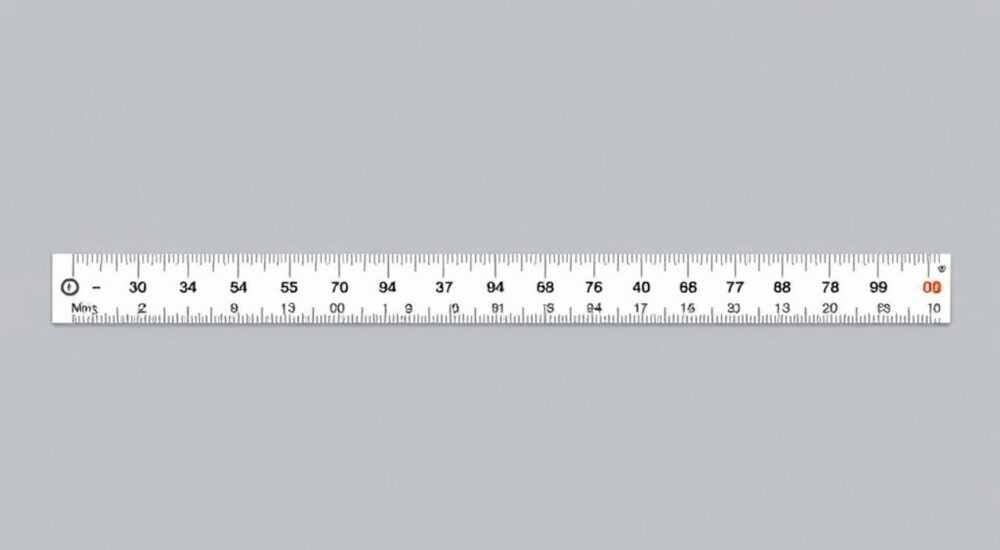
В PowerPoint линейка — это вспомогательный инструмент, помогающий точно выравнивать объекты на слайдах. По умолчанию она расположена горизонтально в верхней части окна и вертикально слева. Однако саму линейку как элемент интерфейса нельзя «повернуть» в прямом смысле: её ориентация фиксирована. Но пользователь может использовать другие функции для создания направляющих под углом, вращения объектов относительно линейки или настройки сетки и направляющих для точной компоновки. Главное — понимать разницу между линейкой, направляющими и поворотом объектов.
Линейку в PowerPoint нельзя повернуть напрямую, но с её помощью можно точно выравнивать объекты. Для создания наклонных направляющих используйте вспомогательные фигуры или направляющие с включённым режимом привязки.
Содержание статьи:
- Что такое линейка в PowerPoint и зачем она нужна
- Как включить линейку в PowerPoint
- Изменение единиц измерения
- Особенности использования линейки для выравнивания
- Шаги для точного выравнивания с линейкой
- Направляющие под углом: как альтернатива повороту линейки
- Как создать направляющую под углом
- Создание наклонных линий с помощью фигуры
- Пошаговая инструкция
- Советы по использованию
- Ошибки и затруднения при работе с линейкой
- Ошибка 1: Линейка не отображается
- Ошибка 2: Объекты не привязываются к линейке
- Ошибка 3: Нужна диагональная направляющая, но её нельзя создать
- Ошибка 4: Линейка показывает дюймы, а нужны сантиметры
- Экспертное мнение
- Вопросы и ответы
- Заключение
Что такое линейка в PowerPoint и зачем она нужна
Линейка в Microsoft PowerPoint — это визуальный инструмент, отображаемый по краям рабочей области: сверху (горизонтальная) и слева (вертикальная). Она показывает размеры в сантиметрах или дюймах и помогает точно позиционировать текстовые блоки, изображения, фигуры и другие элементы на слайде. Линейка особенно полезна при создании презентаций с высокими требованиями к дизайну — например, корпоративных отчётов, учебных материалов или макетов интерфейсов.
Работа с линейкой основана на системе привязки. Когда вы перемещаете объект по слайду, он автоматически «прилипает» к отметкам на линейке, если включена соответствующая опция. Это позволяет быстро выравнивать несколько элементов по одному уровню, соблюдать равные отступы и строить симметричную композицию. Линейка не является графическим объектом и не может быть изменена, скрыта частично или повёрнута.
PowerPoint не предусматривает поворот самой линейки, поскольку она — часть интерфейса, а не элемент контента. Тем не менее, многие пользователи ошибочно считают, что линейку можно повернуть, чтобы использовать её как направляющую под углом. На самом деле, для таких задач предназначены другие инструменты: направляющие, вспомогательные фигуры или сетка с настраиваемыми параметрами.
Полезно знать: Линейка всегда остаётся в горизонтальном и вертикальном положении, независимо от ориентации слайда или поворота объектов. Это сделано для сохранения единой системы координат в редакторе.
Как включить линейку в PowerPoint
Если линейка не отображается в вашем окне PowerPoint, её можно легко включить через вкладку «Вид». Процедура одинакова для всех современных версий программы — от 2016 до Microsoft 365.
- Откройте PowerPoint и перейдите на вкладку «Вид» в верхнем меню.
- В группе «Показать» найдите флажок «Линейки».
- Установите галочку. Горизонтальная и вертикальная линейки сразу появятся на экране.
Если вы работаете с несколькими окнами или режимом сравнения, убедитесь, что активен нужный слайд. Линейка отображается только в режиме обычного просмотра, а не в режиме демонстрации слайдов.
Также можно управлять единицами измерения. По умолчанию в России используется сантиметр, но при необходимости можно переключиться на дюймы. Для этого:
Изменение единиц измерения
- Откройте «Файл» → «Параметры» → «Дополнительно»
- Найдите раздел «Показать»
- В выпадающем списке «Единицы измерения» выберите нужный формат: сантиметры, дюймы, пункты или миллиметры
- Нажмите «ОК»
После этого линейка будет отображать значения в новой системе. Это удобно при подготовке презентаций для международной аудитории или при импорте макетов из других программ — например, Adobe Illustrator.
«Настройка единиц измерения — простой, но часто игнорируемый шаг. Переход на сантиметры снижает количество ошибок при печати или экспорте в PDF, особенно для пользователей в Европе и СНГ.» — Алексей Миронов, UX-дизайнер, 8 лет опыта в презентационном дизайне
Особенности использования линейки для выравнивания
Основное назначение линейки — помощь в точном позиционировании объектов. При перемещении элемента вы можете следить за его координатами в реальном времени: верхний левый угол объекта привязывается к делениям на линейке. Это особенно важно при создании сложных композиций, где требуется соблюсти единые отступы.
Для максимальной эффективности рекомендуется включить дополнительные инструменты:
- Привязка к объектам — автоматически выравнивает края и центры фигур при их сближении.
- Привязка к сетке — привязывает объекты к невидимой сетке, шаг которой можно настроить.
- Показывать направляющие при выравнивании — временные линии, появляющиеся при перемещении объектов рядом с другими элементами.
Эти функции находятся в той же группе «Показать» на вкладке «Вид». Их комбинация с линейкой создаёт мощную систему контроля за компоновкой.
Шаги для точного выравнивания с линейкой
- Включите линейку и привязку к объектам.
- Выберите объект, который нужно позиционировать.
- Перемещайте его, ориентируясь на значения на линейке (например, установите левый край на 3 см).
- При необходимости удерживайте клавишу Shift, чтобы двигать объект строго по горизонтали или вертикали.
- Для группового выравнивания выделите несколько объектов, щёлкните правой кнопкой и выберите «Выровнять».
Полезно знать: Если объект «застревает» при перемещении, возможно, включена слишком крупная сетка привязки. Уменьшите шаг сетки в настройках, чтобы получить более плавное управление.
Направляющие под углом: как альтернатива повороту линейки
Хотя саму линейку нельзя повернуть, PowerPoint позволяет создавать пользовательские направляющие, в том числе под углом. Это решает задачу, которую многие связывают с «поворотом линейки» — необходимость выравнивания объектов по диагонали или наклонной оси.
Процесс создания наклонной направляющей требует хитрости, так как стандартные направляющие могут быть только горизонтальными или вертикальными. Однако есть обходной путь — использование вспомогательных фигур.
Как создать направляющую под углом
- Вставьте тонкую линию или прямоугольник через вкладку «Вставка» → «Фигуры».
- Поверните фигуру на нужный угол с помощью маркера вращения.
- Установите цвет контура в «Нет заливки», а заливку — в прозрачную.
- Зафиксируйте положение, назвав объект (например, «Направляющая 45°») в области «Выделение и работа с объектами».
Теперь другие объекты будут привязываться к этой фигуре, если включена привязка к объектам. Это эффективная замена «наклонной линейке».
Метод |
Точность |
Гибкость |
Сложность |
|---|---|---|---|
Стандартная линейка |
Высокая |
Низкая (только X/Y) |
Низкая |
Направляющие (горизонтальные/вертикальные) |
Высокая |
Средняя |
Средняя |
Вспомогательные фигуры под углом |
Очень высокая |
Высокая |
Средняя |
Сетка с поворотом |
Средняя |
Низкая |
Высокая |
«Я регулярно использую вспомогательные линии под углом 30° и 45° в слайдах с диаграммами потока. Это позволяет создавать динамичные, но контролируемые композиции.» — Дарья Костина, ведущий дизайнер презентаций в агентстве SlideCraft
Создание наклонных линий с помощью фигуры
Один из самых практичных способов имитации «повёрнутой линейки» — создание тонкой линии с заданным углом. Этот метод даёт полный контроль над направлением и положением условной направляющей.
Пошаговая инструкция
- Перейдите на вкладку «Вставка» и выберите «Фигуры».
- В категории «Линии» кликните по прямой линии.
- На слайде зажмите Shift и проведите линию — это обеспечит угол 0°, 45° или 90°.
- Чтобы задать произвольный угол, после рисования кликните по линии, откройте вкладку «Формат фигуры» и введите значение вручную в поле «Поворот».
- Настройте толщину линии (например, 0,25 пт) и цвет (серый, 50% прозрачности), чтобы она не мешала восприятию.
Теперь все объекты, которые вы перемещаете рядом с этой линией, будут привязываться к ней — при условии, что включена привязка к объектам.
Советы по использованию
- Группируйте направляющие в отдельный слой или скрывайте их после завершения работы.
- Используйте сочетание клавиш Ctrl + G для группировки нескольких направляющих.
- Чтобы случайно не переместить направляющую, закрепите её: щёлкните правой кнопкой → «Формат фигуры» → «Свойства» → «Закрепить».
Полезно знать: В PowerPoint нет встроенной функции «наклонная направляющая», но в будущих обновлениях Microsoft может добавить эту возможность, учитывая рост спроса на продвинутые инструменты дизайна.
Ошибки и затруднения при работе с линейкой
Пользователи часто сталкиваются с проблемами, связанными с непониманием функционала линейки. Вот самые распространённые ошибки и способы их решения.
Ошибка 1: Линейка не отображается
- Причина: Функция отключена или используется режим чтения.
- Решение: Перейдите во вкладку «Вид» и включите «Линейки».
Ошибка 2: Объекты не привязываются к линейке
- Причина: Отключена привязка к сетке или объектам.
- Решение: Проверьте, включены ли опции «Привязка к объектам» и «Привязка к сетке» в группе «Показать».
Ошибка 3: Нужна диагональная направляющая, но её нельзя создать
- Причина: Ограничение интерфейса PowerPoint.
- Решение: Используйте вспомогательную фигуру, как описано выше.
Ошибка 4: Линейка показывает дюймы, а нужны сантиметры
- Причина: Неправильные региональные настройки или единицы измерения в параметрах.
- Решение: Измените единицы в «Файл» → «Параметры» → «Дополнительно».
«Часто пользователи жалуются, что «ничего не привязывается». В 9 из 10 случаев проблема решается одним кликом — включением привязки. Не забывайте проверять этот параметр при открытии нового файла.» — Сергей Лебедев, преподаватель офисных технологий, 12 лет стажа
Экспертное мнение
«Многие думают, что PowerPoint — это просто для слайдов с текстом. Но на самом деле это мощный инструмент визуального проектирования. Умение работать с линейками, направляющими и привязками — база профессионального уровня. Я рекомендую новичкам потратить 15 минут на настройку интерфейса: включить линейку, изменить единицы на сантиметры и включить все виды привязки. Это сэкономит часы в будущем.» — Анна Петрова, руководитель отдела корпоративных презентаций, международная компания TechGlobal
Анна также отмечает, что в командной работе важно стандартизировать настройки. Все участники проекта должны использовать одинаковые единицы измерения и включённую привязку, чтобы избежать расхождений при совместном редактировании.
Вопросы и ответы
Можно ли повернуть линейку в PowerPoint?
Нет, линейка — это фиксированный элемент интерфейса, который нельзя поворачивать. Она всегда остаётся горизонтальной и вертикальной. Для создания направляющих под углом используйте вспомогательные фигуры.
Как сделать направляющую под 45 градусов?
Вставьте линию через «Фигуры», удерживая Shift, чтобы получить угол 45°. Затем настройте её толщину и прозрачность, чтобы она служила направляющей без визуального шума.
Почему объекты не выравниваются по линейке?
Привязка к линейке работает через сетку. Убедитесь, что включены «Привязка к сетке» и «Привязка к объектам» на вкладке «Вид». Также проверьте шаг сетки — он не должен быть слишком большим.
Можно ли скрыть линейку только на одном слайде?
Нет, линейка включается или отключается для всей презентации. Однако вы можете перейти в полноэкранный режим демонстрации — там линейка не отображается.
Как точно задать положение объекта по линейке?
Выделите объект, откройте вкладку «Формат», в разделе «Размер» задайте точные значения «Горизонтальное» и «Вертикальное» положение. Эти цифры соответствуют началу координат линейки (левый верхний угол слайда).
Заключение
Хотя в PowerPoint нельзя повернуть линейку в прямом смысле, существует множество способов достичь точного позиционирования объектов, включая диагональные направления. Понимание различий между линейкой, направляющими и привязкой — ключ к эффективной работе с интерфейсом. Настройка единиц измерения, включение привязки и использование вспомогательных фигур позволяют создавать сложные, но аккуратные композиции.
Главное — не пытаться буквально «повернуть линейку», а использовать доступные инструменты для достижения той же цели: точного выравнивания и профессионального внешнего вида слайдов.
- Линейка в PowerPoint — это фиксированный интерфейсный элемент, недоступный для поворота.
- Для точного позиционирования включайте привязку к сетке и объектам.
- Наклонные направляющие можно создать с помощью повёрнутых фигур.
- Единицы измерения настраивайте в «Параметрах» программы под свои потребности.
- Стандартизация настроек важна при командной работе над презентациями.
⚠️ Дисклеймер — нажмите, чтобы развернуть
Материалы, опубликованные в разделе «Блог» на сайте RU DESIGN SHOP (rudesignshop.ru), носят исключительно информационный и ознакомительный характер и не являются руководством к действию, финансовой рекомендацией, медицинской услугой, ветеринарным назначением либо рекламой товаров и услуг, включая азартные игры. Публикации не содержат призывов к участию в азартных играх и не направлены на продвижение соответствующих операторов.
Безопасность применения товаров и веществ: при использовании строительных материалов, бытовой химии, пестицидов и агрохимикатов необходимо строго следовать инструкциям производителя и действующему законодательству Российской Федерации, включая Федеральный закон РФ от 19.07.1997 № 109-ФЗ «О безопасном обращении с пестицидами и агрохимикатами».
Упоминание товарных знаков, брендов и организаций носит исключительно информационный характер и не означает наличие партнёрских отношений или одобрения со стороны правообладателей.
Материалы, содержащие сведения о медицинских, ветеринарных или косметических средствах, представлены в справочных целях и не являются медицинской консультацией или назначением. Перед применением рекомендуется обратиться к врачу, ветеринарному специалисту или иному сертифицированному профессионалу.
Возрастные ограничения: материалы, содержащие сведения о продукции категории 18+, включая алкоголь или азартные игры, предназначены исключительно для совершеннолетней аудитории и публикуются в информационных целях.
Правовая ответственность: решения, принятые на основе опубликованной информации, пользователь принимает самостоятельно и на свой риск; редакция и авторы несут ответственность в пределах, установленных законодательством Российской Федерации.
Редакция не допускает публикаций, содержащих пропаганду экстремизма, терроризма, наркотических средств или суицида; подобные материалы подлежат немедленному удалению.
Упоминание организаций с ограниченным статусом: компания Meta Platforms Inc. (социальные сети Facebook и Instagram) признана экстремистской организацией решением суда РФ, её деятельность запрещена на территории Российской Федерации; любые упоминания приводятся исключительно в информационных целях.
Авторские права и источники: информация собирается из открытых источников; её актуальность указывается на дату публикации и может изменяться.
Изображения и иллюстрации используются на условиях, разрешённых правообладателями. При возникновении претензий редакция готова оперативно рассмотреть обращение и внести необходимые изменения.
Персональные данные и cookies: сайт использует cookies и обрабатывает персональные данные пользователей в соответствии с Федеральным законом № 152-ФЗ «О персональных данных» и Политикой конфиденциальности RU DESIGN SHOP.
Мнения авторов могут не совпадать с позицией государственных органов или коммерческих организаций, упомянутых в материалах.
РЕКОМЕНДУЕМ
Товары от российских производителей