Скидка 5% на первый заказ — RDS5




Как добавить конструктор в powerpoint
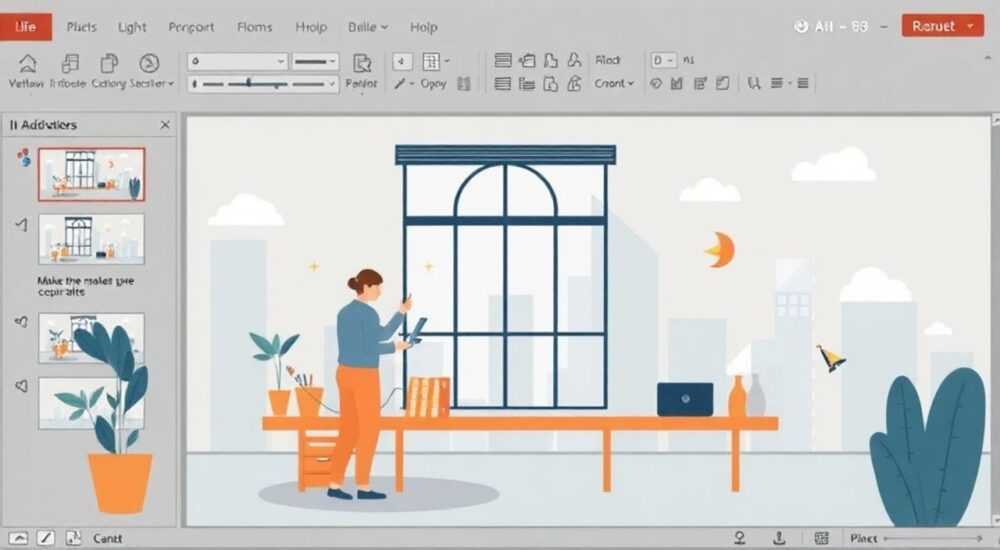
Конструктор в PowerPoint — это инструмент, который помогает автоматически выравнивать и организовывать объекты на слайдах, обеспечивая профессиональный вид презентации. Хотя самого отдельного элемента с названием «конструктор» в интерфейсе PowerPoint нет, под этим термином пользователи чаще всего понимают функцию Выравнивание и Сетка конструктора, а также встроенные средства Дизайнера презентаций (Designer), которые предлагают готовые макеты. Добавить такие функции можно через вкладку «Вид», «Формат» или активировав облачную службу Microsoft Designer.
Чтобы «добавить конструктор» в PowerPoint, включите сетку и направляющие во вкладке «Вид», а также активируйте встроенный Designer для автоматических дизайнерских предложений. Главное — использовать сочетание визуальных помощников и облачных технологий для создания эстетичных слайдов.
Создание презентации — это не только про содержание, но и про визуальное восприятие. Часто пользователи сталкиваются с тем, что текст, изображения и фигуры размещены хаотично, что делает слайды перегруженными и трудными для восприятия. В таких случаях на помощь приходят встроенные инструменты PowerPoint, которые выполняют функции конструктора: помогают выравнивать, распределять и стилизовать элементы. Несмотря на то, что в программе нет кнопки «Добавить конструктор», все необходимые функции уже интегрированы — нужно лишь знать, где и как их найти и настроить. Особенно важно понимать различия между локальными настройками (сетка, направляющие) и облачным искусственным интеллектом (Designer).
Содержание статьи:
- Как включить сетку и направляющие в PowerPoint
- Настройка привязки к сетке и объектам
- Как подключить и использовать Designer в PowerPoint
- Примеры использования Designer
- Инструменты выравнивания и распределения объектов
- Пошаговый алгоритм идеального выравнивания
- Распространённые ошибки и как их избежать
- Экспертное мнение
- Вопросы и ответы
- Заключение
Как включить сетку и направляющие в PowerPoint
Сетка и направляющие — это основа визуального конструктора в PowerPoint. Они невидимы по умолчанию, но помогают точно позиционировать объекты. Чтобы включить сетку, перейдите на вкладку «Вид» в верхнем меню и установите галочку напротив пункта «Сетка». После этого на слайде появятся тонкие линии, образующие прямоугольную решётку. По умолчанию шаг сетки составляет 0,5 см, но его можно изменить.
Для более точной настройки откройте диалоговое окно параметров сетки. Для этого нажмите на стрелку вниз рядом с кнопкой «Показать сетку» и выберите «Дополнительные параметры сетки и направляющих». Здесь можно задать:
- Новый размер шага сетки (например, 0,25 см для детальной работы);
- Цвет линий сетки (по умолчанию серый);
- Привязку объектов к сетке (важно для автоматического выравнивания).
Направляющие — это вертикальные и горизонтальные линии, которые можно перетаскивать по слайду. Их можно добавить, зажав клавишу Ctrl и перетащив линейку сверху или слева. Если линеек нет, включите их на вкладке «Вид» → «Линейки». Направляющие особенно полезны при создании сложных композиций, например, когда нужно выровнять несколько блоков текста по одной оси.
Полезно знать: Направляющие не выводятся при печати и не отображаются в режиме показа слайдов — они существуют только в режиме редактирования.
Настройка привязки к сетке и объектам
Привязка — это функция, которая автоматически подтягивает объекты к ближайшим линиям сетки или краям других элементов. Она включается в том же окне «Дополнительные параметры». Рекомендуется оставить включённой опцию «Привязывать к сетке» и «Привязывать к объектам». Это позволяет быстро выравнивать элементы без использования дополнительных инструментов.
Параметр |
Описание |
Рекомендация |
|---|---|---|
Шаг сетки |
Расстояние между линиями сетки |
0,25–0,5 см для большинства презентаций |
Привязка к сетке |
Автоматическое прилипание объектов к линиям |
Включить |
Привязка к объектам |
Подстройка положения относительно других фигур |
Включить для группировки |
Отображение направляющих |
Показывает ли PowerPoint направляющие |
Включать при необходимости |
Как подключить и использовать Designer в PowerPoint
Microsoft Designer — это облачный сервис на основе ИИ, встроенный в PowerPoint. Он анализирует ваш контент и предлагает готовые дизайнерские решения: цветовые схемы, шрифты, макеты, эффекты. Этот инструмент наиболее близок к понятию «конструктор», так как самостоятельно создаёт визуально привлекательные слайды.
Чтобы активировать Designer, необходимо:
- Убедиться, что вы используете PowerPoint версии 2016 или новее (лучше — Microsoft 365);
- Иметь активную учётную запись Microsoft;
- Быть подключённым к интернету.
После добавления текста или изображения на слайд, справа появится панель «Дизайнер». Если её нет, перейдите на вкладку «Дизайн» и нажмите «Дизайнер». Система предложит несколько вариантов оформления. Вы можете пролистать их и выбрать наиболее подходящий. Каждое предложение учитывает стиль вашей презентации, тип контента и общую цветовую гамму.
«Используйте Designer не как финальное решение, а как источник вдохновения. Даже если ни один макет вам не подходит, вы можете заметить интересные идеи компоновки или цветового акцента.» — Анна Ковалёва, UX-дизайнер, 8 лет в корпоративном брендинге
Примеры использования Designer
- Текст + изображение: при добавлении фото и заголовка Designer может предложить три варианта: слева изображение, справа текст; крупное фото на фоне с полупрозрачной маской; коллаж из нескольких миниатюр.
- Списки и цитаты: длинный текст преобразуется в карточки, иконки или вертикальную хронологию.
- Диаграммы и графики: даже простые таблицы могут быть переоформлены в инфографику с иконками и анимацией.
Если Designer не появляется, проверьте:
- Включен ли интернет;
- Активирована ли подписка Microsoft 365;
- Не отключена ли функция в настройках безопасности.
Полезно знать: Designer недоступен в автономном режиме и требует передачи данных в облако. Если вы работаете с конфиденциальной информацией, рекомендуется временно отключать эту функцию.
Инструменты выравнивания и распределения объектов
Одна из ключевых задач конструктора — сделать композицию сбалансированной. В PowerPoint есть мощные инструменты для выравнивания и распределения объектов, доступные на вкладке «Формат» при выделении двух и более элементов.
После выделения объектов (удерживайте Ctrl и кликайте по каждому) откройте вкладку «Формат». В группе «Упорядочить» найдите кнопку «Выравнивание». Здесь доступны следующие опции:
- Выровнять по левому/правому краю;
- Выровнять по центру (горизонтально или вертикально);
- Выровнять по верхнему/нижнему краю;
- Распределить по горизонтали/вертикали.
Функция «Распределить» особенно полезна, когда нужно равномерно разместить несколько иконок или изображений. Например, если вы добавили четыре логотипа партнёров, выделите их, нажмите «Распределить по горизонтали» — PowerPoint автоматически рассчитает расстояние между ними.
Пошаговый алгоритм идеального выравнивания
- Выделите все объекты, которые нужно выровнять (например, три текстовых блока).
- Перейдите на вкладку «Формат» → «Упорядочить» → «Выравнивание».
- Выберите базовый объект: нажмите «Выровнять по самому верхнему» или аналогично.
- Нажмите «Выровнять по центру» для горизонтального центрирования.
- При необходимости используйте «Распределить по вертикали», чтобы равномерно разнести блоки.
«Всегда начинайте выравнивание с выбора одного опорного объекта. Например, если вы строите дорожную карту, сначала зафиксируйте центральный этап, а затем выравнивайте остальные относительно него.» — Дмитрий Петров, ведущий специалист по презентационному дизайну, компания SlideUp
Распространённые ошибки и как их избежать
Даже при наличии всех инструментов пользователи часто допускают ошибки, которые снижают качество презентации. Ниже — основные проблемы и пути их решения.
- Перегруженность слайда: попытка вместить слишком много информации. Решение: используйте принцип «одна мысль — один слайд». Designer поможет разбить текст на несколько экранов.
- Несогласованность стилей: разные шрифты, цвета и размеры на соседних слайдах. Решение: примените мастер-слайд (вкладка «Вид» → «Образец слайдов») и задайте единые стили заголовков и текста.
- Игнорирование сетки: объекты «плавают» без привязки. Решение: включите сетку и привязку, используйте направляющие для контроля положения.
- Слепое доверие Designer: принятие всех предложений ИИ без критики. Решение: оценивайте каждый макет на соответствие целям презентации. Не забывайте, что вы — автор, а ИИ — помощник.
Полезно знать: Если вы работаете в команде, создайте шаблон презентации с настроенными сетками, цветами и стилями. Это гарантирует единый внешний вид всех слайдов, независимо от того, кто их делает.
Экспертное мнение
- Марина Соколова, арт-директор студии VisualMind: «Современный PowerPoint — это не просто офисная программа, а полноценный графический редактор. Конструктор здесь реализован через комбинацию трёх слоёв: технический (сетка, привязка), аналитический (Designer) и креативный (форматирование). Пользователь должен уметь работать со всеми тремя, чтобы добиться профессионального результата.»
- Алексей Нестеров, IT-тренер по Microsoft Office: «Многие думают, что Designer заменит дизайнера. На самом деле он лишь ускоряет процесс. Главное — понимать, какие решения подходят именно вашей аудитории. Технологии — это инструмент, а не замена вкусу и стратегии.»
Вопросы и ответы
Почему не появляется Designer в моём PowerPoint?
Designer доступен только в Microsoft 365 и требует подключения к интернету. Убедитесь, что у вас актуальная версия программы и активная подписка. Также проверьте настройки: «Файл» → «Параметры» → «Настройки конфиденциальности» — должна быть включена отправка данных в Microsoft для улучшения продуктов.
Можно ли использовать сетку в автономном режиме?
Да, сетка, направляющие и инструменты выравнивания работают полностью локально, без интернета. Это делает их надёжным решением для любых условий работы.
Как сделать, чтобы все слайды имели одинаковую сетку?
Настройте сетку один раз, а затем сохраните презентацию как шаблон (.potx). При создании новых файлов на основе этого шаблона все параметры будут применяться автоматически.
Что делать, если объекты не привязываются к сетке?
Проверьте, включена ли привязка: «Вид» → «Сетка» → «Дополнительные параметры» → «Привязывать к сетке». Также убедитесь, что объект не находится в группе, которая ограничивает его перемещение.
Можно ли отключить Designer, если он мешает?
Да. Перейдите на вкладку «Дизайн» и нажмите «Дизайнер», чтобы скрыть панель. Чтобы отключить его полностью, зайдите в «Файл» → «Параметры» → «Лента и панель быстрого доступа» и удалите кнопку из интерфейса.
Заключение
Термин «конструктор» в PowerPoint не является официальным названием инструмента, но объединяет целый набор функций, направленных на улучшение визуального качества презентации. От сетки и направляющих до облачного Designer — каждый элемент играет свою роль в создании гармоничного слайда. Главное — понимать, когда и какой инструмент использовать.
PowerPoint сегодня — это не просто средство для показа текста, а платформа для визуальной коммуникации. Освоив встроенные «конструкторские» функции, вы сможете создавать презентации, которые не только информируют, но и впечатляют.
- Сетка и направляющие — основа точного позиционирования объектов.
- Designer — ИИ-помощник, предлагающий готовые дизайнерские решения.
- Инструменты выравнивания позволяют быстро организовать композицию.
- Ошибки можно избежать, соблюдая принципы минимализма и согласованности.
- Шаблоны и мастер-слайды экономят время и обеспечивают единый стиль.
⚠️ Дисклеймер — нажмите, чтобы развернуть
Материалы, опубликованные в разделе «Блог» на сайте RU DESIGN SHOP (rudesignshop.ru), носят исключительно информационный и ознакомительный характер и не являются руководством к действию, финансовой рекомендацией, медицинской услугой, ветеринарным назначением либо рекламой товаров и услуг, включая азартные игры. Публикации не содержат призывов к участию в азартных играх и не направлены на продвижение соответствующих операторов.
Безопасность применения товаров и веществ: при использовании строительных материалов, бытовой химии, пестицидов и агрохимикатов необходимо строго следовать инструкциям производителя и действующему законодательству Российской Федерации, включая Федеральный закон РФ от 19.07.1997 № 109-ФЗ «О безопасном обращении с пестицидами и агрохимикатами».
Упоминание товарных знаков, брендов и организаций носит исключительно информационный характер и не означает наличие партнёрских отношений или одобрения со стороны правообладателей.
Материалы, содержащие сведения о медицинских, ветеринарных или косметических средствах, представлены в справочных целях и не являются медицинской консультацией или назначением. Перед применением рекомендуется обратиться к врачу, ветеринарному специалисту или иному сертифицированному профессионалу.
Возрастные ограничения: материалы, содержащие сведения о продукции категории 18+, включая алкоголь или азартные игры, предназначены исключительно для совершеннолетней аудитории и публикуются в информационных целях.
Правовая ответственность: решения, принятые на основе опубликованной информации, пользователь принимает самостоятельно и на свой риск; редакция и авторы несут ответственность в пределах, установленных законодательством Российской Федерации.
Редакция не допускает публикаций, содержащих пропаганду экстремизма, терроризма, наркотических средств или суицида; подобные материалы подлежат немедленному удалению.
Упоминание организаций с ограниченным статусом: компания Meta Platforms Inc. (социальные сети Facebook и Instagram) признана экстремистской организацией решением суда РФ, её деятельность запрещена на территории Российской Федерации; любые упоминания приводятся исключительно в информационных целях.
Авторские права и источники: информация собирается из открытых источников; её актуальность указывается на дату публикации и может изменяться.
Изображения и иллюстрации используются на условиях, разрешённых правообладателями. При возникновении претензий редакция готова оперативно рассмотреть обращение и внести необходимые изменения.
Персональные данные и cookies: сайт использует cookies и обрабатывает персональные данные пользователей в соответствии с Федеральным законом № 152-ФЗ «О персональных данных» и Политикой конфиденциальности RU DESIGN SHOP.
Мнения авторов могут не совпадать с позицией государственных органов или коммерческих организаций, упомянутых в материалах.
РЕКОМЕНДУЕМ
Товары от российских производителей
-5%
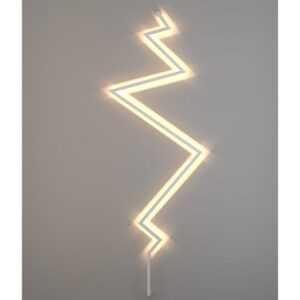
Светильник LEVIN Forstlight
Диапазон цен: 36040 руб. – 39640 руб.
-22%

