Скидка 5% на первый заказ — RDS5




Как повернуть в автокаде 3д модель
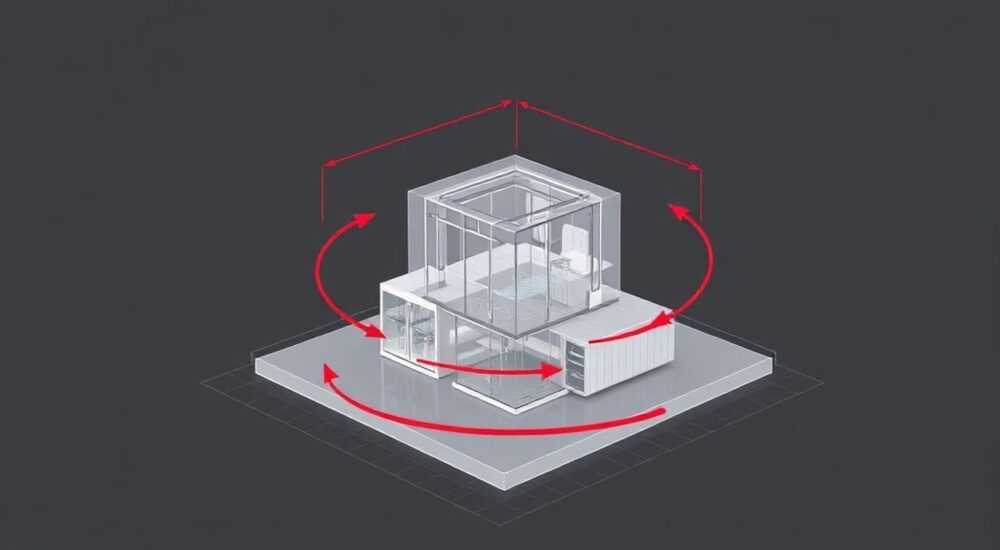
Вращение 3D-модели в AutoCAD — одна из базовых, но критически важных операций при проектировании. Владение инструментами поворота позволяет точно ориентировать объекты в пространстве, корректно собирать узлы и выполнять детализацию. Основной способ — команда ROTATE3D, позволяющая задавать ось вращения и угол поворота с высокой точностью. Для быстрой навигации подойдут средства динамического просмотра, такие как ViewCube или 3DORBIT.
Чтобы повернуть 3D-модель в AutoCAD, используйте команду ROTATE3D для точного вращения вокруг заданной оси. Для визуальной навигации применяйте ViewCube или 3DORBIT. Важно правильно выбрать метод в зависимости от задачи: точное позиционирование требует параметрического подхода, а обзор — интерактивных инструментов.
Проектирование в трёхмерном пространстве предъявляет повышенные требования к управлению положением объектов. В отличие от 2D, где вращение ограничивается одной плоскостью, в 3D необходимо учитывать три координатные оси, центр вращения и направление поворота. AutoCAD предлагает несколько инструментов для этих целей — от простых до продвинутых. Неправильное использование может привести к смещению сборки, нарушению привязок или ошибкам при экспорте в CAM-системы. Поэтому понимание различий между командами и режимами имеет принципиальное значение.
В этой статье мы детально разберём все доступные способы поворота 3D-объектов в AutoCAD: от базового использования ROTATE3D до тонкой настройки через панораму «Вид» и пользовательские системы координат (UCS). Вы узнаете, как избежать типичных ошибок, эффективно использовать горячие клавиши и автоматизировать рутинные операции. Также рассмотрим практические примеры из реальных проектов — от архитектурных моделей до машиностроительных узлов.
Содержание статьи:
- Методы поворота в AutoCAD: обзор возможностей
- Как использовать ROTATE3D: пошаговое руководство
- Основные оси и центры вращения: как их задавать
- Вращение вокруг глобальной оси Z
- Вращение вокруг произвольной линии
- Вращение относительно центра масс
- ViewCube и 3DORBIT для навигации: когда использовать
- Когда использовать навигацию вместо поворота?
- Ошибки и как их избежать при повороте 3D-моделей
- Чек-лист перед поворотом
- Автоматизация через LISP и блоки: советы для профессионалов
- Экспертное мнение
- Вопросы и ответы
- Заключение
Методы поворота в AutoCAD: обзор возможностей
В AutoCAD существует несколько уровней взаимодействия с 3D-объектами, каждый из которых решает свою задачу. Условно их можно разделить на две группы: инструменты изменения положения объекта (геометрические преобразования) и инструменты изменения точки зрения (навигация). Первые физически перемещают модель в пространстве, вторые — только меняют её отображение на экране.
К ключевым командам относятся:
- ROTATE3D — основная команда для вращения объектов вокруг произвольной оси в 3D-пространстве;
- 3DROTATE — используется в сочетании с механизмом Gizmo (визуальный манипулятор);
- 3DORBIT — динамическое вращение камеры вокруг сцены без изменения геометрии;
- VIEWCUBE — графический интерфейс для быстрого переключения между стандартными видами и свободным вращением.
Выбор метода зависит от контекста. Если вы работаете над сборкой и должны точно совместить деталь под углом 45° вокруг оси Z, потребуется ROTATE3D. Если же нужно просто рассмотреть модель со всех сторон — достаточно ViewCube. Новички часто путают эти режимы, что приводит к путанице: например, после «поворота» модель возвращается в исходное положение при смене вида. Это происходит потому, что использовалась навигационная команда, а не изменение геометрии.
Полезно знать: Команды навигации (3DORBIT, VIEWCUBE) не изменяют положение объектов — они влияют только на вид. Чтобы сохранить новую ориентацию как постоянный вид, создайте именованный вид через панель «Вид» → «Именованные виды».
Для сложных проектов рекомендуется комбинировать подходы: сначала настроить нужный ракурс с помощью ViewCube, затем зафиксировать его как UCS, и уже в этой системе координат выполнить поворот с помощью ROTATE3D. Такой workflow обеспечивает максимальную точность и повторяемость действий.
Как использовать ROTATE3D: пошаговое руководство
ROTATE3D — наиболее гибкий и точный инструмент для поворота 3D-объектов. Он позволяет задать ось вращения четырьмя способами: по осям X, Y, Z; по двум точкам; по объекту (например, ребру полилинии); или по последнему набору осей. Ниже приведён универсальный алгоритм работы с командой.
- Выделите объект, который нужно повернуть.
- Введите в командной строке
ROTATE3Dи нажмите Enter. - Укажите объекты, затем нажмите Enter для подтверждения выбора.
- Выберите метод определения оси вращения:
- X, Y, Z — вращение вокруг глобальной оси;
- 2Points — задание оси двумя точками в пространстве;
- Object — ось строится по выбранному объекту (например, линии);
- Last — использование последней заданной оси.
- Укажите первую и вторую точку оси (если выбрано 2Points).
- Задайте центр вращения — обычно это точка на оси.
- Введите угол поворота или укажите его мышью.
Пример: чтобы повернуть деталь на 90° вокруг ребра, сначала выберите опцию Object, затем щёлкните по ребру. AutoCAD автоматически определит ось вдоль этого ребра. Укажите центр вращения — например, один из концов ребра — и введите угол 90.
«При работе с ассемблерами всегда проверяйте, не нарушены ли связи после поворота. Используйте команду REGEN для пересчёта зависимостей.» — Алексей Мартынов, инженер-конструктор, 12 лет опыта в AutoCAD
Для повышения точности рекомендуется использовать объектные привязки (OSNAP): они помогают точно указать начало и конец оси. Также полезно временно включить сетку (GRID) и оси UCS, чтобы визуально контролировать ориентацию.
Основные оси и центры вращения: как их задавать
Качество поворота напрямую зависит от правильного выбора оси и центра вращения. В AutoCAD ось может быть:
- Глобальной ( WCS — World Coordinate System );
- Локальной ( UCS — User Coordinate System );
- Определённой по геометрии (ребро, линия, нормаль к поверхности).
Центром вращения чаще всего служит геометрический центр объекта, точка крепления или пересечение осей. Его можно задать вручную или использовать встроенную опцию Centroid (если доступна).
Рассмотрим типовые сценарии:
Вращение вокруг глобальной оси Z
Подходит для плоских объектов, расположенных в XY-плоскости. После вызова ROTATE3D выберите опцию Z, укажите центр (например, 0,0,0), задайте угол. Объект повернётся в горизонтальной плоскости.
Вращение вокруг произвольной линии
Используйте опцию Object. Выберите линию, которая будет осью. Центр — любая точка на этой линии. Угол задаётся относительно текущего положения.
Вращение относительно центра масс
Если объект сложной формы, воспользуйтесь командой MASSPROP (Массовые свойства), чтобы найти центр тяжести. Затем вручную укажите эту точку как центр вращения.
Метод задания оси |
Точность |
Сложность |
Рекомендуемое применение |
|---|---|---|---|
По X/Y/Z |
Высокая |
Низкая |
Стандартные повороты в осях WCS |
По двум точкам |
Очень высокая |
Средняя |
Произвольные оси в пространстве |
По объекту |
Высокая |
Низкая |
Работа с рёбрами и линиями |
По последней оси |
Средняя |
Низкая |
Повторные операции |
Полезно знать: Перед поворотом сложного объекта создайте вспомогательную линию — она поможет точно задать ось. После завершения операции линию можно удалить.
ViewCube и 3DORBIT для навигации: когда использовать
ViewCube и 3DORBIT — это инструменты навигации, а не редактирования. Они позволяют быстро изменить ракурс просмотра, но не затрагивают саму геометрию модели. Однако их часто используют как часть рабочего процесса перед выполнением поворота.
ViewCube расположен в правом верхнем углу окна AutoCAD. Щелчок по его граням переключает между стандартными видами (спереди, сверху, изометрия). Перетаскивание мышью позволяет свободно вращать камеру. Это удобно для предварительной оценки модели.
3DORBIT активируется командой 3DORBIT или кликом по значку на панели. В режиме динамического вращения вы можете «обойти» модель со всех сторон, изменяя точку обзора. Для точной настройки используйте контекстное меню (ПКМ), где можно включить сетку, оси или привязку к видам.
Когда использовать навигацию вместо поворота?
- На этапе анализа и проверки модели.
- При демонстрации проекта клиенту.
- Для выбора оптимального ракурса перед созданием чертежа.
- При подготовке скриншотов или презентаций.
Важно: если вы случайно «потеряли» ориентацию модели, нажмите ViewCube → Home или введите
VIEWS и выберите «Верх». Это вернёт стандартный вид.«ViewCube — ваш главный помощник в 3D-навигации. Настройте его размер и прозрачность в параметрах дисплея, чтобы он не мешал работе, но был всегда под рукой.» — Дарья Ковалёва, BIM-координатор, 8 лет в CAD
Ошибки и как их избежать при повороте 3D-моделей
Даже опытные пользователи допускают ошибки при работе с 3D-вращением. Вот самые распространённые:
- Поворот не по той оси — возникает, если не проверена система координат. Решение: перед началом установите нужный UCS.
- Смещение центра вращения — приводит к «уходу» объекта из сборки. Всегда используйте привязки (OSNAP).
- Неправильный угол — особенно при отрицательных значениях. Помните: положительный угол — против часовой стрелки (по правилу правой руки).
- Повторный поворот без сброса оси — ROTATE3D запоминает последнюю ось. Если не нужна — перезапустите команду.
- Изменение вида вместо геометрии — классическая ошибка новичков. Проверяйте: изменилось ли положение в других видах?
Чек-лист перед поворотом
Полезно знать: Перед выполнением поворота пройдите этот чек-лист:
- Выделен ли правильный объект?
- Активен ли нужный UCS?
- Включены ли OSNAP и ORTHO?
- Задан ли центр вращения?
- Понятно, какая ось будет использоваться?
Также рекомендуется делать временные копии объекта (через COPY) перед поворотом — это позволяет быстро откатиться при ошибке.
Автоматизация через LISP и блоки: советы для профессионалов
Для тех, кто регулярно выполняет однотипные повороты, AutoCAD предоставляет возможности автоматизации. С помощью LISP-скриптов можно создавать макросы, выполняющие ROTATE3D с заданными параметрами.
Пример простого LISP-кода для поворота вокруг оси Z на 45°:
(defun c:rot45 ()
  (command "_.rotate3d" "all" "" "Z" "0,0,0" "45")
  (princ)
)
Этот код поворачивает все объекты вокруг оси Z на 45° с центром в начале координат. Добавьте его в файл acad.lsp, и команда rot45 станет доступна в любой сессии.
Ещё один подход — использование атрибутивных блоков с параметрами поворота. Создайте блок с параметром вращения, и вы сможете быстро настраивать положение типовых элементов (например, крепёж, фитинги).
«Автоматизация экономит до 30% времени при работе с типовыми узлами. Начните с простых LISP-функций — они быстро окупают своё изучение.» — Игорь Петров, CAD-менеджер, 15 лет опыта
Также рассмотрите возможность использования Dynamic Blocks — они позволяют задавать поворот через ручки, без вызова команд.
Экспертное мнение
«Сегодня многие переходят на более современные платформы, но AutoCAD остаётся эталоном точности. Проблема не в инструментах, а в подходе. Большинство пользователей недооценивают силу UCS. Я всегда говорю своим коллегам: “Сначала настрой систему координат — и поворот станет интуитивным”. Например, если вы проектируете наклонную конструкцию, создайте UCS, привязанный к её плоскости. Тогда все операции, включая вращение, будут логичными и предсказуемыми.”» — Сергей Николаев, ведущий CAD-инженер, Autodesk Certified Professional
Сергей также отмечает важность документирования действий: «Если вы делаете сложный поворот в проекте, который могут продолжить другие, оставьте комментарий или создайте видовой экран с пояснением. Это снижает риск ошибок при передаче данных.»
Вопросы и ответы
Можно ли повернуть 3D-тело вокруг его собственной оси без предварительной настройки?
Да, если использовать опцию Object в команде ROTATE3D. Выберите рёбро или линию, совпадающую с осью вращения — AutoCAD автоматически построит ось и выполнит поворот.
Почему после поворота модель смещается?
Скорее всего, центр вращения указан неточно. Убедитесь, что включены объектные привязки (например, CEN, END, INT) и вы указали именно ту точку, вокруг которой должно происходить вращение.
Как повернуть модель на точный угол, например, 37.5°?
После выбора оси и центра введите число 37.5 в командной строке. AutoCAD поддерживает дробные значения. Для повышения точности используйте абсолютные координаты.
Можно ли отменить поворот после нескольких других действий?
Да, если не закрывали файл — используйте команду UNDO. Для долгосрочного контроля рекомендуется периодически сохранять версии файла (например, через DWGVER).
Как сделать так, чтобы повёрнутый объект сохранил связь с другими элементами сборки?
Используйте параметрические зависимости (Constraints) или внешние ссылки (XREF). При повороте всей связанной группы объектов связи останутся intact, если они заданы корректно.
Заключение
Поворот 3D-модели в AutoCAD — это не просто механическая операция, а важный этап проектирования, требующий понимания пространственных отношений и инструментов редактирования. Владение командой ROTATE3D, умение задавать оси и центры вращения, а также различие между навигацией и изменением геометрии — ключевые навыки для любого специалиста.
Главное — работать системно: сначала анализируйте, вокруг какой оси должен происходить поворот, затем точно задавайте центр и угол. Используйте UCS для сложных случаев, а LISP и блоки — для автоматизации. Не забывайте про чек-лист и временное копирование объектов перед изменением.
- Для точного поворота используйте ROTATE3D с правильным выбором оси.
- Всегда проверяйте систему координат (UCS) перед началом операции.
- Применяйте объектные привязки для точного указания центра вращения.
- Не путайте навигацию (ViewCube, 3DORBIT) с изменением геометрии.
- Автоматизируйте рутинные повороты через LISP или динамические блоки.
⚠️ Дисклеймер — нажмите, чтобы развернуть
Материалы, опубликованные в разделе «Блог» на сайте RU DESIGN SHOP (rudesignshop.ru), носят исключительно информационный и ознакомительный характер и не являются руководством к действию, финансовой рекомендацией, медицинской услугой, ветеринарным назначением либо рекламой товаров и услуг, включая азартные игры. Публикации не содержат призывов к участию в азартных играх и не направлены на продвижение соответствующих операторов.
Безопасность применения товаров и веществ: при использовании строительных материалов, бытовой химии, пестицидов и агрохимикатов необходимо строго следовать инструкциям производителя и действующему законодательству Российской Федерации, включая Федеральный закон РФ от 19.07.1997 № 109-ФЗ «О безопасном обращении с пестицидами и агрохимикатами».
Упоминание товарных знаков, брендов и организаций носит исключительно информационный характер и не означает наличие партнёрских отношений или одобрения со стороны правообладателей.
Материалы, содержащие сведения о медицинских, ветеринарных или косметических средствах, представлены в справочных целях и не являются медицинской консультацией или назначением. Перед применением рекомендуется обратиться к врачу, ветеринарному специалисту или иному сертифицированному профессионалу.
Возрастные ограничения: материалы, содержащие сведения о продукции категории 18+, включая алкоголь или азартные игры, предназначены исключительно для совершеннолетней аудитории и публикуются в информационных целях.
Правовая ответственность: решения, принятые на основе опубликованной информации, пользователь принимает самостоятельно и на свой риск; редакция и авторы несут ответственность в пределах, установленных законодательством Российской Федерации.
Редакция не допускает публикаций, содержащих пропаганду экстремизма, терроризма, наркотических средств или суицида; подобные материалы подлежат немедленному удалению.
Упоминание организаций с ограниченным статусом: компания Meta Platforms Inc. (социальные сети Facebook и Instagram) признана экстремистской организацией решением суда РФ, её деятельность запрещена на территории Российской Федерации; любые упоминания приводятся исключительно в информационных целях.
Авторские права и источники: информация собирается из открытых источников; её актуальность указывается на дату публикации и может изменяться.
Изображения и иллюстрации используются на условиях, разрешённых правообладателями. При возникновении претензий редакция готова оперативно рассмотреть обращение и внести необходимые изменения.
Персональные данные и cookies: сайт использует cookies и обрабатывает персональные данные пользователей в соответствии с Федеральным законом № 152-ФЗ «О персональных данных» и Политикой конфиденциальности RU DESIGN SHOP.
Мнения авторов могут не совпадать с позицией государственных органов или коммерческих организаций, упомянутых в материалах.
РЕКОМЕНДУЕМ
Товары от российских производителей




