Скидка 5% на первый заказ — RDS5




Как в автокаде сделать разрез на чертеже
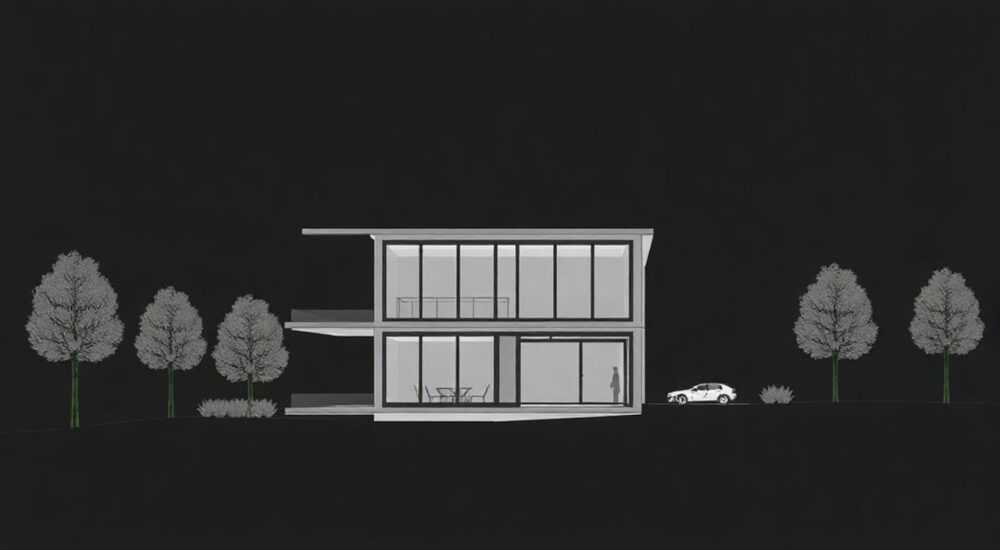
В автокаде создание разреза на чертеже — это стандартная, но критически важная операция для точного отображения внутренней структуры деталей и сборок. Разрез позволяет инженерам, конструкторам и технологам видеть скрытые элементы, измерять габариты, проектировать сопряжения и контролировать соответствие нормативным требованиям. В зависимости от типа проекта — будь то машиностроение, строительство или архитектура — методы построения разрезов могут варьироваться, но базовые принципы остаются неизменными.
Чтобы сделать разрез в AutoCAD, используйте команду SECTION или создайте вид разреза через менеджер видов. Главное — правильно задать секущую плоскость и выбрать тип отображения: 2D-разрез, 3D-сечение или ассоциативный вид.
Содержание статьи:
- Типы разрезов в AutoCAD: от простого до ассоциативного
- Когда какой тип использовать?
- Пошаговое руководство: как построить разрез в AutoCAD
- Пример: построение ступенчатого разреза
- Работа с секущей плоскостью: инструменты и настройки
- Режимы отображения сечения
- Распространённые ошибки при создании разрезов и как их избежать
- Ошибка 1: Неправильное направление линии разреза
- Ошибка 2: Отсутствие ассоциативности
- Ошибка 3: Неправильная штриховка
- Ошибка 4: Игнорирование масштаба и привязок
- Продвинутые техники: ассоциативные разрезы и 3D-сечения
- Как создать ассоциативный разрез:
- Экспертное мнение
- Вопросы и ответы
- Заключение
Типы разрезов в AutoCAD: от простого до ассоциативного
В AutoCAD существует несколько способов представления разрезов, каждый из которых подходит для определённых задач. Понимание различий между ними помогает выбирать наиболее эффективный подход в зависимости от сложности модели и требований к документации.
Первый и самый базовый тип — 2D-разрез, который создаётся на виде чертежа с помощью линии разреза. Этот метод часто используется в плоских чертежах, где объект уже представлен в виде проекций. Линия разреза задаёт направление и положение сечения, после чего AutoCAD автоматически формирует новый вид с выявленной внутренней структурой.
Более продвинутым решением является 3D-сечение, применяемое к трёхмерным моделям. Здесь используется команда SECTION или SECTIONPLANE, позволяющая «рассечь» объёмную деталь произвольной плоскостью. Результат можно экспортировать как 2D-вид, сохранить как блок или использовать для дальнейшего анализа.
Особое внимание стоит уделить ассоциативным разрезам — технологии, доступной в AutoCAD Mechanical и AutoCAD Architecture. Ассоциативность означает, что при изменении исходной модели разрез обновляется автоматически. Это критически важно для динамических проектов, где изменения происходят регулярно.
Полезно знать: Ассоциативные разрезы экономят время при работе с большими сборками, особенно если вы используете шаблоны и стандартизированные виды.
Когда какой тип использовать?
- 2D-разрез: подходит для чертежей деталей, выполненных в проекциях. Идеален для ГОСТ-документации.
- 3D-сечение: необходим при работе с Solid-моделями. Позволяет анализировать внутренние полости, каналы, толщины стенок.
- Ассоциативный разрез: лучший выбор для проектов с частыми правками. Интегрируется с менеджером видов и листами чертежей.
Тип разреза |
Где используется |
Ассоциативность |
Сложность |
|---|---|---|---|
2D-разрез |
Плоские чертежи, ГОСТ |
Нет |
Низкая |
3D-сечение |
Объёмные модели |
Частичная (зависит от режима) |
Средняя |
Ассоциативный разрез |
Проекты с динамическими изменениями |
Да |
Высокая |
Пошаговое руководство: как построить разрез в AutoCAD
Создание разреза — процесс, который можно разбить на несколько чётких этапов. Ниже приведена универсальная последовательность действий для построения 2D-разреза на чертеже, соответствующего требованиям ГОСТ 2.305–68.
- Подготовьте исходный чертёж. Убедитесь, что вид, на котором будет строиться разрез, полностью проработан. Все линии видимого контура, осевые и центровые должны быть корректно нанесены.
- Выберите инструмент «Линия разреза». Перейдите на вкладку «Аннотации» → «Размеры» → «Линия разреза». Эта команда доступна в AutoCAD Mechanical и некоторых версиях AutoCAD с расширенными функциями.
- Укажите начальную и конечную точки секущей плоскости. Щелкните в точке начала разреза, затем — в точке окончания. При необходимости добавьте изломы, чтобы обозначить сложную траекторию.
- Настройте параметры линии разреза. В появившемся диалоговом окне задайте тип разреза (простой, ступенчатый, ломаный), масштаб и стиль оформления в соответствии с ГОСТ.
- Создайте вид разреза. После размещения линии щелкните правой кнопкой мыши и выберите «Создать вид разреза». Укажите место для нового вида на чертеже.
- Отредактируйте содержимое разреза. Убедитесь, что все скрытые линии отображаются жирными, а материал в сечении заштрихован. Используйте команду HATCH для нанесения штриховки.
Полезно знать: Если вы работаете в AutoCAD без специализированных расширений, линию разреза можно нарисовать вручную с помощью полилинии, а вид — создать как отдельный блок или внешнюю ссылку.
Пример: построение ступенчатого разреза
Ступенчатый разрез применяется, когда необходимо показать несколько внутренних элементов, расположенных на разных уровнях. Например, при проектировании корпуса редуктора.
- Начните линию разреза на передней грани.
- Сделайте излом под прямым углом, чтобы «перейти» к следующему отверстию.
- Продолжите линию до выхода с противоположной стороны.
- При создании вида убедитесь, что все участки сечения совмещены в одной плоскости — так требует ГОСТ.
Работа с секущей плоскостью: инструменты и настройки
Команда SECTIONPLANE — один из самых мощных инструментов AutoCAD для создания сечений в 3D-пространстве. Она позволяет визуализировать внутреннее устройство объёмной модели без её разрушения.
Чтобы активировать инструмент, введите в командной строке SECTIONPLANE или найдите его на вкладке «Главная» → «Утилиты» → «Секущая плоскость». После выбора команды укажите две точки, определяющие положение плоскости, или выберите существующую грань в качестве ориентира.
Режимы отображения сечения
- Отобразить сечение: показывает только часть модели, находящуюся по одну сторону от плоскости.
- Скрыть сечение: делает невидимой часть модели, попадающую в сечение.
- Оба варианта: создаёт два вида — с показом и скрытием, что удобно для сравнения.
После создания секущей плоскости вы можете:
- Перемещать её с помощью ручек (grips).
- Поворачивать вокруг осей.
- Сохранять как блок или экспортить в 2D-вид для вставки на лист.
«Используйте команду SECTIONPLANE вместе с VISUALSTYLES, чтобы быстро переключаться между каркасным, затенённым и реалистичным режимами. Это помогает лучше понять, что именно попадает в сечение.» — Алексей Ковалёв, инженер-конструктор, 12 лет опыта в CAD-проектировании
Распространённые ошибки при создании разрезов и как их избежать
Даже опытные пользователи допускают ошибки при построении разрезов. Некоторые из них ведут к нарушению стандартов, другие — к потере времени и данным.
Ошибка 1: Неправильное направление линии разреза
Часто линия разреза указывается в противоположную сторону от желаемого вида. В результате вид получается зеркальным или перевёрнутым. Чтобы избежать этого, внимательно следите за стрелками при создании линии — они указывают направление проекции.
Ошибка 2: Отсутствие ассоциативности
Если вы вручную создали разрез и позже изменили модель, разрез не обновится. Это может привести к несоответствию чертежа и реальной геометрии. Решение — использовать ассоциативные виды или связывать разрезы с менеджером видов (VIEW).
Ошибка 3: Неправильная штриховка
Штриховка должна наноситься только на те поверхности, которые непосредственно пересекаются секущей плоскостью. Распространённая ошибка — штриховка всего контура, включая отверстия и пустоты. Используйте команду HATCH с опцией «Обнаружение границ», чтобы избежать ошибок.
Ошибка 4: Игнорирование масштаба и привязок
Разрез должен быть выполнен в том же масштабе, что и основной вид. Несоответствие приводит к путанице при чтении чертежа. Всегда проверяйте масштаб в свойствах вида и используйте сетку и объектную привязку (OSNAP).
Полезно знать: Перед финальной выгрузкой чертежа выполните проверку с помощью команды AUDIT — она выявит возможные ошибки в геометрии и ассоциациях.
Продвинутые техники: ассоциативные разрезы и 3D-сечения
Для профессионалов AutoCAD предлагает расширенные возможности, выходящие за рамки базовых функций. Одной из таких возможностей является создание полностью ассоциативных чертежей, где все виды, включая разрезы, связаны с моделью.
Чтобы реализовать это, используйте менеджер видов (VIEW). Он позволяет сохранять наборы видов, включая разрезы, и автоматически обновлять их при изменении 3D-модели. Это особенно полезно при работе с большими сборками в AutoCAD Mechanical.
Как создать ассоциативный разрез:
- Откройте менеджер видов (VIEW → Диспетчер видов).
- Создайте новый вид и выберите тип «Разрез».
- Задайте секущую плоскость с помощью SECTIONPLANE.
- Привяжите вид к определённому слою и масштабу.
- Вставьте вид на лист — он будет автоматически обновляться при изменениях модели.
Ещё одна мощная техника — динамическое сечение (Live Section). Она доступна в режиме 3D-просмотра и позволяет перемещать секущую плоскость в реальном времени, наблюдая за изменением сечения. Это идеально подходит для презентаций, анализа и обучения.
«Динамические сечения — мой главный инструмент при демонстрации сложных узлов клиентам. Они сразу видят, как работает механизм изнутри, без лишних пояснений.» — Марина Петрова, BIM-координатор, 9 лет в строительном проектировании
Экспертное мнение
«Сегодня недостаточно просто уметь построить разрез — нужно понимать, зачем он нужен. Каждый разрез должен решать конкретную задачу: показать посадку, проверить толщину стенки или подтвердить соответствие стандарту. Поэтому перед тем как провести секущую плоскость, всегда спрашивайте себя: “Что я хочу показать?”» — Дмитрий Смирнов, главный конструктор в машиностроительной компании, 18 лет опыта
Современные проекты требуют не только точности, но и скорости. По данным Autodesk, использование ассоциативных разрезов сокращает время на выпуск комплекта чертежей на 30–40%. Особенно это заметно при работе с серийными изделиями, где изменения происходят часто.
Вопросы и ответы
Можно ли сделать разрез по кривой линии?
Да, в AutoCAD поддерживаются ломаные и ступенчатые разрезы. Для создания изломов используйте дополнительные точки при построении линии разреза. Однако ГОСТ запрещает делать изломы на самих элементах (например, на рёбрах или осях), чтобы не вводить в заблуждение.
Как экспортировать разрез в PDF или DWG?
Разрез, как и любой другой вид, можно вставить на лист в пространстве листа. Затем используйте команду PLOT для экспорта в PDF или SAVEAS для сохранения в другом формате DWG. Убедитесь, что все слои и штриховки корректно отображаются.
Почему разрез не обновляется после изменения модели?
Вероятно, вы создали разрез вручную, без использования ассоциативных инструментов. Чтобы исправить это, перейдите на вкладку «Вид» → «Обновить вид» или пересоздайте разрез через менеджер видов.
Можно ли сделать разрез в AutoCAD LT?
AutoCAD LT имеет ограниченные возможности. Команды SECTIONPLANE и ассоциативные виды недоступны. Однако вы можете вручную нарисовать линию разреза и создать вид с помощью блоков и штриховки.
Как настроить стиль штриховки по ГОСТ?
Перейдите в команду HATCH, выберите образец штриховки ANSI31 или ISO 17, установите угол 45° и шаг 1.5–2 мм. Для металлов используйте наклонные линии, для неметаллов — комбинированные узоры.
Заключение
Создание разреза в AutoCAD — это не просто техническая операция, а важный этап проектирования, влияющий на качество и читаемость чертежа. От правильного выбора типа разреза до соблюдения стандартов оформления зависит, насколько точно будет воспринята ваша идея.
Освоив как базовые, так и продвинутые методы — от ручного построения до ассоциативных и динамических сечений — вы значительно повысите свою эффективность и профессионализм. Помните: хороший разрез не просто показывает внутренности детали, он рассказывает историю конструкции.
- Используйте 2D-разрезы для плоских чертежей и 3D-сечения для объёмных моделей.
- Применяйте ассоциативные виды, чтобы автоматизировать обновление чертежей.
- Соблюдайте ГОСТ при оформлении линий, штриховки и обозначений.
- Проверяйте разрезы на наличие ошибок перед финальной выгрузкой.
- Используйте динамические сечения для анализа и презентаций.
⚠️ Дисклеймер — нажмите, чтобы развернуть
Материалы, опубликованные в разделе «Блог» на сайте RU DESIGN SHOP (rudesignshop.ru), носят исключительно информационный и ознакомительный характер и не являются руководством к действию, финансовой рекомендацией, медицинской услугой, ветеринарным назначением либо рекламой товаров и услуг, включая азартные игры. Публикации не содержат призывов к участию в азартных играх и не направлены на продвижение соответствующих операторов.
Безопасность применения товаров и веществ: при использовании строительных материалов, бытовой химии, пестицидов и агрохимикатов необходимо строго следовать инструкциям производителя и действующему законодательству Российской Федерации, включая Федеральный закон РФ от 19.07.1997 № 109-ФЗ «О безопасном обращении с пестицидами и агрохимикатами».
Упоминание товарных знаков, брендов и организаций носит исключительно информационный характер и не означает наличие партнёрских отношений или одобрения со стороны правообладателей.
Материалы, содержащие сведения о медицинских, ветеринарных или косметических средствах, представлены в справочных целях и не являются медицинской консультацией или назначением. Перед применением рекомендуется обратиться к врачу, ветеринарному специалисту или иному сертифицированному профессионалу.
Возрастные ограничения: материалы, содержащие сведения о продукции категории 18+, включая алкоголь или азартные игры, предназначены исключительно для совершеннолетней аудитории и публикуются в информационных целях.
Правовая ответственность: решения, принятые на основе опубликованной информации, пользователь принимает самостоятельно и на свой риск; редакция и авторы несут ответственность в пределах, установленных законодательством Российской Федерации.
Редакция не допускает публикаций, содержащих пропаганду экстремизма, терроризма, наркотических средств или суицида; подобные материалы подлежат немедленному удалению.
Упоминание организаций с ограниченным статусом: компания Meta Platforms Inc. (социальные сети Facebook и Instagram) признана экстремистской организацией решением суда РФ, её деятельность запрещена на территории Российской Федерации; любые упоминания приводятся исключительно в информационных целях.
Авторские права и источники: информация собирается из открытых источников; её актуальность указывается на дату публикации и может изменяться.
Изображения и иллюстрации используются на условиях, разрешённых правообладателями. При возникновении претензий редакция готова оперативно рассмотреть обращение и внести необходимые изменения.
Персональные данные и cookies: сайт использует cookies и обрабатывает персональные данные пользователей в соответствии с Федеральным законом № 152-ФЗ «О персональных данных» и Политикой конфиденциальности RU DESIGN SHOP.
Мнения авторов могут не совпадать с позицией государственных органов или коммерческих организаций, упомянутых в материалах.
РЕКОМЕНДУЕМ
Товары от российских производителей




