Скидка 5% на первый заказ — RDS5




Как правильно настроить микрофон fifine am8
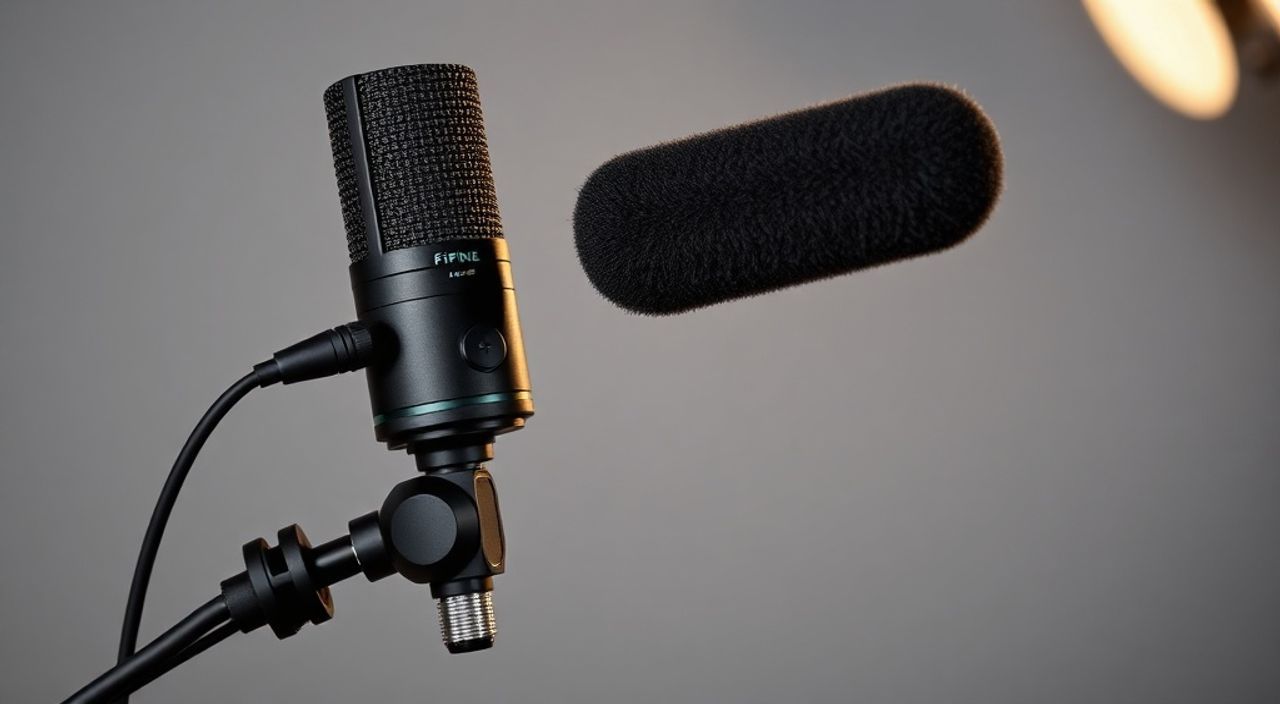
Микрофон FIFINE AM8 — это популярное USB-решение для стримеров, подкастеров и музыкантов, сочетающее в себе простоту подключения и высокое качество звука. Однако даже самый надежный микрофон требует правильной настройки, чтобы раскрыть свой потенциал. Неправильные параметры могут привести к шумам, перегрузке сигнала или тусклому звучанию, что особенно критично при записи голоса или живого вещания.
Чтобы правильно настроить микрофон FIFINE AM8, подключите его через USB, выберите в системных настройках звука как устройство по умолчанию, отрегулируйте уровень громкости и усиления, используя программу FIFINE Console или системные средства, и проверьте качество записи в тестовом режиме. Убедитесь, что используется качественный USB-порт и нет конфликтов с другими аудиоустройствами.
Содержание статьи:
- Основные особенности микрофона FIFINE AM8
- Технические характеристики в таблице
- Подготовка к настройке: что нужно знать перед началом
- Что проверить перед подключением
- Как настроить микрофон FIFINE AM8 на Windows
- Шаги по настройке в Windows
- Настройка на macOS: особенности и рекомендации
- Дополнительные инструменты на Mac
- Дополнительные инструменты: использование FIFINE Console и стороннего ПО
- Преимущества использования FIFINE Console
- Решение распространённых проблем при работе с AM8
- Микрофон не определяется
- Шум, жужжание или помехи
- Хлопки и искажения
- Экспертное мнение
- Вопросы и ответы
- Заключение
Основные особенности микрофона FIFINE AM8
FIFINE AM8 — это конденсаторный USB-микрофон с направленной (кардиоидной) характеристикой направленности. Он разработан для чёткой передачи речи и вокала, минимизируя фоновые шумы. Модель оснащена 19-мм диафрагмой, что обеспечивает детализированный и естественный звук. Частотный диапазон составляет 20 Гц – 20 кГц, охватывая полную слышимую человеком область.
Микрофон поддерживает частоту дискретизации 48 кГц / 16 бит, что соответствует стандартам домашней студийной записи. Встроенный АЦП (аналогово-цифровой преобразователь) позволяет обрабатывать сигнал непосредственно внутри устройства, исключая необходимость в дополнительном интерфейсе. Это делает AM8 идеальным выбором для новичков и пользователей, которым нужна «заплатил-и-работай» система.
Конструктивно микрофон выполнен в металлическом корпусе с антивибрационным креплением, которое снижает передачу механических шумов. На передней панели расположены три светодиодных индикатора: питание, уровень входного сигнала и мониторинг. Последний позволяет слышать свой голос в наушниках без задержек — функция крайне важная для стримов и записи подкастов.
Полезно знать: FIFINE AM8 не требует драйверов на большинстве современных ОС — он работает в режиме plug-and-play, что упрощает первоначальную установку.
Технические характеристики в таблице
Параметр |
Значение |
|---|---|
Тип микрофона |
Конденсаторный, USB |
Направленность |
Кардиоидная |
Частотный диапазон |
20 Гц – 20 кГц |
Чувствительность |
-36 дБ ± 2 дБ (0 дБ = 1 В/Па, 1 кГц) |
Разрядность / Частота |
16 бит / 48 кГц |
Подключение |
USB-C (адаптер USB-A в комплекте) |
Питание |
5 В через USB |
Вес |
380 г |
Подготовка к настройке: что нужно знать перед началом
Прежде чем переходить к самой настройке, важно подготовить рабочее место и понять базовые принципы работы микрофона. Неправильное расположение или окружение могут свести на нет все усилия по калибровке звука. Первое правило — избегайте отражающих поверхностей: стеклянные столы, голые стены и кафель усиливают реверберацию, делая голос «пустым» и нечётким.
Располагайте микрофон на расстоянии 15–25 см от рта, чуть выше уровня рта и под углом около 15–30 градусов. Это помогает избежать попадания воздушных потоков при произношении шипящих и взрывных звуков («п», «б», «т»), которые вызывают хлопки. Использование поп-фильтра (в комплекте с AM8) обязательно — он защищает диафрагму от влаги и аэродинамических помех.
«Правильная дистанция до микрофона — ключ к сбалансированному звуку. Слишком близко — будет басовито и с хлопками, слишком далеко — добавится шум и потеряется детализация.» — Алексей Романов, звукорежиссёр, 12 лет опыта в подкаст-продакшене
Также убедитесь, что используете качественный USB-кабель и подключаете устройство напрямую к порту на материнской плате, а не через хаб. Некоторые USB-концентраторы не обеспечивают стабильное питание, что может вызвать прерывания звука или мерцание индикаторов.
Что проверить перед подключением
- Наличие свободного USB-порта (желательно USB 2.0 или выше).
- Отсутствие других активных микрофонов в системе.
- Чистоту поп-фильтра и поверхности микрофона.
- Установлен ли последний firmware (если доступен через сайт FIFINE).
- Используется ли внешняя звуковая карта или интерфейс (в этом случае AM8 должен быть единственным активным USB-аудиоустройством).
Как настроить микрофон FIFINE AM8 на Windows
Windows 10 и 11 автоматически распознают FIFINE AM8 как аудиоустройство. После подключения микрофона откройте «Параметры» → «Система» → «Звук». В разделе «Ввод» найдите устройство «FIFINE USB Streaming Audio» и выберите его как основное.
Далее нажмите «Дополнительные параметры устройства» и войдите в настройки уровня громкости. Переместите ползунок усиления в положение 70–80%. Полное усиление (100%) может добавить цифровой шум, особенно в помещениях с фоновым шумом. Тестируйте уровень, говоря в нормальном темпе: индикатор на экране должен доходить до отметки -6…-3 дБ, не доходя до красной зоны.
Шаги по настройке в Windows
- Подключите микрофон к USB-порту.
- Перейдите в Параметры > Система > Звук.
- Выберите FIFINE AM8 как устройство ввода по умолчанию.
- Откройте «Свойства» устройства и установите формат 16 бит, 48000 Гц (DVD-качество).
- Отрегулируйте уровень усиления до 70–80%.
- Включите «Улучшение звука» только при необходимости (может добавить шум).
- Проверьте запись через приложение «Голосовой диктофон».
Полезно знать: Если в списке устройств появляются дубликаты (например, «Microphone Array»), отключите их в Диспетчере устройств, чтобы избежать конфликтов.
Для более точной калибровки используйте тестовую запись: проговорите фразу «Тест, один, два, три. Как слышно?» с обычной громкостью. Проанализируйте волновую форму в любом DAW (например, Audacity): пики не должны достигать 0 дБ (перегрузка), а минимальные значения — опускаться ниже -30 дБ (недостаточный уровень).
Настройка на macOS: особенности и рекомендации
macOS также поддерживает FIFINE AM8 «из коробки». Подключите микрофон, затем откройте «Системные настройки» → «Звук» → вкладку «Ввод». Выберите «FIFINE USB Streaming Audio» из списка. Уровень входного сигнала можно контролировать по движущейся шкале справа.
В отличие от Windows, macOS не даёт возможности регулировать усиление через GUI, но вы можете использовать встроенное приложение «QuickTime Player» для тестовой записи. Откройте «Файл» → «Новый аудиофайл», выберите FIFINE AM8 как источник и начните запись. Проанализируйте результат: если звук искажается — снизьте громкость голоса или увеличьте дистанцию до микрофона.
Дополнительные инструменты на Mac
- Audacity — бесплатный редактор для анализа уровня сигнала и шумов.
- BlackHole — виртуальный аудиороутер, полезный при стримах в OBS.
- Audio MIDI Setup — встроенная утилита, где можно проверить частоту дискретизации и битность.
Чтобы открыть Audio MIDI Setup, нажмите Cmd+Пробел, введите «Audio MIDI Setup» и выберите устройство FIFINE AM8. Убедитесь, что установлено 48000 Гц и 16 бит. Изменение этих параметров влияет на качество и совместимость с приложениями.
«На Mac лучше всего использовать AM8 с приложениями, поддерживающими Core Audio. Это гарантирует минимальные задержки и стабильную работу.» — Екатерина Лебедева, специалист по аудиопродакшену, Apple Certified Pro
Дополнительные инструменты: использование FIFINE Console и стороннего ПО
FIFINE предлагает собственное приложение — FIFINE Console — для продвинутой настройки своих микрофонов. Программа доступна на официальном сайте и поддерживает AM8. Через Console можно регулировать чувствительность, включать фильтры (низких частот, подавление шума), настраивать мониторинг и сохранять профили.
После установки программы запустите её и выберите AM8 в списке устройств. Интерфейс интуитивен: слева — настройки входа, справа — мониторинг и эффекты. Особенно полезна функция HPF (High-Pass Filter), которая отсекает частоты ниже 80–100 Гц, устраняя шум вентиляторов и уличный гул.
Преимущества использования FIFINE Console
- Точная настройка усиления (gain) в децибелах.
- Включение эквализации с предустановками (подкаст, стрим, вокал).
- Регулировка уровня мониторинга (слышимость своего голоса в наушниках).
- Обновление firmware прямо из приложения.
- Создание и переключение между профилями.
Если FIFINE Console недоступна, используйте сторонние решения:
- Audacity — для тестовых записей и анализа.
- OBS Studio — при стримах позволяет настраивать фильтры шума, усиление и кривую EQ.
- Vocalign Revoice Pro — для профессиональной обработки, если AM8 используется в музыкальных проектах.
Полезно знать: FIFINE Console не всегда автоматически определяет AM8. Если устройство не появилось, перезагрузите программу или переустановите драйвер (если требуется).
Решение распространённых проблем при работе с AM8
Даже при правильной настройке могут возникнуть технические трудности. Ниже — частые проблемы и способы их устранения.
Микрофон не определяется
- Попробуйте другой USB-порт (желательно на задней панели ПК).
- Перезагрузите компьютер с подключённым микрофоном.
- Проверьте кабель: используйте оригинальный или сертифицированный USB-C.
- В Диспетчере устройств найдите скрытые устройства и удалите старые драйверы FIFINE.
Шум, жужжание или помехи
- Отключите от сети другие устройства (особенно блоки питания, зарядки).
- Убедитесь, что микрофон не рядом с Wi-Fi-роутером или монитором.
- Включите HPF в FIFINE Console или в OBS.
- Снизьте усиление и говорите чуть громче.
Хлопки и искажения
- Увеличьте расстояние до микрофона (до 30 см).
- Проверьте, плотно ли закреплён поп-фильтр.
- Не говорите прямо в диафрагму — направляйте голос немного мимо.
- Убедитесь, что уровень записи не превышает -3 дБ.
«Если вы слышите эхо в наушниках — отключите мониторинг в системе или в приложении. Иногда включается двойной вывод: через систему и через DAW.» — Дмитрий Козлов, инженер по звуку, Twitch Partner
Экспертное мнение
Мы поговорили с Анной Петровой, звукорежиссёром и создателем подкаста «Голос в эфире», который собирает более 50 000 прослушиваний в месяц. Она использует FIFINE AM8 уже два года.
«AM8 — отличный выбор для старта. Он не заменит студийный микрофон за 200 долларов, но за свою цену даёт 90% качества. Главное — не экономить на аксессуарах. Используйте качественный boom-держатель, а не пластиковую подставку из коробки. Также обязательно настраивайте gain в софте, а не полагайтесь на автоматику. Я записываю с gain -12 дБ в FIFINE Console и добавляю +6 дБ в постобработке — так звук остаётся чистым и гибким для монтажа.»
Анна также советует делать «аудио-чек-лист» перед каждой записью:
- Проверить подключение и индикаторы.
- Сделать пробную запись 10 секунд.
- Прослушать на наушниках.
- Убедиться, что нет шумов, хлопков и перегрузки.
Вопросы и ответы
Можно ли использовать FIFINE AM8 с iPhone или iPad?
Да, через переходник USB-C to Lightning или USB-C to USB-C. На iOS появится возможность записи в Voice Memos, GarageBand и других приложениях. Однако функционал может быть ограничен — например, нет доступа к настройкам gain через FIFINE Console.
Нужно ли обновлять прошивку AM8?
Да, если производитель выпускает обновления. Они могут улучшить стабильность, совместимость и качество звука. Обновление проводится через FIFINE Console — следуйте инструкциям на сайте.
Почему при использовании в Zoom голос звучит тускло?
Zoom применяет агрессивные алгоритмы шумоподавления. Отключите «Автоматическое улучшение качества звука» в настройках Zoom. Также убедитесь, что в Zoom выбран именно FIFINE AM8, а не системный микрофон.
Можно ли подключить AM8 к смесителю или аудиоинтерфейсу?
Нет, AM8 — это USB-микрофон с цифровым выходом. Он не имеет аналогового XLR-выхода. Для интеграции в студию лучше рассмотреть XLR-версию (например, FIFINE K669B).
Заключение
Настройка микрофона FIFINE AM8 — процесс простой, но требующий внимания к деталям. Успешная калибровка начинается с правильного размещения устройства и заканчивается точной регулировкой усиления и фильтров в программном обеспечении. Главное — не полагаться на автоматические настройки системы, а тестировать каждый параметр в реальных условиях.
FIFINE AM8 — это мощный инструмент для домашнего использования, который при грамотной настройке способен давать студийное качество звука. Ключевые факторы успеха: стабильное питание, корректный уровень gain, использование pop-filter и регулярная проверка записи.
- Всегда используйте FIFINE AM8 с поп-фильтром и на правильном расстоянии от рта.
- Настройте усиление на уровне 70–80% в системе или через FIFINE Console.
- Проверяйте качество записи перед каждым сеансом.
- Избегайте USB-хабов и используйте прямое подключение к ПК.
- Обновляйте ПО и firmware для максимальной стабильности.
⚠️ Дисклеймер — нажмите, чтобы развернуть
Материалы, опубликованные в разделе «Блог» на сайте RU DESIGN SHOP (rudesignshop.ru), носят исключительно информационный и ознакомительный характер и не являются руководством к действию, финансовой рекомендацией, медицинской услугой, ветеринарным назначением либо рекламой товаров и услуг, включая азартные игры. Публикации не содержат призывов к участию в азартных играх и не направлены на продвижение соответствующих операторов.
Безопасность применения товаров и веществ: при использовании строительных материалов, бытовой химии, пестицидов и агрохимикатов необходимо строго следовать инструкциям производителя и действующему законодательству Российской Федерации, включая Федеральный закон РФ от 19.07.1997 № 109-ФЗ «О безопасном обращении с пестицидами и агрохимикатами».
Упоминание товарных знаков, брендов и организаций носит исключительно информационный характер и не означает наличие партнёрских отношений или одобрения со стороны правообладателей.
Материалы, содержащие сведения о медицинских, ветеринарных или косметических средствах, представлены в справочных целях и не являются медицинской консультацией или назначением. Перед применением рекомендуется обратиться к врачу, ветеринарному специалисту или иному сертифицированному профессионалу.
Возрастные ограничения: материалы, содержащие сведения о продукции категории 18+, включая алкоголь или азартные игры, предназначены исключительно для совершеннолетней аудитории и публикуются в информационных целях.
Правовая ответственность: решения, принятые на основе опубликованной информации, пользователь принимает самостоятельно и на свой риск; редакция и авторы несут ответственность в пределах, установленных законодательством Российской Федерации.
Редакция не допускает публикаций, содержащих пропаганду экстремизма, терроризма, наркотических средств или суицида; подобные материалы подлежат немедленному удалению.
Упоминание организаций с ограниченным статусом: компания Meta Platforms Inc. (социальные сети Facebook и Instagram) признана экстремистской организацией решением суда РФ, её деятельность запрещена на территории Российской Федерации; любые упоминания приводятся исключительно в информационных целях.
Авторские права и источники: информация собирается из открытых источников; её актуальность указывается на дату публикации и может изменяться.
Изображения и иллюстрации используются на условиях, разрешённых правообладателями. При возникновении претензий редакция готова оперативно рассмотреть обращение и внести необходимые изменения.
Персональные данные и cookies: сайт использует cookies и обрабатывает персональные данные пользователей в соответствии с Федеральным законом № 152-ФЗ «О персональных данных» и Политикой конфиденциальности RU DESIGN SHOP.
Мнения авторов могут не совпадать с позицией государственных органов или коммерческих организаций, упомянутых в материалах.
РЕКОМЕНДУЕМ
Товары от российских производителей



Люстра с 9ю свечами цвет на выбор ARCHPOLE
32670 руб.
-4%
