Скидка 5% на первый заказ — RDS5




Как настроить микрофон fifine am9
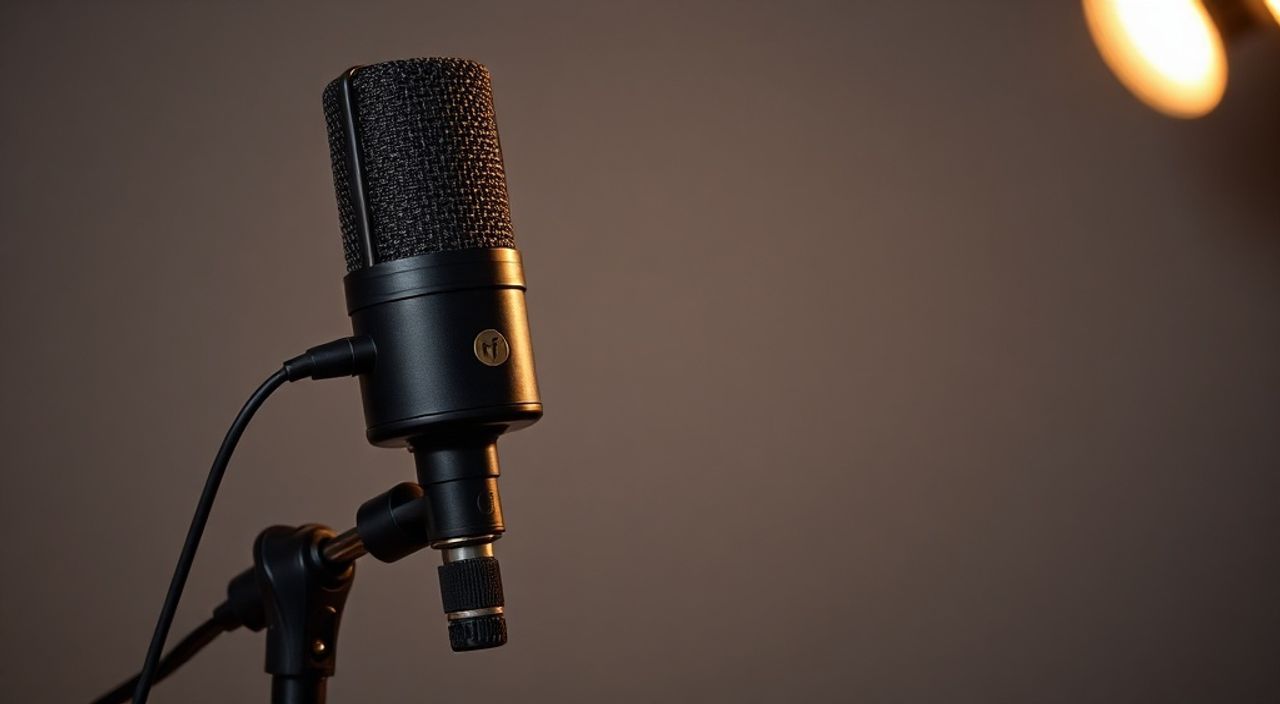
Микрофон FIFINE AM9 — это популярный USB-конденсаторный микрофон, ориентированный на домашнюю запись, стриминг, подкасты и голосовые сообщения. Он сочетает в себе простоту подключения и высокое качество звука, но чтобы раскрыть его потенциал, необходимо правильно выполнить настройку как на аппаратном, так и на программном уровне. Многие пользователи сталкиваются с проблемами: фоновый шум, слишком тихий или искажённый звук, неправильная работа направленности — всё это решаемо при грамотной калибровке.
Для корректной работы FIFINE AM9 подключите его напрямую к USB-порту компьютера, выберите в системных настройках звука нужный микрофон, отрегулируйте уровень громкости входа и отключите улучшения звука. Обязательно протестируйте запись и настройте положение микрофона относительно источника звука.
Содержание статьи:
- Основные особенности микрофона FIFINE AM9
- Комплектация и технические характеристики
- Подготовка к настройке
- Установка драйверов и ПО
- Настройка на Windows
- Отключение улучшений звука
- Настройка на Mac
- Проверка в приложениях
- Оптимизация положения и окружения
- Акустика помещения
- Решение распространённых проблем
- Микрофон не определяется
- Высокий уровень шума или гул
- Звук искажается или пропадает
- Дополнительные советы по использованию
- Резервные настройки
- Экспертное мнение
- Вопросы и ответы
- Заключение
Основные особенности микрофона FIFINE AM9
FIFINE AM9 — это конденсаторный микрофон с кардиоидной диаграммой направленности, что означает, он наиболее чувствителен к звуку спереди и подавляет шумы сзади и с боков. Это делает его идеальным выбором для индивидуального использования в домашних условиях. Модель оснащена 16-мм конденсаторным элементом, который обеспечивает чёткую передачу человеческого голоса с хорошей детализацией средних и высоких частот.
Микрофон работает по принципу «подключи и работай» (plug-and-play), не требует внешнего фантомного питания благодаря встроенному предусилителю. Он совместим с большинством операционных систем, включая Windows 10/11 и macOS, а также с популярными платформами, такими как OBS, Discord, Zoom, Audacity и Adobe Audition. Подключение осуществляется через стандартный USB-A разъём, что удобно, но может потребовать переходник для устройств с USB-C.
Устройство имеет три режима направленности: кардиоидный, стерео и всенаправленный. Однако важно понимать, что переключение между режимами происходит программно — через фирменное ПО FIFINE, доступное на официальном сайте. Без установки драйверов и софта функция изменения полярности недоступна, что является частой причиной недоумения у пользователей.
Полезно знать: FIFINE AM9 поддерживает частотный диапазон 20 Гц – 20 кГц и чувствительность -35 дБ, что соответствует уровню профессиональных студийных микрофонов начального уровня.
Комплектация и технические характеристики
В базовую комплектацию FIFINE AM9 входят сам микрофон, металлический поп-фильтр, настольная подставка с резиновым основанием и USB-кабель длиной 2 метра. Отсутствие штатива с регулировкой угла наклона может быть минусом для некоторых пользователей, но подставка обеспечивает достаточную устойчивость.
Параметр |
Характеристика |
|---|---|
Тип микрофона |
Конденсаторный, USB |
Диаграмма направленности |
Кардиоидная, стерео, всенаправленная (через ПО) |
Частотный диапазон |
20 Гц – 20 кГц |
Чувствительность |
-35 дБ ± 3 дБ |
Интерфейс |
USB 2.0 (Type-B на Type-A) |
Размеры |
170 × 48 мм |
Вес |
350 г |
Подготовка к настройке
Перед началом настройки важно создать благоприятные условия для качественной записи. Первым шагом является физическое подключение микрофона. Используйте кабель из комплекта и подключите FIFINE AM9 напрямую к USB-порту на компьютере. Избегайте удлинителей, хабов и USB-разветвителей, так как они могут вызывать помехи, потерю сигнала или нестабильную работу устройства.
После подключения система должна автоматически распознать микрофон как аудиоустройство. На Windows появится уведомление «Устройство готово к использованию», на Mac — микрофон отобразится в разделе «Звук» системы. Убедитесь, что индикатор на корпусе микрофона загорелся — это сигнал, что питание подано и устройство активно.
Установка драйверов и ПО
Несмотря на заявленную поддержку plug-and-play, для полного раскрытия возможностей FIFINE AM9 рекомендуется установить официальное программное обеспечение. Зайдите на сайт производителя fifine.com, найдите модель AM9 и скачайте последнюю версию драйвера и утилиты управления. Программа позволяет:
- Переключать режимы направленности (кардиоидный, стерео, всенаправленный).
- Регулировать уровень усиления (gain).
- Включать или отключать мониторинг с задержкой (zero-latency monitoring).
- Обновлять прошивку устройства.
«Многие пользователи пропускают установку ПО, считая, что драйверы не нужны для USB-микрофонов. Но именно через фирменную утилиту FIFINE реализуется ключевая функция — смена диаграммы направленности. Без неё вы ограничены одним режимом.» — Алексей Романов, звукорежиссёр, 8 лет опыта в подкаст-продакшне
Настройка на Windows
Windows 10 и 11 предоставляют гибкие возможности для управления аудиоустройствами. После подключения FIFINE AM9 перейдите в «Параметры» → «Система» → «Звук». В разделе «Ввод» найдите устройство «FIFINE AM9» и выберите его по умолчанию.
Для более точной настройки откройте «Дополнительные параметры звука» → «Запись». Здесь вы увидите список всех микрофонов. Кликните правой кнопкой по FIFINE AM9 и выберите «Свойства». Перейдите на вкладку «Уровни» и установите значение «Уровень записи» на 75–85%. Это позволит избежать клиппинга (искажений от перегрузки) при громкой речи.
Отключение улучшений звука
Крайне важный этап — отключение аудиоэффектов. Перейдите во вкладку «Дополнительно» и снимите галочку с пункта «Разрешить приложениям использовать усовершенствования звука». Также в разделе «Улучшения» отметьте «Отключить все улучшения». Эти эффекты, такие как шумоподавление или автоматическая регулировка громкости, могут искажать естественный звук и создавать артефакты.
- Откройте «Панель управления» → «Оборудование и звук» → «Звук».
- Перейдите на вкладку «Запись».
- Выберите FIFINE AM9 → «Свойства».
- Во вкладке «Дополнительно» снимите флажок с «Разрешить усовершенствования».
- Перейдите в «Улучшения» и выберите «Отключить все улучшения».
Полезно знать: Некоторые приложения (например, Zoom или Discord) имеют собственные настройки микрофона. Даже если вы настроили системные параметры, проверьте уровни в каждом используемом софте.
Настройка на Mac
macOS обычно лучше распознаёт USB-аудиоустройства, но и здесь есть нюансы. Подключите FIFINE AM9 и перейдите в «Системные настройки» → «Звук» → «Ввод». Выберите «FIFINE AM Microphone» из списка. Убедитесь, что уровень входного сигнала реагирует на ваш голос — ползунок должен двигаться при разговоре.
В отличие от Windows, macOS не предлагает широких возможностей для настройки микрофона на системном уровне. Однако вы можете использовать сторонние приложения, такие как BlackHole или Audio MIDI Setup, для перенаправления звука или изменения битрейта. По умолчанию AM9 работает с частотой дискретизации 48 кГц и разрешением 16 бит, что достаточно для большинства задач.
Проверка в приложениях
Протестируйте микрофон в GarageBand, QuickTime или любой другой аудиозаписывающей программе. Запишите несколько секунд речи и прослушайте результат. Обратите внимание на наличие шума, искажений или слишком низкого уровня сигнала. Если звук тихий, увеличьте уровень в системных настройках или в самом приложении.
- Используйте встроенное приложение «QuickTime Player» для быстрой проверки.
- Выберите «Файл» → «Новую аудиозапись».
- Убедитесь, что в качестве источника выбран FIFINE AM9.
- Произнесите фразу и оцените качество.
Оптимизация положения и окружения
Даже самый качественный микрофон будет звучать плохо при неправильном расположении. Расстояние от микрофона до рта должно составлять 15–20 см. При близком расположении возникают проблемы с пыхтением (pop-noise) и модуляцией дыхания. Поп-фильтр, идущий в комплекте, помогает снизить эти эффекты, но не устраняет их полностью при очень близком положении.
Направьте микрофон так, чтобы диафрагма была строго напротив рта, но слегка выше — примерно на уровне носа. Это снижает воздействие воздушных потоков от согласных «п», «б», «т». Не ставьте микрофон прямо перед собой на стол — лучше использовать рычажный штатив, чтобы поднять его на уровень лица и освободить рабочее пространство.
Акустика помещения
Окружающая среда играет ключевую роль. Избегайте комнат с голыми стенами, большим количеством стекла и твёрдых поверхностей — они усиливают реверберацию. Используйте ковры, шторы, мягкую мебель для поглощения звука. Если возможно, запишите тестовый фрагмент с включённым вентилятором или кондиционером — даже тихий фоновый шум может испортить запись.
«Я рекомендую проводить “тихий тест”: записывайте 30 секунд абсолютной тишины. Прослушайте — если слышны шумы, щелчки или гул, значит, нужно либо изменить местоположение микрофона, либо использовать шумоподавление в постобработке.» — Марина Костина, звуковой инженер, лектор по аудиопродакшену
Решение распространённых проблем
Даже при правильной настройке могут возникнуть трудности. Ниже — типичные жалобы и пути их устранения.
Микрофон не определяется
- Попробуйте другой USB-порт, желательно на задней панели системного блока.
- Убедитесь, что кабель не повреждён — замените на аналог, если есть возможность.
- Перезагрузите компьютер с подключённым микрофоном.
- Проверьте, отображается ли устройство в Диспетчере устройств (Windows) или в Информации о системе (Mac).
Высокий уровень шума или гул
- Отключите все улучшения звука в системе.
- Не используйте USB-хабы — подключайте напрямую.
- Уберите микрофон подальше от монитора, блока питания, Wi-Fi роутера.
- Попробуйте записать в другое время — возможно, проблема в электросети.
Звук искажается или пропадает
- Снизьте уровень усиления в системе или в ПО FIFINE.
- Проверьте, не включен ли эффект автоматической регулировки громкости (AGC).
- Обновите драйверы и прошивку через официальную утилиту.
- Убедитесь, что используется только один источник звука в системе.
Полезно знать: Если вы используете ноутбук, подключите его к сети — режим энергосбережения может ограничивать питание USB-портов.
Дополнительные советы по использованию
Для максимального качества звука стоит применять комплексный подход. Во-первых, регулярно обновляйте ПО FIFINE — производитель выпускает обновления, улучшающие стабильность и совместимость. Во-вторых, используйте нейтральные аудиофайлы для калибровки: например, произнесите стандартную фразу каждый раз перед записью, чтобы контролировать консистентность.
Если вы занимаетесь подкастами или стримингом, рассмотрите использование цифрового шумоподавления. Программы вроде Krisp, NVIDIA RTX Voice или RNNoise позволяют эффективно убирать фоновые шумы без потери качества голоса. Они интегрируются с большинством платформ и работают в реальном времени.
Резервные настройки
Создайте пресеты в вашем DAW (Digital Audio Workstation) или стриминговом софте. Например, в OBS можно сохранить профиль с уже настроенным источником звука, фильтрами и уровнями. Это сэкономит время при переключении между проектами.
- Используйте одинаковое расстояние до микрофона каждый раз.
- Записывайте тестовый фрагмент перед каждой сессией.
- Храните микрофон в чистом месте — пыль может повлиять на диафрагму.
Экспертное мнение
«FIFINE AM9 — один из немногих бюджетных USB-микрофонов, который действительно может звучать “профессионально”, если его правильно настроить. Главная ошибка — воспринимать его как просто “микрофон для Zoom”. Да, он отлично подходит для видеозвонков, но его потенциал гораздо выше. При грамотной настройке и благоприятной акустике он способен давать звук, сравнимый с XLR-решениями за 100+ долларов. Ключ — в отказе от штатных улучшений Windows и правильном положении.» — Дмитрий Лебедев, аудио-продюсер, основатель студии “VoiceLab”
Вопросы и ответы
Можно ли использовать FIFINE AM9 с iPad или Android?
Да, но с ограничениями. Для iPad потребуется переходник USB-C to USB-A (или Lightning, в зависимости от модели) и поддержка класса аудиоустройств. На Android совместимость зависит от конкретного устройства и ОС. Работа возможна в приложениях вроде Anchor или Dolby On, но без доступа к фирменному ПО FIFINE.
Почему микрофон пищит или трещит?
Это может быть вызвано помехами от других устройств, плохим кабелем или перегрузкой USB-контроллера. Попробуйте подключить напрямую, отключить другие USB-устройства и проверить, исчезает ли шум. Также убедитесь, что в системе отключены все эффекты.
Как часто нужно чистить микрофон?
Рекомендуется протирать корпус раз в 1–2 месяца мягкой сухой тканью. Диафрагму не следует трогать — пыль удаляется с помощью специальной резиновой груши. Избегайте использования жидкостей или сжатого воздуха.
Можно ли использовать AM9 для записи музыки?
Да, особенно для вокала, акустической гитары или подкастов. Однако из-за кардиоидной направленности и чувствительности к ближнему полю он лучше всего подходит для близкой записи. Для оркестровых или групповых съёмок предпочтительнее будут другие модели.
Заключение
Настройка микрофона FIFINE AM9 — процесс, требующий внимания к деталям, но не сложный при наличии чёткого руководства. Успешная конфигурация включает правильное подключение, установку драйверов, отключение системных улучшений и оптимизацию положения устройства. Качество звука зависит не только от самого микрофона, но и от акустики помещения, дисциплиины пользователя и регулярного тестирования.
FIFINE AM9 — достойный выбор для новичков и полупрофессионалов, стремящихся получить качественный звук без сложной настройки. Следуя этим рекомендациям, вы сможете добиться студийного качества даже в домашних условиях.
- Подключайте микрофон напрямую к USB-порту, избегая хабов.
- Установите официальное ПО FIFINE для доступа ко всем режимам работы.
- Отключите улучшения звука в системе для чистого сигнала.
- Регулируйте расстояние до микрофона — 15–20 см от рта.
- Проводите тестовую запись перед каждой сессией.
⚠️ Дисклеймер — нажмите, чтобы развернуть
Материалы, опубликованные в разделе «Блог» на сайте RU DESIGN SHOP (rudesignshop.ru), носят исключительно информационный и ознакомительный характер и не являются руководством к действию, финансовой рекомендацией, медицинской услугой, ветеринарным назначением либо рекламой товаров и услуг, включая азартные игры. Публикации не содержат призывов к участию в азартных играх и не направлены на продвижение соответствующих операторов.
Безопасность применения товаров и веществ: при использовании строительных материалов, бытовой химии, пестицидов и агрохимикатов необходимо строго следовать инструкциям производителя и действующему законодательству Российской Федерации, включая Федеральный закон РФ от 19.07.1997 № 109-ФЗ «О безопасном обращении с пестицидами и агрохимикатами».
Упоминание товарных знаков, брендов и организаций носит исключительно информационный характер и не означает наличие партнёрских отношений или одобрения со стороны правообладателей.
Материалы, содержащие сведения о медицинских, ветеринарных или косметических средствах, представлены в справочных целях и не являются медицинской консультацией или назначением. Перед применением рекомендуется обратиться к врачу, ветеринарному специалисту или иному сертифицированному профессионалу.
Возрастные ограничения: материалы, содержащие сведения о продукции категории 18+, включая алкоголь или азартные игры, предназначены исключительно для совершеннолетней аудитории и публикуются в информационных целях.
Правовая ответственность: решения, принятые на основе опубликованной информации, пользователь принимает самостоятельно и на свой риск; редакция и авторы несут ответственность в пределах, установленных законодательством Российской Федерации.
Редакция не допускает публикаций, содержащих пропаганду экстремизма, терроризма, наркотических средств или суицида; подобные материалы подлежат немедленному удалению.
Упоминание организаций с ограниченным статусом: компания Meta Platforms Inc. (социальные сети Facebook и Instagram) признана экстремистской организацией решением суда РФ, её деятельность запрещена на территории Российской Федерации; любые упоминания приводятся исключительно в информационных целях.
Авторские права и источники: информация собирается из открытых источников; её актуальность указывается на дату публикации и может изменяться.
Изображения и иллюстрации используются на условиях, разрешённых правообладателями. При возникновении претензий редакция готова оперативно рассмотреть обращение и внести необходимые изменения.
Персональные данные и cookies: сайт использует cookies и обрабатывает персональные данные пользователей в соответствии с Федеральным законом № 152-ФЗ «О персональных данных» и Политикой конфиденциальности RU DESIGN SHOP.
Мнения авторов могут не совпадать с позицией государственных органов или коммерческих организаций, упомянутых в материалах.
РЕКОМЕНДУЕМ
Товары от российских производителей




