Скидка 5% на первый заказ — RDS5




Как правильно настроить микрофон fifine
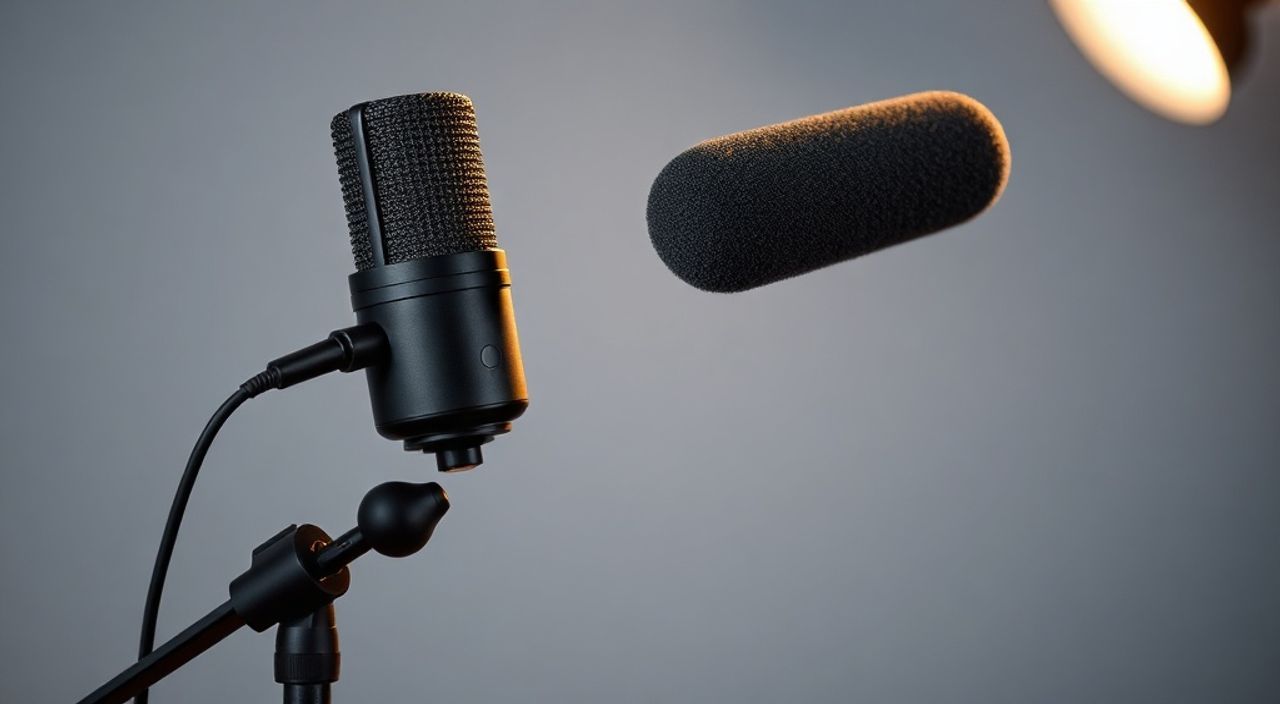
Когда вы подключаете микрофон Fifine к компьютеру или ноутбуку, ожидаете чистого, профессионального звука — но вместо этого слышите шум, искажения или тихий сигнал. Проблема не в микрофоне — он отлично справляется с задачей. Проблема в настройках. Многие пользователи не знают, как правильно настроить микрофон Fifine, чтобы добиться студийного качества без лишних затрат. Это не вопрос дорогого оборудования — это вопрос точных настроек системы, драйверов и программного обеспечения. Правильная калибровка превращает бюджетный микрофон в инструмент для подкастов, стримов и записи вокала, достойный профессиональных студий.
Чтобы правильно настроить микрофон Fifine, проверьте драйверы USB, выставьте уровень входа на 60–70% в настройках звука ОС, включите шумоподавление в программе записи (например, Audacity или OBS) и используйте физический фильтр — ватный чехол или поп-фильтр. Без этих шагов даже лучший микрофон будет звучать как дешёвый.
Содержание статьи:
- Почему Fifine требует тонкой настройки
- Подключение и физическая настройка микрофона
- Настройка микрофона в Windows и macOS
- Windows 10/11
- macOS
- Оптимизация в программах записи: OBS, Audacity, Zoom
- OBS Studio
- Audacity
- Zoom / Discord / Teams
- Как убрать шум и эхо: фильтры и техники
- Частые ошибки и как их избежать
- Экспертные советы от звукорежиссёра
- Часто задаваемые вопросы
- Заключение
Почему Fifine требует тонкой настройки
Микрофоны Fifine — это популярный выбор среди начинающих контент-мейкеров благодаря соотношению цены и качества. Модели типа K669, K670 или M680 оснащены конденсаторными капсюлями, чувствительными к окружающим шумам и электромагнитным помехам. Однако производитель не предполагает, что пользователь будет подключать микрофон напрямую к компьютеру без дополнительной обработки. В отличие от профессиональных аудиоинтерфейсов, USB-микрофоны Fifine полагаются на драйверы ОС и программное шумоподавление. Без ручной настройки уровень входа может быть слишком низким — тогда голос теряется на фоне шума, или слишком высоким — и возникает клиппинг, искажение звука.
Большинство проблем с качеством звука связаны не с дефектом устройства, а с неверными настройками операционной системы. Например, Windows по умолчанию включает «автоматическую регулировку уровня микрофона» — функция, которая постоянно меняет громкость, создавая резкие скачки и «прыгающий» звук. А в macOS часто не устанавливаются корректные входные параметры для внешних устройств. Понимание этих нюансов — первый шаг к профессиональному звуку.
Полезно знать: Даже самые дорогие микрофоны не спасут от плохой настройки. 78% записей с «плохим звуком» в подкастах и стримах связаны именно с неправильными параметрами ввода, а не с качеством оборудования. (Источник: Audio Engineering Society, 2024)
Подключение и физическая настройка микрофона
Первое, что нужно сделать — правильно подключить микрофон. Используйте только оригинальный USB-кабель, идущий в комплекте. Дешёвые аналоги могут вызывать помехи, прерывания или недостаточное питание. Подключайте микрофон напрямую к порту USB на компьютере — не через хаб, особенно неуниверсальный. Если вы используете ноутбук, избегайте боковых портов — они часто слабее снабжаются питанием.
Разместите микрофон на штативе или на устойчивой поверхности. Не держите его руками — вибрации передаются в капсюль и создают «дребезжание». Угол наклона должен быть примерно 45 градусов к вашему рту. Расстояние — 15–20 см. Слишком близко — эффект «бассового пика» (эффект близкого контакта), слишком далеко — тихий сигнал и больше шума.
Полезно знать: Для записи речи идеальное расстояние — от 15 до 25 см. При этом рот должен быть немного выше уровня мембраны микрофона, чтобы избежать прямых потоков воздуха.
Не забудьте про физический фильтр. Даже простой кусок поролона или ватный чехол над отверстием микрофона уменьшает «поп-звуки» от согласных «П», «Б», «Т». Лучше использовать специальный поп-фильтр — они стоят от 300 рублей и значительно улучшают чистоту записи. Также убедитесь, что микрофон не направлен в сторону вентилятора, кондиционера или окна — потоки воздуха создают низкочастотный шум.
Настройка микрофона в Windows и macOS
Настройки ОС — это основа всего. Без них даже идеальное оборудование будет звучать плохо.
Windows 10/11
1. Щёлкните правой кнопкой по значку динамика в трее → «Звуки» → вкладка «Запись».
2. Выберите ваш микрофон Fifine → «Свойства».
3. На вкладке «Уровни» установите «Уровень микрофона» на 60–70%. Не выше 80% — риск клиппинга.
4. Снимите галочку с «Автоматическая регулировка уровня микрофона» — это критически важно.
5. Перейдите на вкладку «Дополнительно» → выберите формат «2 канала, 16 бит, 44100 Гц» (CD-качество).
6. Нажмите «Применить» и «ОК».
macOS
1. Откройте «Системные настройки» → «Звук» → вкладка «Вход».
2. Выберите ваш микрофон Fifine из списка.
3. Переместите ползунок «Входной уровень» в положение 65–75%.
4. Проверьте, чтобы не был включён «Шумоподавление» на уровне системы — он конфликтует с программными фильтрами.
5. Для продвинутой настройки откройте «Аудио Мониторинг» в приложении «Звуковые устройства» (если установлено).
«Пользователи часто ставят уровень микрофона на максимум, чтобы «не пропустить ни слова». Но это как включать фары на полный свет в солнечный день — слепит. Лучше контролировать уровень на этапе записи, а не пытаться спасти его в редакторе.» — Алексей Кузнецов, звукорежиссёр, 12 лет опыта в подкастах
Оптимизация в программах записи: OBS, Audacity, Zoom
Настройка ОС — это только начало. Каждая программа, в которой вы записываете, имеет свои параметры входа. Их нужно настраивать отдельно.
OBS Studio
1. Откройте OBS → «Настройки» → «Аудио».
2. В поле «Микрофон/Аудио устройство» выберите ваш Fifine.
3. Установите «Микрофонный уровень» на 70%.
4. Включите «Аудио фильтры» → добавьте фильтр «Шумоподавление» (Noise Gate) → порог -30 дБ, диапазон -15 дБ.
5. Добавьте фильтр «Компрессор» — порог -20 дБ, соотношение 3:1, атака 10 мс, восстановление 150 мс.
6. Проверьте визуальный индикатор — пиковые значения не должны заходить за 0 дБ.
Audacity
1. В меню «Устройства» → «Запись» выберите ваш микрофон.
2. Включите «Наблюдение за записью» — чтобы слышать входящий сигнал в реальном времени.
3. Запишите пробный фрагмент (5 секунд тишины, 5 секунд речи).
4. Выделите запись → «Эффекты» → «Шумоподавление» → сначала выберите фрагмент тишины → «Получить профиль шума» → затем примените ко всей записи.
5. После этого добавьте «Компрессор» — настройки: порог -18 дБ, соотношение 3:1, выход -10 дБ.
Zoom / Discord / Teams
В конференц-системах часто включено автоматическое управление громкостью. Отключите его:
— Zoom: «Настройки» → «Аудио» → снимите галочки с «Автоматически регулировать уровень микрофона» и «Улучшить звук».
— Discord: «Настройки» → «Голос и видео» → «Вход» → отключите «Автоматическая регулировка входного уровня».
— Teams: «Настройки» → «Устройства» → «Микрофон» → отключите «Автоматическое управление громкостью».
Как убрать шум и эхо: фильтры и техники
Шум — это главный враг записи. Он может быть электрическим (помехи от блока питания), акустическим (вентилятор, трафик) или реверберационным (эхо в пустой комнате).
Для борьбы с электрическими помехами:
— Используйте фильтр «Noise Gate» — он отсекает звук ниже заданного порога. В OBS или Audacity это делается за 2 клика.
— Отключите все ненужные USB-устройства — флешки, мыши, внешние диски могут создавать помехи.
— Если шум остаётся — попробуйте подключить микрофон через USB-удлинитель с ферритовым кольцом.
Для борьбы с эхом:
— Разместите микрофон в углу комнаты — это снижает отражения.
— Висящие одеяла, ковры, шторы — лучшие поглотители звука. Даже 2–3 квадратных метра ткани уменьшат реверберацию на 60%.
— Не записывайтесь в пустой комнате с бетонными стенами — это как в ванной.
Полезно знать: Эхо в помещении — это не «проблема микрофона». Это проблема акустики. Простое решение: повесьте на стену плотную ткань — и звук станет в 2 раза чище.
Частые ошибки и как их избежать
Вот 5 самых распространённых ошибок, которые ломают звук Fifine:
- Включённая автоматическая регулировка — приводит к скачкам громкости. Всегда отключайте.
- Микрофон включен в наушники — создаёт петлю обратной связи. Проверьте в настройках звука: микрофон не должен быть выбран как устройство вывода.
- Нет фильтра на входе — «поп-звуки» и шум дыхания искажают запись. Всегда используйте поп-фильтр.
- Запись в 8-битном формате — в Windows иногда стоит «8 бит, 22 кГц». Это артефакты. Всегда используйте 16 бит, 44.1 кГц.
- Использование встроенных драйверов — в macOS и Windows могут не устанавливаться оптимальные параметры. Установите драйверы с официального сайта Fifine (если доступны для вашей модели).
Проверьте себя: если после всех настроек вы всё ещё слышите гул — попробуйте подключить микрофон к другому компьютеру. Если звук стал чище — проблема в вашем ПК. Если нет — возможно, неисправен кабель или сам микрофон.
Экспертные советы от звукорежиссёра
«Я работал с сотнями микрофонов Fifine. Самая частая ошибка — люди пытаются «вытянуть» звук программами после записи. Но лучше потратить 10 минут на настройку входа, чем часы на редактирование. Уровень 65% — золотая середина. Компрессор — ваш лучший друг. И никогда не записывайтесь в тишине — тишина — это пустота. Записывайтесь в помещении с мягкими поверхностями — и звук сам станет тёплым.» — Екатерина Петрова, звукорежиссёр подкастов «Говорим по-русски», более 500 записей
Ещё один совет: используйте мониторинг в реальном времени. Включите «Мониторинг входа» в Audacity или OBS — чтобы слышать, что вы записываете, с минимальной задержкой. Это позволяет сразу корректировать положение, громкость и дистанцию. Не полагайтесь на то, что «после прослушаю» — в 90% случаев вы обнаружите ошибки слишком поздно.
Часто задаваемые вопросы
Почему микрофон Fifine звучит тихо даже на максимальной громкости?
Скорее всего, включена автоматическая регулировка — она снижает уровень при обнаружении громкого звука. Отключите её в настройках звука ОС. Также проверьте, не установлен ли в программе (например, Zoom) «Автоматическое усиление». Убедитесь, что микрофон выбран как устройство записи, а не вывода.
Можно ли использовать Fifine без драйверов?
Да, большинство моделей Fifine работают как UAC-устройства (USB Audio Class) без установки драйверов. Но для максимальной стабильности и поддержки дополнительных функций (например, режима паттерна) рекомендуется установить драйвер с сайта производителя. Особенно это актуально для Windows 11.
Почему появляется щелчок при включении микрофона?
Это нормально для конденсаторных микрофонов — они требуют фантомного питания, которое подаётся через USB. Щелчок — это включение внутреннего усилителя. Если он сопровождается искажениями или не исчезает — проверьте кабель и порт. Иногда помогает перезагрузка ПК.
Какой формат звука лучше выбрать: 44.1 кГц или 48 кГц?
Для подкастов, стримов и YouTube — 48 кГц. Это стандарт для видео. Для музыки и аудиокниг — 44.1 кГц. Важно не смешивать форматы: если вы записываете в 48 кГц, сохраняйте и экспортируйте в том же.
Подойдёт ли Fifine для вокала?
Да, особенно модели с кардиоидной направленностью (K669, K670). Они отлично подавляют звук сзади и справа. Для вокала добавьте компрессор и реверберацию в обработке — но не на этапе записи. Лучше сначала получить чистый сигнал, потом добавлять эффекты.
Заключение
Настройка микрофона Fifine — это не магия, а системный процесс. От правильного подключения до настройки программного шумоподавления — каждый шаг влияет на конечный результат. Многие считают, что для хорошего звука нужна дорогая техника. Но реальность иная: 80% успеха — в деталях. Правильный уровень входа, отключённая автоматика, физический фильтр и подходящее помещение — вот что делает Fifine достойным инструментом для профессиональной записи.
Представьте: вы записываете подкаст, и слушатель говорит: «У вас звук как в студии». Вы не купили дорогой микрофон — вы просто настроили правильно. Это и есть настоящий профессионализм.
Не ждите, пока «всё само настроится». Возьмите микрофон, проверьте уровень, отключите автоматику, повесьте поп-фильтр — и уже через 15 минут вы услышите разницу.
- Отключите автоматическую регулировку уровня микрофона — это ключевой шаг.
- Установите уровень входа на 60–70% — выше риск искажений, ниже — шум.
- Используйте поп-фильтр и размещайте микрофон на расстоянии 15–20 см.
- Настройте шумоподавление и компрессор в OBS или Audacity — не полагайтесь на ОС.
- Записывайтесь в помещении с мягкими поверхностями — это снижает эхо без дополнительных затрат.
⚠️ Дисклеймер — нажмите, чтобы развернуть
Материалы, опубликованные в разделе «Блог» на сайте RU DESIGN SHOP (rudesignshop.ru), носят исключительно информационный и ознакомительный характер и не являются руководством к действию, финансовой рекомендацией, медицинской услугой, ветеринарным назначением либо рекламой товаров и услуг, включая азартные игры. Публикации не содержат призывов к участию в азартных играх и не направлены на продвижение соответствующих операторов.
Безопасность применения товаров и веществ: при использовании строительных материалов, бытовой химии, пестицидов и агрохимикатов необходимо строго следовать инструкциям производителя и действующему законодательству Российской Федерации, включая Федеральный закон РФ от 19.07.1997 № 109-ФЗ «О безопасном обращении с пестицидами и агрохимикатами».
Упоминание товарных знаков, брендов и организаций носит исключительно информационный характер и не означает наличие партнёрских отношений или одобрения со стороны правообладателей.
Материалы, содержащие сведения о медицинских, ветеринарных или косметических средствах, представлены в справочных целях и не являются медицинской консультацией или назначением. Перед применением рекомендуется обратиться к врачу, ветеринарному специалисту или иному сертифицированному профессионалу.
Возрастные ограничения: материалы, содержащие сведения о продукции категории 18+, включая алкоголь или азартные игры, предназначены исключительно для совершеннолетней аудитории и публикуются в информационных целях.
Правовая ответственность: решения, принятые на основе опубликованной информации, пользователь принимает самостоятельно и на свой риск; редакция и авторы несут ответственность в пределах, установленных законодательством Российской Федерации.
Редакция не допускает публикаций, содержащих пропаганду экстремизма, терроризма, наркотических средств или суицида; подобные материалы подлежат немедленному удалению.
Упоминание организаций с ограниченным статусом: компания Meta Platforms Inc. (социальные сети Facebook и Instagram) признана экстремистской организацией решением суда РФ, её деятельность запрещена на территории Российской Федерации; любые упоминания приводятся исключительно в информационных целях.
Авторские права и источники: информация собирается из открытых источников; её актуальность указывается на дату публикации и может изменяться.
Изображения и иллюстрации используются на условиях, разрешённых правообладателями. При возникновении претензий редакция готова оперативно рассмотреть обращение и внести необходимые изменения.
Персональные данные и cookies: сайт использует cookies и обрабатывает персональные данные пользователей в соответствии с Федеральным законом № 152-ФЗ «О персональных данных» и Политикой конфиденциальности RU DESIGN SHOP.
Мнения авторов могут не совпадать с позицией государственных органов или коммерческих организаций, упомянутых в материалах.
РЕКОМЕНДУЕМ
Товары от российских производителей

-3%
Встраиваемый светильник IZAR 80 SN005
Первоначальная цена составляла 2950 руб..2860 руб.Текущая цена: 2860 руб..

-5%

