Скидка 5% на первый заказ — RDS5




Как правильно настроить планшет
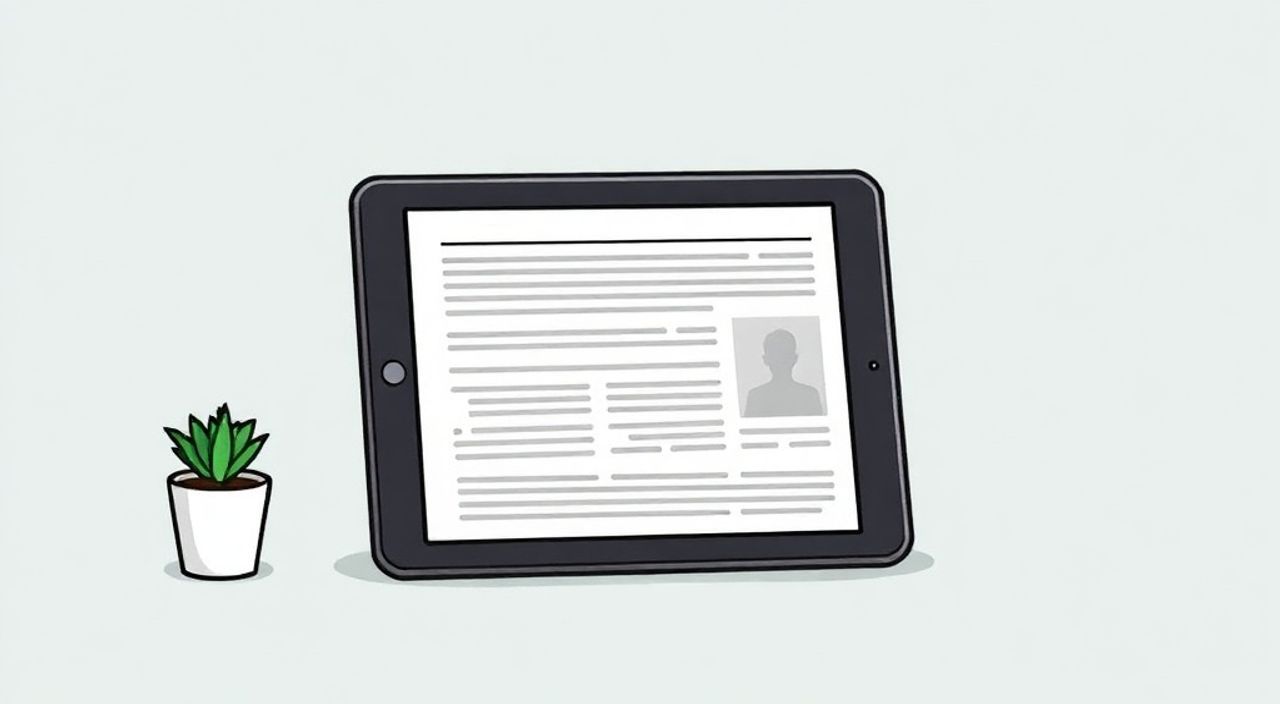
Современный планшет — это мощный инструмент для работы, учёбы и развлечений. Правильная настройка устройства позволяет максимально раскрыть его потенциал, обеспечить безопасность данных и комфортное использование. Ключевой шаг — это персонализация под ваши задачи: от выбора интерфейса до настройки синхронизации и энергосбережения.
Чтобы правильно настроить планшет, начните с обновления системы и установки надёжного способа разблокировки. Затем настройте учётные записи, приватность и оптимизируйте параметры производительности и батареи.
Содержание статьи:
- Подготовка к настройке: первые шаги
- Настройка операционной системы
- Обновления и совместимость
- Базовая конфигурация
- Учётные записи и безопасность
- Добавление учётных записей
- Управление разрешениями
- Персонализация интерфейса
- Темы и обои
- Жесты и навигация
- Производительность и энергосбережение
- Оптимизация батареи
- Многозадачность и производительность
- Экспертное мнение
- Вопросы и ответы
- Заключение
Подготовка к настройке: первые шаги
После включения нового планшета запускается мастер настройки (Setup Wizard), который проведёт вас через базовые этапы конфигурации. Этот процесс может занять от 10 до 30 минут в зависимости от скорости интернета и количества подключаемых сервисов. Важно заранее подготовиться: убедитесь, что устройство полностью заряжено или подключено к сети, а также что вы знаете логины и пароли от своих основных аккаунтов (Google, Apple ID, Microsoft и др.).
Первое, с чего начинается настройка — выбор языка. Рекомендуется сразу указать русский, чтобы избежать путаницы в дальнейших меню. Далее система предложит подключиться к Wi-Fi. Используйте защищённую сеть с надёжным паролем. Если вы планируете использовать SIM-карту, активируйте мобильные данные позже в настройках.
После подключения к интернету проверьте наличие обновлений прошивки. Производители регулярно выпускают патчи для исправления ошибок и повышения безопасности. Установка последней версии ОС — обязательный этап, особенно если планшет был произведён несколько месяцев назад.
Полезно знать: Не пропускайте обновления системы. Они часто содержат критические исправления уязвимостей, которые могут быть использованы для взлома устройства.
Если вы восстанавливаете данные со старого устройства, выберите опцию восстановления из резервной копии. Android предлагает Google Drive, iOS — iCloud. Убедитесь, что резервная копия актуальна и содержит нужные приложения и настройки. При первом запуске можно временно пропустить некоторые шаги, например, добавление банковских карт, и вернуться к ним позже.
Настройка операционной системы
Операционная система — основа всего функционирования планшета. Настройка ОС включает в себя не только выбор темы и обоев, но и глубокую конфигурацию системных параметров. Начнём с базовых элементов: дата, время, часовой пояс. Лучше включить автоматическое определение — так вы избежите ошибок при смене часового пояса.
Следующий важный шаг — активация службы геолокации. Она необходима для навигации, доставки, погоды и многих приложений. Однако стоит ограничить доступ к местоположению только тем сервисам, которым он действительно нужен. В Android это делается в разделе «Местоположение», в iPad — в «Конфиденциальность» → «Службы геолокации».
Обновления и совместимость
Регулярные обновления ОС — залог стабильности и безопасности. Например, Android 14 и iPadOS 17 принесли улучшенные функции многозадачности, более тонкие настройки приватности и оптимизацию для больших экранов. Убедитесь, что ваше устройство поддерживает актуальную версию. Старые модели могут не получать обновления, что делает их уязвимыми.
Платформа |
Рекомендуемая версия |
Частота обновлений |
Поддержка |
|---|---|---|---|
Android (Samsung, Pixel) |
Android 14+ |
Ежемесячные (безопасность), годовые (ОС) |
3–5 лет |
iPadOS (Apple) |
iPadOS 17+ |
Годовые крупные, ежемесячные мелкие |
5–7 лет |
Windows (Microsoft Surface) |
Windows 11 |
Ежемесячные (Patch Tuesday) |
2 года на версию |
«Актуальная ОС — это не просто новые функции, а защита от тысяч известных уязвимостей. Устройства без обновлений — лёгкая мишень для мошенников.» — Алексей Петров, аналитик информационной безопасности, 12 лет опыта
Базовая конфигурация
Настройте уведомления: отключите ненужные, оставьте только важные (почта, календарь, мессенджеры). Это снизит отвлекающий фактор и продлит время автономной работы. Также проверьте режим «Не беспокоить» — его можно привязать к расписанию или местоположению.
Для пользователей с плохим зрением активируйте увеличение шрифта и масштабирование интерфейса. В Android — в «Специальные возможности», в iPad — в «Универсальный доступ». Эти настройки делают использование планшета комфортнее, особенно при длительном чтении.
Учётные записи и безопасность
Безопасность — один из самых важных аспектов настройки планшета. Первое, что нужно сделать после включения — установить надёжный способ разблокировки. Доступны следующие варианты:
- Пароль (4–6 цифр) — базовый уровень защиты;
- Пин-код (6–8 символов) — выше надёжность;
- Графический ключ — менее безопасен, но удобен;
- Отпечаток пальца — быстрый и надёжный метод;
- Распознавание лица — современно, но может быть обмануто фото.
Рекомендуется комбинировать биометрию с PIN-кодом. Например, разблокировка по лицу + резервный PIN. Это обеспечивает и удобство, и безопасность. Никогда не используйте простые комбинации вроде 1234 или 0000.
Добавление учётных записей
Добавьте основные аккаунты: почту, облачное хранилище, календарь. На Android — через Google Аккаунт, на iPad — через Apple ID. После добавления синхронизируются контакты, письма, заметки и файлы. Убедитесь, что включена двухфакторная аутентификация (2FA) на всех сервисах.
Полезно знать: Даже если вы используете только один аккаунт, добавьте резервный email. Он поможет восстановить доступ при утере пароля.
Для бизнес-пользователей рекомендуется настроить корпоративный email через протокол Exchange или IMAP. Это обеспечит шифрование данных и синхронизацию с рабочим календарём. Также можно подключить облачные диски: Google Drive, OneDrive, Dropbox.
Управление разрешениями
Каждое приложение запрашивает доступ к данным: камере, микрофону, контактам, местоположению. Проверьте разрешения в настройках:
- Перейдите в «Настройки» → «Приложения» (или «Конфиденциальность»).
- Выберите категорию (например, «Микрофон»).
- Отключите доступ для приложений, которым он не нужен (например, калькулятору).
- Повторите для других категорий.
Часто приложения злоупотребляют правами, собирая данные для рекламы. Ограничьте фоновую активность и сбор аналитики. В Android есть режим «Ограниченный доступ к рекламе», в iOS — «Запрет отслеживания приложений».
Персонализация интерфейса
Интерфейс должен быть не только красивым, но и функциональным. Персонализация помогает быстрее находить нужные приложения и реже отвлекаться. Начните с главного экрана: удалите ненужные виджеты и ярлыки, оставьте только часто используемые приложения.
Рассмотрите возможность использования нескольких домашних экранов. На первом — основные приложения (почта, браузер, календарь), на втором — развлечения (YouTube, игры), на третьем — рабочие инструменты. Такой подход снижает хаос и ускоряет навигацию.
Темы и обои
Выберите тему, соответствующую вашему стилю. Темная тема не только экономит заряд батареи на OLED-экранах, но и снижает нагрузку на глаза в темноте. Обои лучше выбирать нейтральные — с яркими фонами сложнее читать текст на ярлыках.
На некоторых Android-планшетах (Samsung, Xiaomi) можно установить сторонние лаунчеры, например, Nova Launcher или Microsoft Launcher. Они позволяют глубже настраивать внешний вид: размер иконок, сетку экрана, жесты.
Жесты и навигация
Современные планшеты поддерживают жесты управления. Например, свайп вверх — домой, двойной свайп — недавние приложения, свайп с края — назад. Настройте жесты под себя в разделе «Система» → «Жесты».
На iPad жесты особенно важны: они заменяют кнопки навигации. Изучите базовые движения — это сэкономит время. Например, свайп вверх и удержание — многозадачность, три пальца — копирование/вставка.
«Жесты — как езда на велосипеде: сначала кажется сложно, потом становится естественным. Уделите 10 минут практики — результат будет заметен сразу.» — Марина Соколова, UX-дизайнер, 8 лет в продуктовой разработке
Производительность и энергосбережение
Даже самый мощный планшет может тормозить при неправильной настройке. Чтобы обеспечить плавную работу, выполните следующие действия:
- Удалите неиспользуемые приложения — они занимают память и могут работать в фоне.
- Очистите кэш: в Android — через «Хранилище», в iPad — переустановкой приложений.
- Отключите автозапуск ненужных программ.
- Используйте режим энергосбережения при низком заряде.
Оптимизация батареи
Современные аккумуляторы чувствительны к режиму зарядки. Избегайте постоянной зарядки от 0% до 100%. Лучше держать уровень между 20% и 80%. Некоторые планшеты (Samsung, iPhone) имеют функцию «Ограниченная зарядка до 80%» — включите её в настройках батареи.
Также отключите ненужные функции: Bluetooth, NFC, GPS, когда они не используются. Яркость экрана — главный потребитель энергии. Включите автоматическую регулировку или установите комфортный ручной уровень.
Многозадачность и производительность
Планшеты сегодня — это мини-компьютеры. Используйте многозадачность по максимуму. На iPad — Split View и Slide Over, на Android — окна с разделением экрана. Это полезно для сравнения документов, одновременной работы с почтой и браузером.
Если устройство тормозит, проверьте объём свободной памяти. Минимум 1–2 ГБ RAM должно быть свободно. На устройствах с 3 ГБ и менее избегайте одновременного запуска тяжёлых приложений (видеоредактор, игра, браузер с 20 вкладками).
Полезно знать: Перезагрузка планшета раз в неделю помогает очистить оперативную память и устранить зависания фоновых процессов.
Экспертное мнение
«Самая частая ошибка — это настройка «на авось». Люди проходят мастер установки, не вникая в детали, и потом сталкиваются с проблемами: медленная работа, утечка данных, быстрый разряд. Правильная настройка за 30 минут сэкономит вам месяцы нервов.» — Дмитрий Ковалёв, технический консультант, 15 лет опыта в IT-обучении
По его словам, важно не только следовать инструкциям, но и понимать, зачем нужна каждая настройка. Например, многие отключают обновления, считая их лишними. На самом деле, это аналог техосмотра автомобиля — пропуск может привести к «поломке».
Также эксперт советует создать резервную копию сразу после настройки. Это позволит быстро восстановить устройство в случае сбоя. Для Android подойдёт Google One, для iPad — iCloud. Убедитесь, что копия включает приложения, настройки и медиафайлы.
Вопросы и ответы
Как перенести данные с телефона на планшет?
Используйте встроенную функцию синхронизации. На Android — Google Контакты, Фото, Диск. На iPhone/iPad — iCloud. Также можно использовать кабель, облачные сервисы или приложения вроде Samsung Smart Switch или Move to iOS.
Почему планшет тормозит после настройки?
Часто причина — фоновые процессы и накопленный кэш. Проверьте, сколько приложений запускается автоматически. Удалите те, которые не используете. Также может не хватать памяти — освободите место, удалив видео и старые файлы.
Нужно ли устанавливать антивирус на планшет?
На Android — да, особенно если вы скачиваете приложения из сторонних источников. На официальных магазинах (Google Play, App Store) риск минимален, но дополнительная защита не помешает. На iPad антивирус не требуется — система изолирует приложения друг от друга.
Можно ли использовать планшет как основное устройство?
Да, особенно модели с клавиатурой и стилусом (iPad Pro, Samsung Galaxy Tab S9, Microsoft Surface). С современными офисными приложениями, облачными сервисами и возможностями многозадачности планшет способен заменить ноутбук для большинства задач.
Заключение
Правильная настройка планшета — это не одноразовая процедура, а процесс, требующий внимания к деталям. От качества первоначальной конфигурации зависят безопасность, производительность и удобство использования. Инвестируйте 30–40 минут на старте, чтобы избежать проблем в будущем.
Начните с обновления системы, настройте безопасность, персонализируйте интерфейс и оптимизируйте энергопотребление. Регулярно проверяйте обновления и состояние устройства — так вы продлите его срок службы и повысите эффективность.
- Всегда обновляйте операционную систему и приложения.
- Используйте комбинированный способ разблокировки: биометрия + PIN.
- Ограничивайте права приложений и контролируйте доступ к данным.
- Персонализируйте интерфейс под свои задачи — это повышает продуктивность.
- Оптимизируйте батарею: управляйте яркостью, отключайте ненужные службы.
⚠️ Дисклеймер — нажмите, чтобы развернуть
Материалы, опубликованные в разделе «Блог» на сайте RU DESIGN SHOP (rudesignshop.ru), носят исключительно информационный и ознакомительный характер и не являются руководством к действию, финансовой рекомендацией, медицинской услугой, ветеринарным назначением либо рекламой товаров и услуг, включая азартные игры. Публикации не содержат призывов к участию в азартных играх и не направлены на продвижение соответствующих операторов.
Безопасность применения товаров и веществ: при использовании строительных материалов, бытовой химии, пестицидов и агрохимикатов необходимо строго следовать инструкциям производителя и действующему законодательству Российской Федерации, включая Федеральный закон РФ от 19.07.1997 № 109-ФЗ «О безопасном обращении с пестицидами и агрохимикатами».
Упоминание товарных знаков, брендов и организаций носит исключительно информационный характер и не означает наличие партнёрских отношений или одобрения со стороны правообладателей.
Материалы, содержащие сведения о медицинских, ветеринарных или косметических средствах, представлены в справочных целях и не являются медицинской консультацией или назначением. Перед применением рекомендуется обратиться к врачу, ветеринарному специалисту или иному сертифицированному профессионалу.
Возрастные ограничения: материалы, содержащие сведения о продукции категории 18+, включая алкоголь или азартные игры, предназначены исключительно для совершеннолетней аудитории и публикуются в информационных целях.
Правовая ответственность: решения, принятые на основе опубликованной информации, пользователь принимает самостоятельно и на свой риск; редакция и авторы несут ответственность в пределах, установленных законодательством Российской Федерации.
Редакция не допускает публикаций, содержащих пропаганду экстремизма, терроризма, наркотических средств или суицида; подобные материалы подлежат немедленному удалению.
Упоминание организаций с ограниченным статусом: компания Meta Platforms Inc. (социальные сети Facebook и Instagram) признана экстремистской организацией решением суда РФ, её деятельность запрещена на территории Российской Федерации; любые упоминания приводятся исключительно в информационных целях.
Авторские права и источники: информация собирается из открытых источников; её актуальность указывается на дату публикации и может изменяться.
Изображения и иллюстрации используются на условиях, разрешённых правообладателями. При возникновении претензий редакция готова оперативно рассмотреть обращение и внести необходимые изменения.
Персональные данные и cookies: сайт использует cookies и обрабатывает персональные данные пользователей в соответствии с Федеральным законом № 152-ФЗ «О персональных данных» и Политикой конфиденциальности RU DESIGN SHOP.
Мнения авторов могут не совпадать с позицией государственных органов или коммерческих организаций, упомянутых в материалах.
Читайте также

РЕКОМЕНДУЕМ
Товары от российских производителей