Скидка 5% на первый заказ — RDS5




Как настроить экран на планшете
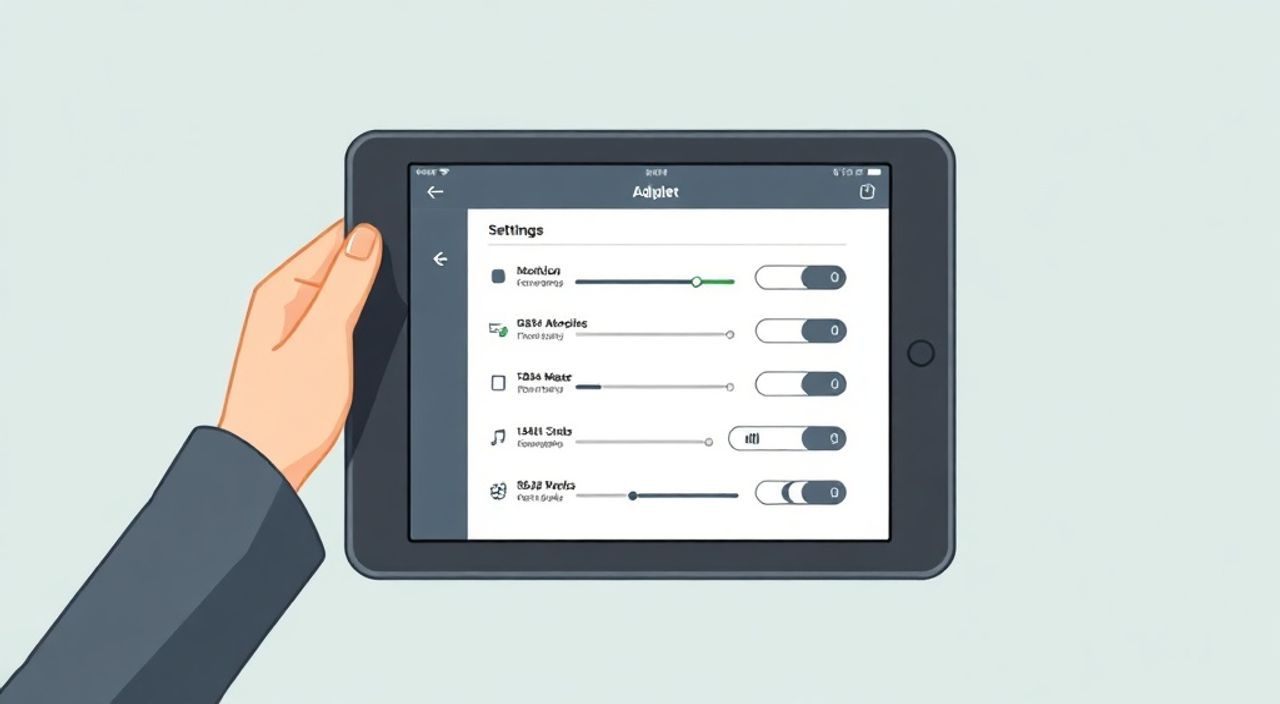
Современный планшет — это универсальное устройство для работы, учебы и развлечений. От качества изображения на экране зависит не только комфорт использования, но и здоровье глаз, особенно при длительной эксплуатации. Неправильно настроенные параметры дисплея могут вызывать усталость, головные боли и снижение продуктивности. К счастью, большинство проблем решаются грамотной калибровкой.
Чтобы настроить экран на планшете, начните с регулировки яркости под окружающее освещение, выберите подходящий цветовой режим и температуру, активируйте защиту от синего света вечером. Основные параметры находятся в разделе «Дисплей» или «Экран» в настройках устройства.
Содержание статьи:
- Основные параметры экрана: что нужно знать
- Как найти настройки экрана
- Шаги настройки для разных операционных систем
- Android: от базовых до продвинутых настроек
- iPadOS: простота и контроль через «Центр управления»
- Windows: гибкость для профессионалов
- Дополнительные функции и режимы: как использовать по максимуму
- Режимы энергосбережения и их влияние на экран
- Калибровка цветов и контраста: точность изображения
- Как проверить качество экрана
- Советы по защите зрения: режимы и привычки
- Темная тема: польза и ограничения
- Экспертное мнение
- Вопросы и ответы
- Заключение
Основные параметры экрана: что нужно знать
Перед тем как приступить к настройке, важно понимать, какие параметры влияют на восприятие изображения. Яркость, контрастность, цветовая температура и разрешение — ключевые факторы, определяющие качество картинки. Эти настройки доступны почти на всех современных планшетах, независимо от производителя и операционной системы.
Яркость напрямую зависит от условий освещения. Слишком высокая яркость в темном помещении вызывает резь в глазах, а недостаточная — заставляет напрягаться. Идеальный уровень — когда экран не бликует и при этом текст читается без усилий. Современные устройства часто оснащены датчиками освещенности, которые автоматически регулируют яркость. Однако ручная корректировка всё равно может потребоваться.
Контрастность определяет разницу между самыми темными и самыми светлыми участками изображения. Высокий контраст делает картинку более выразительной, но может «забивать» детали в тенях. Для чтения документов и электронных книг лучше выбрать умеренный контраст.
Цветовая температура влияет на «теплоту» изображения. Холодный белый (синеватый) свет бодрит, но утомляет глаза. Теплый (желтоватый) — расслабляет, идеален вечером. Многие планшеты предлагают режимы «Теплый», «Нейтральный» и «Холодный» или позволяют настраивать оттенок вручную.
Разрешение и масштабирование также играют важную роль. Чем выше разрешение, тем четче изображение, но слишком мелкие элементы могут быть неудобны для пользователей с ослабленным зрением. В таких случаях помогает увеличение масштаба интерфейса.
Полезно знать: Настройки экрана стоит пересматривать в зависимости от времени суток и задачи — работа с графикой требует иных параметров, чем просмотр видео или чтение.
Как найти настройки экрана
В Android и iPadOS основные параметры находятся в центральном меню настроек. Обычно это раздел «Дисплей», «Экран» или «Яркость и внешний вид». В некоторых оболочках (например, Samsung One UI или Xiaomi MIUI) эти параметры могут быть скрыты в подменю «Экран и яркость» или «Универсальный доступ».
- Откройте «Настройки».
- Выберите пункт, связанный с дисплеем.
- Найдите настройки яркости, цветового режима, температуры и разрешения.
На планшетах с Windows 10/11 путь немного длиннее: «Параметры» → «Система» → «Дисплей». Здесь можно настроить масштабирование, ориентацию, частоту обновления и цветовое пространство.
«Всегда проверяйте, не скрыта ли настройка за опцией “Автоматическая яркость”. Иногда она работает некорректно, особенно при искусственном освещении.” — Алексей Морозов, инженер по юзабилити, 8 лет в UX-лаборатории Samsung R&D.
Шаги настройки для разных операционных систем
Несмотря на общие принципы, процесс настройки экрана различается в зависимости от платформы. Рассмотрим три основные операционные системы: Android, iPadOS и Windows.
Android: от базовых до продвинутых настроек
Android предлагает наибольшее разнообразие настроек, особенно на устройствах от Samsung, Huawei и Xiaomi. Универсальный алгоритм:
- Перейдите в «Настройки» → «Дисплей».
- Активируйте или отключите «Автоматическую яркость» в зависимости от условий.
- Выберите цветовой режим: «Естественный», «Динамический» или «sRGB». Для точной цветопередачи предпочтителен sRGB.
- Настройте температуру цвета через ползунок «Цвет экрана» (доступно в Samsung и некоторых других моделях).
- При необходимости измените разрешение экрана (в разделе «Разрешение экрана» или «Масштаб дисплея»).
На некоторых планшетах доступна функция «Защита глаз», которая автоматически снижает долю синего света после заката. Её можно расширить с помощью приложений вроде Twilight или f.lux.
iPadOS: простота и контроль через «Центр управления»
Apple делает акцент на простоте. Большинство настроек доступны прямо из «Центра управления»:
- Проведите вниз от правого верхнего угла экрана.
- Найдите ползунок яркости и переместите его в нужное положение.
- Для настройки цветовой температуры откройте «Настройки» → «Дисплей и яркость» → «Ночной режим».
- Активируйте «Ночной режим» и настройте время его включения (по расписанию или при закате).
- В том же разделе можно включить «Авто» для переключения между светлой и темной темой.
iPad Pro поддерживают технологию True Tone, которая адаптирует цветовую температуру под окружающий свет. Эту функцию рекомендуется оставить включенной — она значительно снижает нагрузку на глаза.
Windows: гибкость для профессионалов
Планшеты на Windows, такие как Microsoft Surface или Lenovo Yoga, предлагают наиболее гибкие настройки, особенно для дизайнеров и видеоредакторов.
- Откройте «Параметры» → «Система» → «Дисплей».
- Выберите масштабирование: 100%, 125%, 150% и т.д. Оптимально — 150% для диагонали 10–12 дюймов.
- Настройте ориентацию экрана: портретная, ландшафтная, перевернутая.
- В разделе «Дополнительные параметры дисплея» выберите разрешение и частоту обновления (60 Гц, 90 Гц, 120 Гц).
- Для цветокоррекции откройте «Панель управления» → «Цвет» → «Калибровка цвета дисплея».
Windows 11 также включает режим «Ночная смена», аналогичный Night Shift на iPad. Его можно настроить по времени или вручную.
Операционная система |
Где найти настройки |
Особенности |
|---|---|---|
Android |
Настройки → Дисплей |
Широкий выбор цветовых профилей, защита глаз, ручная температура |
iPadOS |
Настройки → Дисплей и яркость / Центр управления |
True Tone, Night Shift, простое управление |
Windows |
Параметры → Система → Дисплей |
Масштабирование, частота обновления, калибровка цвета |
Полезно знать: На некоторых Android-планшетах настройки могут отличаться в зависимости от версии оболочки. Например, в MIUI они находятся в «Дополнительных настройках».
Дополнительные функции и режимы: как использовать по максимуму
Современные планшеты предлагают не только базовые настройки, но и продвинутые функции, которые значительно улучшают пользовательский опыт. Знание этих возможностей позволяет адаптировать устройство под любые задачи.
Одна из самых полезных — режим «Не беспокоить» или «Фокус», который можно привязать к экрану. Например, во время чтения или просмотра фильма он блокирует уведомления и затемняет экран по таймеру. Это помогает сосредоточиться и избежать переутомления.
Технология HDR (High Dynamic Range) становится стандартом для планшетов среднего и высокого класса. Она расширяет диапазон яркости и насыщенности цветов, особенно при просмотре видео на YouTube, Netflix или Apple TV+. Чтобы включить HDR:
- Убедитесь, что контент поддерживает HDR.
- В настройках видео приложения активируйте HDR-режим.
- На некоторых устройствах (например, iPad Pro) HDR включается автоматически.
Еще одна важная функция — частота обновления экрана. Планшеты с 90 Гц или 120 Гц обеспечивают более плавную прокрутку и отзывчивость. В Android и Windows эту настройку можно найти в разделе «Производительность» или «Дополнительные параметры дисплея». Однако высокая частота быстрее разряжает батарею, поэтому её стоит отключать при низком заряде.
Режимы энергосбережения и их влияние на экран
Практически все планшеты имеют режим энергосбережения, который снижает яркость, ограничивает фоновые процессы и может переключать цветовую схему на монохромную. Хотя это экономит заряд, изображение может стать менее комфортным для глаз.
«Используйте режим энергосбережения только в крайнем случае. Лучше снизить яркость вручную и отключить вибрацию — так вы сохраните качество картинки и сэкономите энергию.” — Анна Петрова, специалист по мобильной оптимизации, компания «Энергофон».
Калибровка цветов и контраста: точность изображения
Для пользователей, работающих с графикой, фотографиями или видео, важна точная цветопередача. Штатные настройки не всегда обеспечивают соответствие реальным цветам, поэтому требуется калибровка.
На iPad и Windows-планшетах есть встроенные мастеры калибровки. В Windows — это «Мастер калибровки цвета дисплея», доступный через «Панель управления». Процесс включает выбор гаммы, установку яркости и контраста, а также настройку цветового баланса. Результат сохраняется как профиль ICC.
На Android полноценной калибровки нет, но можно использовать сторонние приложения вроде «Display Tester» или «Screen Color Test». Они помогают выявить засветы, мертвые пиксели и неравномерность подсветки.
Как проверить качество экрана
Перед настройкой стоит убедиться, что сам дисплей исправен. Простые тесты:
- Откройте полностью белый экран — проверьте на равномерность подсветки.
- Посмотрите черный фон — должны отсутствовать засветы по краям.
- Используйте тест на мертвые пиксели (через онлайн-сервисы или приложения).
- Сравните цвета на двух устройствах — расхождение свыше 10% говорит о необходимости коррекции.
Для профессиональной калибровки используются колориметры, такие как Datacolor SpyderX или X-Rite i1Display. Они подключаются к планшету (через USB-C или OTG) и создают точный ICC-профиль.
Полезно знать: Калибровка особенно важна, если вы работаете с цветом — например, редактируете фото или готовите макеты для печати.
Советы по защите зрения: режимы и привычки
Даже идеально настроенный экран не спасет от усталости, если не соблюдать правила использования. Врачи-офтальмологи рекомендуют следовать правилу 20-20-20: каждые 20 минут смотреть на объект на расстоянии 20 футов (около 6 метров) в течение 20 секунд.
Активация режима защиты от синего света — важный шаг. Синий свет угнетает выработку мелатонина, что мешает засыпанию. Исследования Harvard Medical School показывают, что использование таких режимов вечером улучшает качество сна на 30–40%.
- Включайте «Ночной режим» за 1–2 часа до сна.
- Избегайте использования планшета в полной темноте.
- Держите устройство на расстоянии не менее 30 см от глаз.
- Используйте матовые плёнки, чтобы уменьшить блики.
Темная тема: польза и ограничения
Темная тема снижает общую яркость и нагрузку на OLED-экраны, поскольку черные пиксели не горят. Это экономит заряд и уменьшает утомление. Однако при дневном свете на светлом фоне она может снижать читаемость.
«Темная тема — отличный выбор для вечернего использования, но не заменяет полноценную настройку цветовой температуры и яркости.” — Дмитрий Ковалев, нейроофтальмолог, к.м.н., Центр визуальных технологий.
Экспертное мнение
«Сегодня многие пользователи считают, что достаточно просто включить “режим глаз”, и экран станет безопасным. Но это заблуждение. Настоящая защита начинается с правильного сочетания яркости, цветовой температуры и режима использования. Особенно важно учитывать тип матрицы: IPS, OLED или LCD — каждый требует своих настроек. Например, OLED отлично передает черный цвет, но при высокой яркости может вызывать дискомфорт из-за пиковой светимости.”
— Марина Соколова, руководитель лаборатории визуального комфорта, НИИ «Эрготех».
По её словам, лучшая практика — это адаптивный подход: утром использовать холодный свет для концентрации, днем — нейтральный, вечером — теплый с активированной защитой от синего света. Также она рекомендует периодически делать перерывы и не использовать планшет более 2 часов подряд без отдыха.
Вопросы и ответы
Почему экран мерцает при низкой яркости?
Мерцание возникает из-за ШИМ (широтно-импульсной модуляции), используемой для регулировки яркости на OLED-экранах. При низком уровне подсветки импульсы становятся заметны для глаза. Решение — увеличить яркость или использовать режим с фиксированной подсветкой (если доступно).
Какой цветовой режим выбрать для чтения?
Для чтения лучше всего подходит режим с теплой цветовой температурой (около 4500K) и умеренным контрастом. Темный текст на светлом фоне обеспечивает наилучшую читаемость. Избегайте холодного белого света при вечернем чтении.
Можно ли настроить разные профили экрана для разных приложений?
В штатных настройках такой функции обычно нет, но сторонние приложения (например, Tasker для Android) позволяют создавать профили по запуску приложений. Например, при открытии книги — включать теплый свет, при запуске игры — максимальную яркость.
Нужно ли обновлять ICC-профиль со временем?
Да. Со временем матрица деградирует, особенно OLED. Рекомендуется проводить калибровку каждые 6–12 месяцев для профессионального использования.
Заключение
Настройка экрана на планшете — это не просто вопрос комфорта, а важный элемент заботы о здоровье и повышения эффективности. Грамотная регулировка яркости, цветовой температуры, контраста и использование дополнительных режимов позволяет сделать использование устройства максимально приятным и безопасным.
Помните: идеальные настройки зависят от контекста. То, что подходит для работы в офисе, может быть неудобно дома вечером. Регулярно перенастраивайте экран под текущие условия и задачи.
- Начинайте с регулировки яркости под освещение.
- Используйте теплую цветовую температуру вечером.
- Включайте защиту от синего света за 1–2 часа до сна.
- Проводите калибровку цветов при работе с графикой.
- Соблюдайте правило 20-20-20 для профилактики усталости глаз.
⚠️ Дисклеймер — нажмите, чтобы развернуть
Материалы, опубликованные в разделе «Блог» на сайте RU DESIGN SHOP (rudesignshop.ru), носят исключительно информационный и ознакомительный характер и не являются руководством к действию, финансовой рекомендацией, медицинской услугой, ветеринарным назначением либо рекламой товаров и услуг, включая азартные игры. Публикации не содержат призывов к участию в азартных играх и не направлены на продвижение соответствующих операторов.
Безопасность применения товаров и веществ: при использовании строительных материалов, бытовой химии, пестицидов и агрохимикатов необходимо строго следовать инструкциям производителя и действующему законодательству Российской Федерации, включая Федеральный закон РФ от 19.07.1997 № 109-ФЗ «О безопасном обращении с пестицидами и агрохимикатами».
Упоминание товарных знаков, брендов и организаций носит исключительно информационный характер и не означает наличие партнёрских отношений или одобрения со стороны правообладателей.
Материалы, содержащие сведения о медицинских, ветеринарных или косметических средствах, представлены в справочных целях и не являются медицинской консультацией или назначением. Перед применением рекомендуется обратиться к врачу, ветеринарному специалисту или иному сертифицированному профессионалу.
Возрастные ограничения: материалы, содержащие сведения о продукции категории 18+, включая алкоголь или азартные игры, предназначены исключительно для совершеннолетней аудитории и публикуются в информационных целях.
Правовая ответственность: решения, принятые на основе опубликованной информации, пользователь принимает самостоятельно и на свой риск; редакция и авторы несут ответственность в пределах, установленных законодательством Российской Федерации.
Редакция не допускает публикаций, содержащих пропаганду экстремизма, терроризма, наркотических средств или суицида; подобные материалы подлежат немедленному удалению.
Упоминание организаций с ограниченным статусом: компания Meta Platforms Inc. (социальные сети Facebook и Instagram) признана экстремистской организацией решением суда РФ, её деятельность запрещена на территории Российской Федерации; любые упоминания приводятся исключительно в информационных целях.
Авторские права и источники: информация собирается из открытых источников; её актуальность указывается на дату публикации и может изменяться.
Изображения и иллюстрации используются на условиях, разрешённых правообладателями. При возникновении претензий редакция готова оперативно рассмотреть обращение и внести необходимые изменения.
Персональные данные и cookies: сайт использует cookies и обрабатывает персональные данные пользователей в соответствии с Федеральным законом № 152-ФЗ «О персональных данных» и Политикой конфиденциальности RU DESIGN SHOP.
Мнения авторов могут не совпадать с позицией государственных органов или коммерческих организаций, упомянутых в материалах.
Читайте также

РЕКОМЕНДУЕМ
Товары от российских производителей