Скидка 5% на первый заказ — RDS5




Как правильно настроить роутер для быстрого интернета
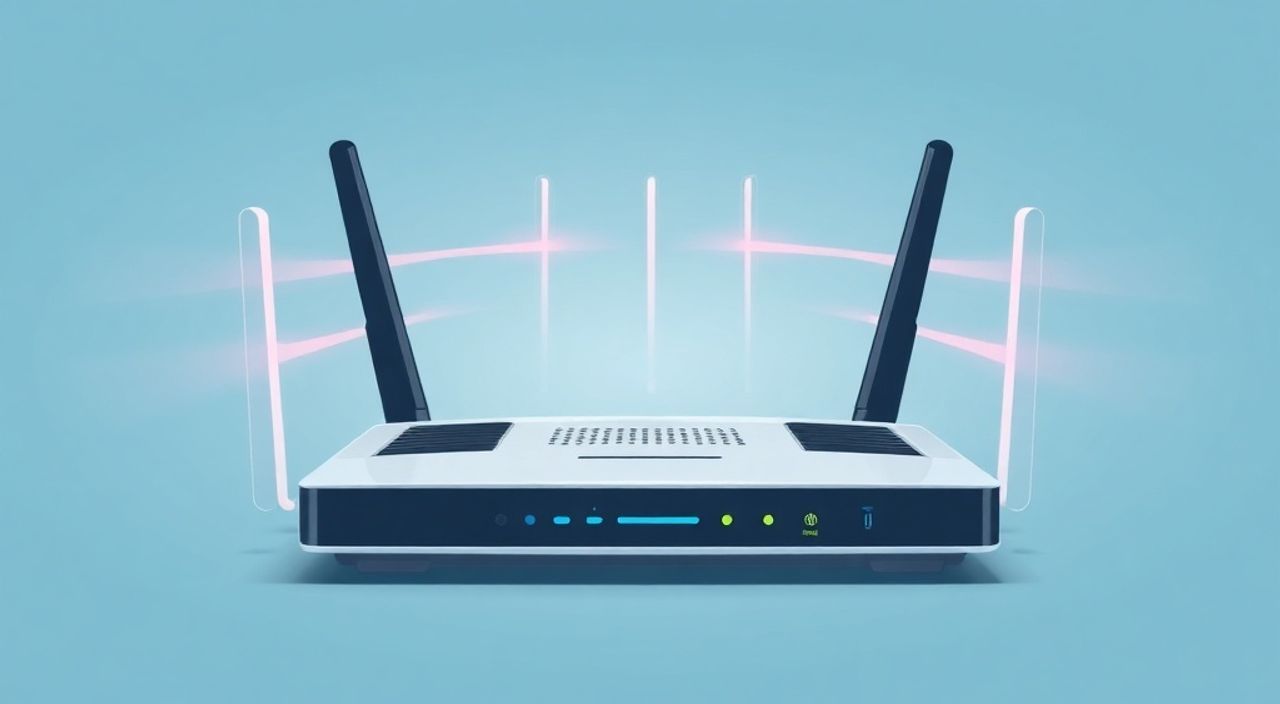
Скорость интернета зависит не только от тарифа провайдера, но и от правильной настройки роутера. Многие пользователи сталкиваются с медленным соединением, обрывами Wi-Fi или низкой производительностью устройств — и виной этому зачастую выступает неправильно сконфигурированный маршрутизатор. Настройка роутера для быстрого интернета требует понимания основных параметров: выбор канала, режима работы, ширины полосы, безопасности и оптимизации сигнала.
Чтобы роутер работал на максимальной скорости, выберите частоту 5 ГГц, установите ширину канала 80 МГц, используйте стандарт Wi-Fi 6 (802.11ax) при наличии поддержки, минимизируйте помехи и регулярно обновляйте прошивку. Главное — правильно расположить роутер в помещении.
Содержание статьи:
- Выбор правильного места для роутера
- Что мешает сигналу Wi-Fi
- Основные параметры Wi-Fi: канал, ширина и частота
- Выбор канала и избежание перегрузки
- Ширина канала: 20, 40, 80 МГц
- Режимы работы и стандарты Wi-Fi: как выбрать лучший
- Как включить Wi-Fi 6 и стоит ли?
- Безопасность и скорость: баланс между защитой и производительностью
- SSID и скрытие сети: мифы и реальность
- Дополнительные настройки роутера для ускорения интернета
- Режим пропускной способности (Transmission Rate)
- Усиление сигнала (Transmit Power)
- Band Steering и Smart Connect
- Client Isolation (изоляция клиентов)
- Обновление прошивки и использование QoS
- Как обновить прошивку
- QoS (Quality of Service)
- Экспертное мнение
- Интервью с Артёмом Лебедевым, инженером по сетевой инфраструктуре (15 лет опыта)
- Вопросы и ответы
- Заключение
Выбор правильного места для роутера
Местоположение роутера — один из самых недооценённых факторов, влияющих на качество сигнала. Даже самый мощный маршрутизатор будет работать плохо, если его поставить в углу квартиры, за шкафом или рядом с металлическими предметами. Сигнал Wi-Fi распространяется по принципу радиоволн, которые легко поглощаются и отражаются различными материалами.
Оптимальное место — центр помещения, на возвышении, свободное от препятствий. Избегайте размещения рядом с микроволновками, холодильниками, беспроводными телефонами и другими источниками электромагнитных помех. Бетонные стены, особенно армированные, значительно ослабляют сигнал, поэтому важно минимизировать количество преград между роутером и устройствами.
Если ваш дом или офис имеет несколько этажей, лучше всего располагать роутер на среднем уровне. Например, в двухэтажном доме — на первом этаже, но повыше. Это обеспечивает более равномерное покрытие. Также стоит обратить внимание на антенны: если они внешние, направьте их вертикально вверх, чтобы максимизировать горизонтальное распространение сигнала.
Полезно знать: Угловое размещение роутера снижает зону покрытия на 30–50%. Центральная точка позволяет равномерно распределить сигнал по всем комнатам.
Что мешает сигналу Wi-Fi
- Металл: шкафы, рамы, радиаторы отражают сигнал.
- Вода: аквариумы, трубы, даже человеческое тело поглощают радиоволны.
- Бетон и кирпич: особенно железобетонные перекрытия сильно ослабляют сигнал.
- Электроника: микроволновые печи, Bluetooth-устройства, соседские роутеры создают помехи.
Основные параметры Wi-Fi: канал, ширина и частота
Чтобы получить максимально возможную скорость, необходимо настроить ключевые параметры беспроводной сети. Эти настройки находятся в веб-интерфейсе роутера и напрямую влияют на стабильность и пропускную способность.
Первое, что нужно понять — это разница между диапазонами 2,4 ГГц и 5 ГГц. Диапазон 2,4 ГГц имеет большую дальность действия, но меньшую пропускную способность и высокий уровень помех, так как используется множеством устройств. Диапазон 5 ГГц предлагает высокую скорость и меньше конкуренции, но хуже проходит через стены.
Выбор канала и избежание перегрузки
В диапазоне 2,4 ГГц доступно всего 13 каналов (в зависимости от региона), причём только три из них — 1, 6 и 11 — не перекрываются. Если вы живёте в многоквартирном доме, велика вероятность, что соседи используют те же каналы, что и вы. Это вызывает интерференцию и снижение скорости.
Используйте приложение для анализа Wi-Fi, например Wi-Fi Analyzer (Android) или NetSpot (Windows/macOS), чтобы увидеть загруженность каналов. Выберите наименее загруженный канал и закрепите его вручную в настройках роутера. Автоматический выбор не всегда эффективен.
Ширина канала: 20, 40, 80 МГц
Ширина канала определяет объём данных, передаваемых одновременно. В 2,4 ГГц рекомендуется использовать 20 МГц для стабильности. В 5 ГГц можно смело выставлять 80 МГц — это увеличит скорость в 2–3 раза по сравнению с 20 МГц.
Однако, слишком большая ширина может привести к помехам, особенно в плотной городской застройке. Если замечаете нестабильность, попробуйте уменьшить до 40 МГц.
Параметр |
2,4 ГГц |
5 ГГц |
|---|---|---|
Дальность действия |
Высокая |
Средняя |
Скорость передачи |
До 150 Мбит/с (802.11n) |
До 1300 Мбит/с (802.11ac) |
Количество каналов |
13 (3 непересекающихся) |
25+ (меньше помех) |
Ширина канала (рекомендация) |
20 МГц |
80 МГц |
«Настройка фиксированного канала и ширины — простой способ добавить 20–30% к скорости без замены оборудования.» — Алексей Петров, сетевой инженер, 12 лет опыта
Режимы работы и стандарты Wi-Fi: как выбрать лучший
Wi-Fi развивается уже более 20 лет, и сегодня существует несколько стандартов, каждый из которых предлагает разные характеристики. Понимание этих стандартов помогает выбрать оптимальный режим работы роутера.
Наиболее распространённые стандарты:
- 802.11n (Wi-Fi 4): работает в обоих диапазонах, скорость до 600 Мбит/с, хорошая совместимость.
- 802.11ac (Wi-Fi 5): только 5 ГГц, скорость до 1,3 Гбит/с, поддержка MU-MIMO.
- 802.11ax (Wi-Fi 6): современный стандарт, скорость до 9,6 Гбит/с, улучшенная работа в условиях высокой нагрузки.
Если все ваши устройства поддерживают Wi-Fi 5 или Wi-Fi 6, установите соответствующий режим. Однако, если есть старые гаджеты (например, IoT-устройства или старые смартфоны), возможно, потребуется включить гибридный режим (mixed mode). Но учтите: гибридный режим может снижать общую производительность.
Как включить Wi-Fi 6 и стоит ли?
Wi-Fi 6 (802.11ax) — это не просто увеличение скорости, а улучшение эффективности сети. Он использует технологии OFDMA и TWT, которые позволяют обслуживать больше устройств одновременно с меньшим энергопотреблением.
Чтобы задействовать Wi-Fi 6, необходимы:
- Роутер с поддержкой 802.11ax.
- Устройства (смартфон, ноутбук), также поддерживающие этот стандарт.
- Правильная настройка: режим «802.11ax only» или «ax + ac».
Если у вас много подключённых устройств (умный дом, камеры, ТВ), Wi-Fi 6 окупается уже сейчас. Для одного-двух устройств разница может быть менее заметна, но будущее за этим стандартом.
Полезно знать: Wi-Fi 6 работает и на 2,4 ГГц, улучшая производительность даже в этом диапазоне за счёт OFDMA.
Безопасность и скорость: баланс между защитой и производительностью
Многие пользователи считают, что шифрование замедляет интернет. Это не совсем так: современные алгоритмы шифрования практически не влияют на скорость, но выбор неправильного метода может вызвать проблемы совместимости и снизить производительность.
Сегодня рекомендуется использовать:
- WPA3: самый безопасный и современный протокол. Поддерживается новыми роутерами и устройствами.
- WPA2/WPA3 Mixed: если есть старые устройства, не поддерживающие WPA3.
- WPA2-PSK (AES): минимально допустимый стандарт, избегайте TKIP.
Не используйте WEP и WPA с TKIP — они уязвимы и могут блокировать работу на высоких скоростях. Некоторые старые роутеры при включении TKIP автоматически ограничивают скорость до 54 Мбит/с.
SSID и скрытие сети: мифы и реальность
Некоторые советуют скрывать SSID (имя сети) для безопасности. Это неэффективно: злоумышленники легко видят скрытые сети, а ваши устройства начинают активно искать её, что создаёт дополнительную нагрузку и снижает энергоэффективность.
Лучше:
- Использовать уникальное имя сети (не admin, не tplink).
- Отключить WPS — он уязвим к взлому.
- Включить фильтрацию MAC-адресов, если требуется повышенная безопасность (но помните: MAC можно подделать).
«Скрытая сеть — это ложное чувство безопасности. Гораздо важнее использовать WPA3 и регулярно менять пароль.» — Анна Смирнова, специалист по кибербезопасности, SberSecurity
Дополнительные настройки роутера для ускорения интернета
За пределами базовых параметров Wi-Fi существуют продвинутые функции, которые могут значительно улучшить работу сети. Они часто игнорируются, хотя доступны в большинстве современных роутеров.
Режим пропускной способности (Transmission Rate)
В некоторых прошивках (особенно TP-Link, ASUS) можно выбрать режим передачи: «Best Performance», «Auto» или «Custom». Установка «Best Performance» принудительно включает максимальные показатели MCS (Modulation Coding Scheme), что увеличивает скорость при хорошем сигнале.
Усиление сигнала (Transmit Power)
Функция позволяет регулировать мощность передатчика. По умолчанию стоит 100%, но в маленькой квартире можно снизить до 70%, чтобы уменьшить помехи. В больших помещениях — оставить на максимуме.
Band Steering и Smart Connect
Эти функции автоматически направляют устройства на оптимальный диапазон (2,4 или 5 ГГц) в зависимости от сигнала и нагрузки. Полезно, если у вас гибридная сеть и разные типы устройств.
Client Isolation (изоляция клиентов)
Запрещает устройствам в одной сети взаимодействовать друг с другом. Увеличивает безопасность, но может мешать работе принтеров или NAS. Используйте только в публичных сетях.
Полезно знать: Отключение ненужных сервисов (FTP-сервер, торрент-клиент встроенного роутера) освобождает ресурсы и улучшает отзывчивость.
Обновление прошивки и использование QoS
Прошивка роутера — это его операционная система. Производители регулярно выпускают обновления, исправляющие ошибки, улучшающие стабильность и повышающие производительность.
Как обновить прошивку
- Зайдите в веб-интерфейс роутера (обычно 192.168.0.1 или 192.168.1.1).
- Перейдите в раздел «Системные инструменты» → «Обновление прошивки».
- Скачайте последнюю версию с официального сайта производителя (по модели и ревизии).
- Загрузите файл и дождитесь перезагрузки.
Никогда не обновляйте прошивку через OTA (over-the-air), если нет резервного источника питания — сбой во время обновления может «заклинить» роутер.
QoS (Quality of Service)
QoS позволяет приоритизировать трафик. Например, вы можете назначить высокий приоритет видеозвонкам, стримингу или онлайн-играм, чтобы они не страдали при загрузке файлов.
Настройка:
- Укажите тип трафика (VoIP, видео, игры).
- Или задайте приоритет по IP-адресу устройства (например, игровой ПК).
- Ограничьте скорость для фоновых задач (обновления, бэкапы).
Это особенно полезно при ограниченной полосе пропускания (до 100 Мбит/с).
«QoS — спасение для семей с несколькими пользователями. Без него торренты могут «задушить» Zoom-совещание.» — Дмитрий Козлов, системный администратор, IT-компания «СетьПлюс»
Экспертное мнение
Интервью с Артёмом Лебедевым, инженером по сетевой инфраструктуре (15 лет опыта)
— Что чаще всего мешает пользователям получить заявленную скорость?
— Основные причины: неправильное размещение роутера, использование 2,4 ГГц для стриминга 4K, и устаревшие устройства. Я встречал случаи, когда люди жаловались на «медленный интернет», а оказывалось, что их смартфон поддерживает только Wi-Fi 4 и находится в дальней комнате.
— Какие три настройки вы рекомендуете проверить в первую очередь?
- Режим Wi-Fi: должен быть 802.11ax/ac в 5 ГГц.
- Канал: в 2,4 ГГц — 1, 6 или 11; в 5 ГГц — выбрать свободный через анализ.
- Шифрование: WPA2 или WPA3, AES, без TKIP.
— И последний совет?
— Не экономьте на роутере. Хороший Wi-Fi 6 роутер с MU-MIMO и 160 МГц полосой — это инвестиция в комфорт на 3–5 лет.
Вопросы и ответы
Почему интернет медленный только на Wi-Fi, а по кабелю — нормальный?
Проблема в беспроводной части. Проверьте: диапазон (используйте 5 ГГц), уровень сигнала (минимум -70 dBm), наличие помех. Возможно, устройство подключено к 2,4 ГГц вместо 5 ГГц.
Можно ли ускорить интернет без замены роутера?
Да. Обновите прошивку, измените канал, переставьте роутер в центр, включите QoS, отключите фоновые загрузки. Часто это даёт прирост 30–50%.
Нужен ли второй роутер как репитер?
Если площадь большая, лучше использовать mesh-систему или роутер в режиме точки доступа. Простые репитеры режут скорость вдвое. Mesh-сети (например, Xiaomi, TP-Link Deco) обеспечивают плавный роуминг и стабильное покрытие.
Как проверить реальную скорость?
Используйте Speedtest.net (Ookla), Fast.com (Netflix) или nPerf. Тестируйте с разных устройств и в разных точках квартиры. Убедитесь, что тестируете именно Wi-Fi, а не кабельное соединение.
Заключение
Настройка роутера для быстрого интернета — это не сложная магия, а комбинация правильного размещения, актуальных стандартов и грамотных параметров. Даже без замены оборудования можно добиться значительного прироста скорости и стабильности.
Главное — начать с анализа текущей ситуации: где стоит роутер, какие устройства подключены, какой диапазон используется. Затем внести изменения пошагово: выберите оптимальный канал, перейдите на 5 ГГц, обновите прошивку, включите QoS. Регулярно проверяйте состояние сети и следите за новыми технологиями.
Скорость интернета зависит не только от провайдера, но и от того, насколько хорошо вы настроили свою локальную сеть. Каждый элемент — от положения роутера до стандарта шифрования — вносит свой вклад в общий результат.
- Размещайте роутер в центре помещения, вне зоны помех.
- Используйте 5 ГГц для высокоскоростных задач, 2,4 ГГц — для IoT.
- Выбирайте стандарт Wi-Fi 6 при возможности, шину 80 МГц и выше.
- Обновляйте прошивку и используйте WPA3 для безопасности.
- Настройте QoS, если в сети несколько активных пользователей.
⚠️ Дисклеймер — нажмите, чтобы развернуть
Материалы, опубликованные в разделе «Блог» на сайте RU DESIGN SHOP (rudesignshop.ru), носят исключительно информационный и ознакомительный характер и не являются руководством к действию, финансовой рекомендацией, медицинской услугой, ветеринарным назначением либо рекламой товаров и услуг, включая азартные игры. Публикации не содержат призывов к участию в азартных играх и не направлены на продвижение соответствующих операторов.
Безопасность применения товаров и веществ: при использовании строительных материалов, бытовой химии, пестицидов и агрохимикатов необходимо строго следовать инструкциям производителя и действующему законодательству Российской Федерации, включая Федеральный закон РФ от 19.07.1997 № 109-ФЗ «О безопасном обращении с пестицидами и агрохимикатами».
Упоминание товарных знаков, брендов и организаций носит исключительно информационный характер и не означает наличие партнёрских отношений или одобрения со стороны правообладателей.
Материалы, содержащие сведения о медицинских, ветеринарных или косметических средствах, представлены в справочных целях и не являются медицинской консультацией или назначением. Перед применением рекомендуется обратиться к врачу, ветеринарному специалисту или иному сертифицированному профессионалу.
Возрастные ограничения: материалы, содержащие сведения о продукции категории 18+, включая алкоголь или азартные игры, предназначены исключительно для совершеннолетней аудитории и публикуются в информационных целях.
Правовая ответственность: решения, принятые на основе опубликованной информации, пользователь принимает самостоятельно и на свой риск; редакция и авторы несут ответственность в пределах, установленных законодательством Российской Федерации.
Редакция не допускает публикаций, содержащих пропаганду экстремизма, терроризма, наркотических средств или суицида; подобные материалы подлежат немедленному удалению.
Упоминание организаций с ограниченным статусом: компания Meta Platforms Inc. (социальные сети Facebook и Instagram) признана экстремистской организацией решением суда РФ, её деятельность запрещена на территории Российской Федерации; любые упоминания приводятся исключительно в информационных целях.
Авторские права и источники: информация собирается из открытых источников; её актуальность указывается на дату публикации и может изменяться.
Изображения и иллюстрации используются на условиях, разрешённых правообладателями. При возникновении претензий редакция готова оперативно рассмотреть обращение и внести необходимые изменения.
Персональные данные и cookies: сайт использует cookies и обрабатывает персональные данные пользователей в соответствии с Федеральным законом № 152-ФЗ «О персональных данных» и Политикой конфиденциальности RU DESIGN SHOP.
Мнения авторов могут не совпадать с позицией государственных органов или коммерческих организаций, упомянутых в материалах.
Читайте также

РЕКОМЕНДУЕМ
Товары от российских производителей
Светильник ORION TWIST Forstlight
10340 руб.