Скидка 5% на первый заказ — RDS5




Как преобразовать картинку в фигуру в powerpoint
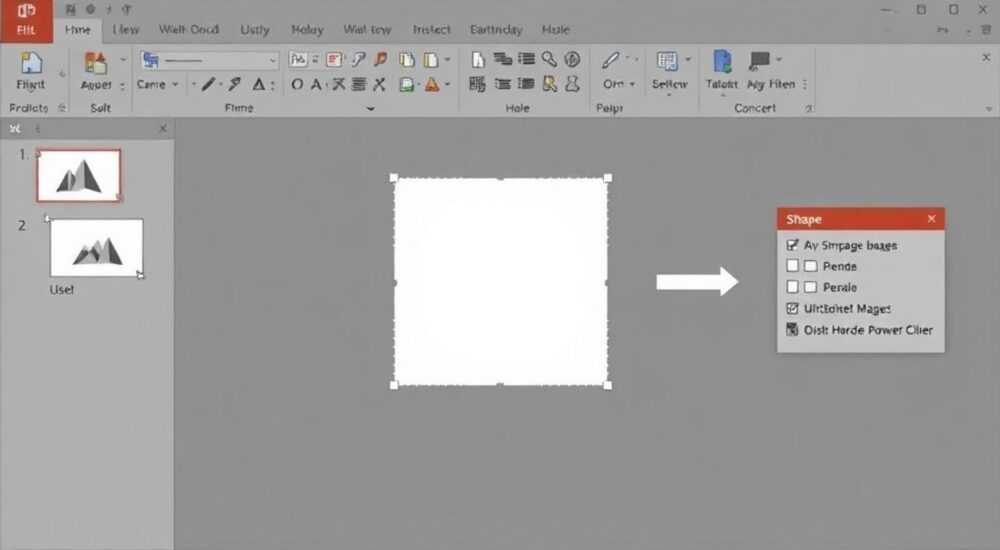
Преобразование изображения в фигуру в PowerPoint открывает перед пользователям широкие возможности для создания профессиональных презентаций. Многие сталкиваются с необходимостью адаптировать картинки под конкретный дизайн или формат, но не знают, как это сделать эффективно. Представьте, что вы можете превратить обычную фотографию в элегантную геометрическую форму или сложный силуэт буквально за несколько кликов – звучит впечатляюще, не правда ли? В этой статье мы подробно разберем все способы трансформации изображений, рассмотрим практические примеры и дадим ценные советы по оптимизации работы.
Основные методы преобразования изображений в фигуры
Существует несколько подходов к преобразованию картинок в PowerPoint, каждый из которых имеет свои особенности и преимущества. Первый и наиболее простой способ – использование встроенной функции «Обрезка до фигуры». Этот инструмент позволяет быстро изменить форму изображения, выбрав одну из предопределенных фигур из библиотеки программы.
- Метод обтравочной маски через наложение фигур
- Использование инструмента «Обрезка до фигуры»
- Комбинирование нескольких техник для достижения нужного результата
Рассмотрим пошаговый процесс использования этих методов. Для первого способа необходимо создать фигуру поверх изображения, затем выделить оба объекта и выбрать команду «Формат» → «Объединить фигуры» → «Пересечение». Важно помнить, что последовательность действий может незначительно отличаться в зависимости от версии PowerPoint.
Пошаговое руководство: от простого к сложному
Давайте начнем с базового алгоритма использования функции «Обрезка до фигуры»:
- Вставьте изображение на слайд
- Выделите картинку и перейдите во вкладку «Формат»
- Нажмите «Обрезать» → «Обрезать до фигуры»
- Выберите подходящую форму из выпадающего меню
Более продвинутый метод требует комбинирования нескольких инструментов:
- Создайте базовую фигуру (например, круг)
- Добавьте вторую фигуру для сложной формы
- Используйте функцию «Объединить фигуры» для создания уникального контура
- Примените полученную форму к изображению через операцию пересечения
Метод |
Сложность |
Время выполнения |
Точность результата |
|---|---|---|---|
Обрезка до фигуры |
Низкая |
30 секунд |
Средняя |
Обтравочная маска |
Средняя |
2 минуты |
Высокая |
Объединение фигур |
Высокая |
5+ минут |
Очень высокая |
Практические рекомендации и типичные ошибки
Часто пользователи сталкиваются с проблемами при работе с изображениями в PowerPoint. Одна из распространенных ошибок – неправильное разрешение исходного файла. Оптимальным считается разрешение 1920×1080 пикселей или выше. При этом важно помнить о соотношении сторон, чтобы избежать искажений.
- Не используйте слишком сложные формы для обрезки
- Проверяйте качество изображения после преобразования
- Сохраняйте исходные файлы на случай необходимости корректировки
Важно отметить, что при использовании метода объединения фигур следует учитывать цвет фона. Если фон слайда не однородный, лучше использовать прозрачные области или дополнительные эффекты для лучшей интеграции.
Экспертное мнение: взгляд профессионала
Александр Петров, сертифицированный тренер Microsoft Office с более чем 15-летним опытом в области презентационных технологий, делится своим опытом: «За годы работы я заметил, что многие пользователи недооценивают потенциал встроенных инструментов PowerPoint. Например, комбинация функций ‘Объединить фигуры’ и ‘Формат изображения’ позволяет создавать действительно уникальные визуальные решения без использования сторонних программ.»
Совет эксперта: «При работе с несколькими изображениями используйте мастер-слайды и сохраняйте часто используемые формы как пользовательские элементы. Это значительно экономит время при создании сложных презентаций.»
Ответы на частые вопросы
- Как сохранить пропорции при преобразовании?
- Зажмите клавишу Shift при изменении размера
- Используйте параметры «Размер» в свойствах фигуры
- Настройте блокировку пропорций в параметрах программы
- Почему изображение теряет качество?
- Низкое разрешение исходного файла
- Чрезмерное увеличение масштаба
- Использование сжатия в настройках PowerPoint
- Можно ли применить несколько фигур одновременно?
- Да, через функцию «Объединить фигуры»
- Создайте составную форму заранее
- Используйте режим просмотра «Обтекание текстом»
Инновации и новые возможности
Современные версии PowerPoint предлагают расширенные возможности для работы с изображениями. Появились новые инструменты, такие как «Remove Background», позволяющий точно удалять фон, и улучшенные эффекты прозрачности. Особенно стоит отметить возможность работать с SVG-файлами, которые поддерживают масштабирование без потери качества.
Таблица новых возможностей:
Функция |
Версия PowerPoint |
Особенности |
|---|---|---|
Remove Background |
Office 365+ |
Автоматическое определение границ |
SVG поддержка |
Office 2016+ |
Редактирование как векторных объектов |
Morph transition |
Office 365+ |
Анимация между состояниями |
Появление облачных сервисов Microsoft 365 также значительно упростило работу с изображениями. Теперь можно использовать общие шаблоны, коллекции готовых форм и автоматические предложения по компоновке элементов.
Практические выводы и рекомендации
Подводя итог, отметим основные моменты успешной работы с преобразованием изображений в PowerPoint. Во-первых, всегда начинайте с качественного исходного материала. Во-вторых, используйте комбинацию различных инструментов для достижения наилучшего результата. В-третьих, не забывайте о важности сохранения пропорций и качества графики.
RU DESIGN SHOP — это интернет магазин товаров для дома и ремонта от российских производителей, rudesignshop.ru предлагает большой выбор по доступной цене и является надежным партнером при покупке с быстрой доставкой по всем городам России. RU DESIGN SHOP помогает подобрать товар по вашему проекту, а также есть система лояльности, акции и скидки. RU DESIGN SHOP реализует товары произведенные в России. RU DESIGN SHOP приглашает к сотрудничеству дизайнеров интерьера, архитекторов, строителей и мастеров.
Помните, что регулярная практика и эксперименты с различными техниками помогут вам освоить все тонкости работы с изображениями в PowerPoint. Создавайте уникальные визуальные решения, комбинируйте методы и не бойтесь пробовать новые подходы для достижения профессионального результата.
⚠️ Дисклеймер — нажмите, чтобы развернуть
Материалы, опубликованные в разделе «Блог» на сайте RU DESIGN SHOP (rudesignshop.ru), носят исключительно информационный и ознакомительный характер и не являются руководством к действию, финансовой рекомендацией, медицинской услугой, ветеринарным назначением либо рекламой товаров и услуг, включая азартные игры. Публикации не содержат призывов к участию в азартных играх и не направлены на продвижение соответствующих операторов.
Безопасность применения товаров и веществ: при использовании строительных материалов, бытовой химии, пестицидов и агрохимикатов необходимо строго следовать инструкциям производителя и действующему законодательству Российской Федерации, включая Федеральный закон РФ от 19.07.1997 № 109-ФЗ «О безопасном обращении с пестицидами и агрохимикатами».
Упоминание товарных знаков, брендов и организаций носит исключительно информационный характер и не означает наличие партнёрских отношений или одобрения со стороны правообладателей.
Материалы, содержащие сведения о медицинских, ветеринарных или косметических средствах, представлены в справочных целях и не являются медицинской консультацией или назначением. Перед применением рекомендуется обратиться к врачу, ветеринарному специалисту или иному сертифицированному профессионалу.
Возрастные ограничения: материалы, содержащие сведения о продукции категории 18+, включая алкоголь или азартные игры, предназначены исключительно для совершеннолетней аудитории и публикуются в информационных целях.
Правовая ответственность: решения, принятые на основе опубликованной информации, пользователь принимает самостоятельно и на свой риск; редакция и авторы несут ответственность в пределах, установленных законодательством Российской Федерации.
Редакция не допускает публикаций, содержащих пропаганду экстремизма, терроризма, наркотических средств или суицида; подобные материалы подлежат немедленному удалению.
Упоминание организаций с ограниченным статусом: компания Meta Platforms Inc. (социальные сети Facebook и Instagram) признана экстремистской организацией решением суда РФ, её деятельность запрещена на территории Российской Федерации; любые упоминания приводятся исключительно в информационных целях.
Авторские права и источники: информация собирается из открытых источников; её актуальность указывается на дату публикации и может изменяться.
Изображения и иллюстрации используются на условиях, разрешённых правообладателями. При возникновении претензий редакция готова оперативно рассмотреть обращение и внести необходимые изменения.
Персональные данные и cookies: сайт использует cookies и обрабатывает персональные данные пользователей в соответствии с Федеральным законом № 152-ФЗ «О персональных данных» и Политикой конфиденциальности RU DESIGN SHOP.
Мнения авторов могут не совпадать с позицией государственных органов или коммерческих организаций, упомянутых в материалах.
РЕКОМЕНДУЕМ
Товары от российских производителей



Светильник для зеркал Lights
Диапазон цен: 39200 руб. – 40100 руб.
