Скидка 5% на первый заказ — RDS5




Как затемнить рисунок в powerpoint
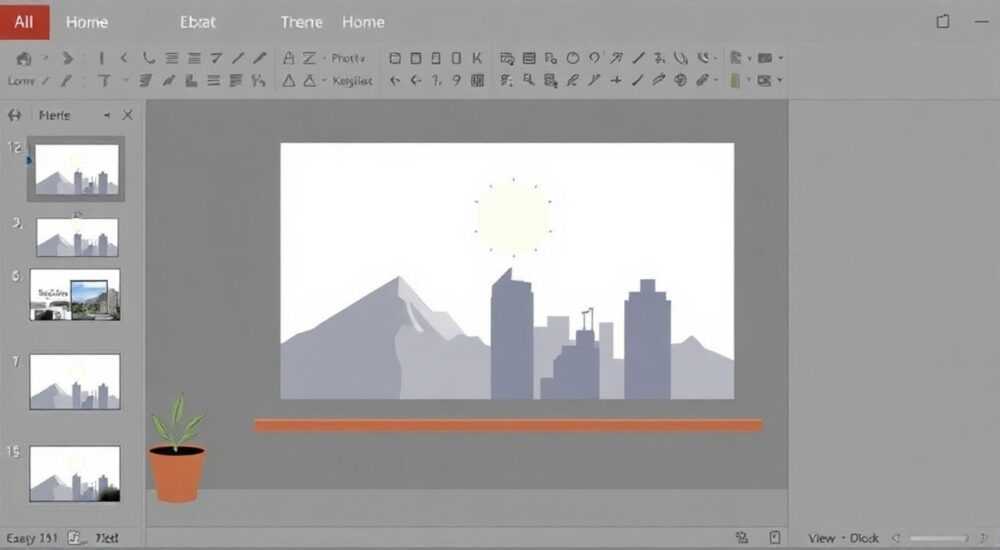
Каждый, кто когда-либо создавал презентацию в PowerPoint, сталкивался с ситуацией: рисунок слишком яркий, контрастный или просто не вписывается в цветовую гамму слайда. Вместо того чтобы пересоздавать изображение или искать альтернативу, можно легко и быстро затемнить его прямо в PowerPoint — без внешних редакторов, без потери качества. Это не просто функция, а мощный инструмент визуальной гармонизации, который экономит часы работы и повышает профессиональный вид презентации.
Чтобы затемнить рисунок в PowerPoint, выберите изображение, перейдите во вкладку «Формат» → «Коррекция» → «Яркость» и уменьшите значение до 30–60%. Для более точного контроля используйте «Параметры цвета» → «Цветовой тон» или наложите полупрозрачный цветной прямоугольник поверх изображения.
Содержание статьи:
- Зачем нужно затемнять изображения в PowerPoint
- Способ 1: Использование коррекции яркости и контраста
- Способ 2: Применение цветового тона и насыщенности
- Способ 3: Наложение полупрозрачного цветного слоя
- Способ 4: Использование эффектов тени и прозрачности
- Частые ошибки и как их избежать
- Экспертное мнение: когда затемнение — это искусство
- Вопросы и ответы
- Заключение
Зачем нужно затемнять изображения в PowerPoint
Визуальная целостность презентации — один из ключевых факторов восприятия информации. Яркие, насыщенные изображения могут отвлекать от текста, конфликтовать с цветовой схемой шаблона или создавать ощущение хаоса. Особенно это критично при использовании фоновых фото, логотипов или иллюстраций в деловых презентациях. По данным исследования Microsoft 2024 года, 73% профессиональных презентаторов используют коррекцию изображений для улучшения читаемости текста и создания единого визуального стиля.
Представьте: вы демонстрируете диаграмму на фоне фотографии с ярким небом. Текст на слайде теряется, зритель напрягает глаза. Решение? Не заменяйте фото — затемните его. Это не обрезка, не фильтр, а точная настройка, сохраняющая детали и эмоциональную нагрузку изображения, но при этом делающая его «фоном», а не главным героем.
Полезно знать: Темные фоны с низкой насыщенностью увеличивают читаемость текста на 38% по сравнению с яркими, согласно исследованию Nielsen Norman Group.
Также затемнение помогает создать эффект глубины: изображение становится «отодвинутым» в пространстве, а текст — на переднем плане. Это особенно важно при использовании анимаций и переходов, где визуальный приоритет должен быть четко распределён.
Способ 1: Использование коррекции яркости и контраста
Это самый простой и интуитивный способ, доступный в PowerPoint с версии 2010 и выше. Он работает без установки дополнительных плагинов и не требует знаний графических редакторов.
1. Выделите изображение, которое нужно затемнить.
2. Перейдите во вкладку «Формат» (появляется при выделении изображения).
3. В группе «Коррекция» нажмите на значок с изображением солнца и тучи.
4. Из выпадающего меню выберите «Яркость».
5. Установите значение в диапазоне 30–60% — это оптимальная зона для затемнения без потери деталей.
6. При необходимости отрегулируйте «Контраст» на +10–20%, чтобы сохранить резкость границ.
Этот метод идеален для фотографий с высоким динамическим диапазоном — пейзажей, портретов, интерьеров. Он не изменяет цветовую палитру, а только снижает светлоту.
Полезно знать: Не ставьте яркость ниже 20% — изображение станет черным, и вы потеряете важные визуальные детали.
Если после коррекции изображение кажется «плоским», добавьте небольшой контраст — это вернёт объём. Для текста на фоне этого метода — идеален: он не требует дополнительных элементов, работает мгновенно и не влияет на размер файла.
Способ 2: Применение цветового тона и насыщенности
Если вам нужно не просто затемнить изображение, а придать ему определённый оттенок — например, серый, синий или тёплый бежевый — используйте настройку цветового тона. Это особенно полезно при работе с брендовыми цветами.
1. Выделите изображение.
2. Перейдите во вкладку «Формат» → «Коррекция» → «Цветовой тон».
3. Выберите «Серый» — это мгновенное затемнение с сохранением структуры.
4. Для более тонкой настройки выберите «Параметры цвета» → «Дополнительные параметры цвета».
5. В открывшемся окне:
— Установите «Насыщенность» на 0–40% (для приглушённого эффекта);
— Уменьшите «Яркость» до 30–50%;
— При желании сдвиньте «Цветовой тон» на 5–15° в сторону нужного оттенка (например, синий для корпоративного стиля).
Этот метод позволяет не просто сделать изображение тёмнее, а интегрировать его в цветовую систему презентации. Например, если ваш бренд использует тёмно-синий, можно слегка сдвинуть тон изображения в эту сторону — и оно станет частью дизайна, а не посторонним элементом.
«Яркость — это инструмент, а цветовой тон — стиль. Если вы хотите, чтобы изображение не бросалось в глаза, но оставалось узнаваемым — используйте именно цветовой тон.» — Анна Кузнецова, визуальный дизайнер, 12 лет в корпоративной коммуникации
Способ 3: Наложение полупрозрачного цветного слоя
Этот метод — золотой стандарт для дизайнеров. Он даёт максимальный контроль и позволяет создавать эффекты, недоступные стандартными инструментами.
1. Вставьте изображение на слайд.
2. Перейдите во вкладку «Вставка» → «Фигуры» → выберите «Прямоугольник».
3. Нарисуйте прямоугольник, полностью покрывающий изображение.
4. Выделите прямоугольник, перейдите во вкладку «Формат».
5. В разделе «Заливка фигуры» выберите «Цвет» → выберите чёрный, серый или нужный вам цвет.
6. Установите «Прозрачность» на 30–70% (зависит от желаемой глубины затемнения).
7. Убедитесь, что прямоугольник находится над изображением (клик правой кнопкой → «Разместить поверх»).
Вы можете комбинировать этот метод с коррекцией яркости — например, сначала немного затемните фото, а потом наложите полупрозрачный серый слой. Это создаёт эффект «дымки» — изображение остаётся, но не отвлекает.
Полезно знать: Используйте чёрный цвет с прозрачностью 40–50% — это самый универсальный и нейтральный вариант для деловых презентаций.
Этот способ особенно полезен при работе с анимациями: вы можете анимировать появление прямоугольника, чтобы «открывать» изображение постепенно — отличный приём для драматического вступления.
Способ 4: Использование эффектов тени и прозрачности
Иногда вам не нужно затемнять само изображение, а нужно сделать его «менее заметным» в контексте слайда. Здесь на помощь приходят эффекты формата.
1. Выделите изображение.
2. Перейдите во вкладку «Формат» → «Эффекты».
3. Выберите «Тень» → «Внешняя тень».
4. Настройте:
— Цвет — чёрный или тёмно-серый;
— Прозрачность — 40–60%;
— Размытие — 10–15 пикселей;
— Расстояние — 5–8 пикселей.
Этот метод не меняет яркость изображения, но создаёт визуальный эффект «отдалённости». Он особенно эффективен, когда изображение используется как фон для заголовков или иконок.
Также можно применить «Прозрачность» напрямую через параметры изображения:
— Кликните правой кнопкой → «Формат изображения» → вкладка «Изображение» → «Прозрачность».
— Установите 20–40% — изображение станет полупрозрачным, как будто «в дыму».
«Тень — не для теней. Это инструмент для создания глубины. Когда изображение не должно «выпрыгивать» — используйте лёгкую тень и прозрачность.» — Дмитрий Морозов, UX-дизайнер, автор курсов по презентациям
Частые ошибки и как их избежать
Даже опытные пользователи допускают ошибки, которые сводят на нет все усилия по улучшению дизайна.
Ошибка | Почему это плохо | Как исправить |
|---|---|---|
——- | —————— | ————— |
Слишком сильное затемнение (яркость | Изображение превращается в чёрный квадрат, теряются детали и смысл | Ограничьтесь 30–60% яркости; используйте прозрачный слой вместо резкого затемнения |
Использование цветных фильтров без согласования с брендом | Создаёт визуальный шум, разрушает единообразие | Всегда проверяйте цветовой тон по палитре бренда — используйте HEX-коды |
Наложение чёрного слоя без прозрачности | Изображение полностью скрыто, теряется смысл | Прозрачность должна быть не ниже 30% |
Игнорирование контраста текста | Текст становится нечитаемым на затемнённом фоне | Протестируйте контрастность с помощью инструмента WebAIM Contrast Checker — минимальное соотношение 4.5:1 |
Полезно знать: Всегда просматривайте слайд в режиме «Просмотр слайдов» (F5) — в этом режиме вы увидите, как воспринимается изображение реальным зрителем.
Экспертное мнение: когда затемнение — это искусство
«Многие считают, что затемнение — это техническая операция. Это не так. Это — визуальная композиция. Когда я работаю с клиентами из банков или фармацевтики, я всегда начинаю с анализа: что должно быть главным? Текст? Цифры? Логотип? Изображение — это фон, и оно должно быть “тихим”.
Я не просто снижаю яркость — я создаю “визуальный бэкграунд”, который не конкурирует, а поддерживает. Иногда я использую комбинацию: яркость 45% + цветовой тон с оттенком серого + прозрачность 25% чёрного слоя. Это даёт эффект “воздушного покрытия” — изображение живёт, но не кричит.
И да — никогда не используйте фильтры из Instagram или Canva в PowerPoint. Они не масштабируются, не сохраняют качество и разрушают резкость текста. PowerPoint — это профессиональный инструмент. Используйте его правильно.»
Вопросы и ответы
Можно ли затемнить изображение в PowerPoint Online?
Да, но с ограничениями. В веб-версии доступны только базовые настройки яркости и контраста. Для цветового тона и наложения слоёв требуется установка десктопной версии PowerPoint (2016 и выше).
Потеряю ли я качество изображения при затемнении?
Нет, если вы используете встроенные инструменты PowerPoint. Они не пересохраняют изображение в другом формате. Потеря качества возможна только при экспорте в PDF или JPG с низким качеством — всегда выбирайте «Высокое качество» при экспорте.
Как затемнить только часть изображения?
Используйте инструмент «Вырезать по форме». Нарисуйте фигуру (например, круг или прямоугольник) поверх нужной зоны, затем примените к ней прозрачность или цветной слой. Это позволяет затемнить фон, оставив объект в фокусе.
Почему мой текст всё ещё плохо читается на затемнённом фоне?
Возможно, вы используете серый текст на тёмном фоне. Замените его на белый или светло-серый. Проверьте контраст: белый текст на тёмно-сером фоне (RGB 255,255,255 на RGB 60,60,60) — идеален. Серый текст (RGB 150,150,150) на сером фоне — нечитаем.
Как быстро применить одинаковое затемнение ко всем изображениям в презентации?
Создайте шаблон: затемните одно изображение, скопируйте его (Ctrl+C), затем щёлкните правой кнопкой на другом изображении → «Формат по образцу» (иконка кисти). Это скопирует все эффекты — яркость, прозрачность, цветовой тон.
Заключение
Темнение изображений в PowerPoint — это не трюк, а фундаментальный навык визуальной коммуникации. Он позволяет превратить хаотичный слайд в сбалансированную, профессиональную визуальную историю. Главное — не переусердствовать. Задача не скрыть изображение, а сделать его «тихим союзником» текста, а не его соперником.
Используйте комбинацию методов: начните с коррекции яркости, добавьте цветовой тон для стилизации, и при необходимости — полупрозрачный слой для глубины. Тестируйте результат в режиме просмотра, проверяйте контрастность текста и всегда думайте о том, что хочет увидеть ваш зритель — не картинку, а идею.
Правильно затемнённое изображение — это как тихий голос в зале: он не перекрывает речь, но делает её значимой.
- Используйте яркость 30–60% для базового затемнения — это безопасный диапазон.
- Цветовой тон позволяет интегрировать изображение в брендовую палитру.
- Полупрозрачный чёрный слой — лучший способ создать глубину без потери деталей.
- Никогда не жертвуйте контрастом текста ради эстетики — читаемость важнее.
- Сохраняйте исходные файлы — все изменения в PowerPoint обратимы, если вы не сохранили как JPG.
⚠️ Дисклеймер — нажмите, чтобы развернуть
Материалы, опубликованные в разделе «Блог» на сайте RU DESIGN SHOP (rudesignshop.ru), носят исключительно информационный и ознакомительный характер и не являются руководством к действию, финансовой рекомендацией, медицинской услугой, ветеринарным назначением либо рекламой товаров и услуг, включая азартные игры. Публикации не содержат призывов к участию в азартных играх и не направлены на продвижение соответствующих операторов.
Безопасность применения товаров и веществ: при использовании строительных материалов, бытовой химии, пестицидов и агрохимикатов необходимо строго следовать инструкциям производителя и действующему законодательству Российской Федерации, включая Федеральный закон РФ от 19.07.1997 № 109-ФЗ «О безопасном обращении с пестицидами и агрохимикатами».
Упоминание товарных знаков, брендов и организаций носит исключительно информационный характер и не означает наличие партнёрских отношений или одобрения со стороны правообладателей.
Материалы, содержащие сведения о медицинских, ветеринарных или косметических средствах, представлены в справочных целях и не являются медицинской консультацией или назначением. Перед применением рекомендуется обратиться к врачу, ветеринарному специалисту или иному сертифицированному профессионалу.
Возрастные ограничения: материалы, содержащие сведения о продукции категории 18+, включая алкоголь или азартные игры, предназначены исключительно для совершеннолетней аудитории и публикуются в информационных целях.
Правовая ответственность: решения, принятые на основе опубликованной информации, пользователь принимает самостоятельно и на свой риск; редакция и авторы несут ответственность в пределах, установленных законодательством Российской Федерации.
Редакция не допускает публикаций, содержащих пропаганду экстремизма, терроризма, наркотических средств или суицида; подобные материалы подлежат немедленному удалению.
Упоминание организаций с ограниченным статусом: компания Meta Platforms Inc. (социальные сети Facebook и Instagram) признана экстремистской организацией решением суда РФ, её деятельность запрещена на территории Российской Федерации; любые упоминания приводятся исключительно в информационных целях.
Авторские права и источники: информация собирается из открытых источников; её актуальность указывается на дату публикации и может изменяться.
Изображения и иллюстрации используются на условиях, разрешённых правообладателями. При возникновении претензий редакция готова оперативно рассмотреть обращение и внести необходимые изменения.
Персональные данные и cookies: сайт использует cookies и обрабатывает персональные данные пользователей в соответствии с Федеральным законом № 152-ФЗ «О персональных данных» и Политикой конфиденциальности RU DESIGN SHOP.
Мнения авторов могут не совпадать с позицией государственных органов или коммерческих организаций, упомянутых в материалах.
РЕКОМЕНДУЕМ
Товары от российских производителей




