Скидка 5% на первый заказ — RDS5




Как преобразовать повер поинт в ворд
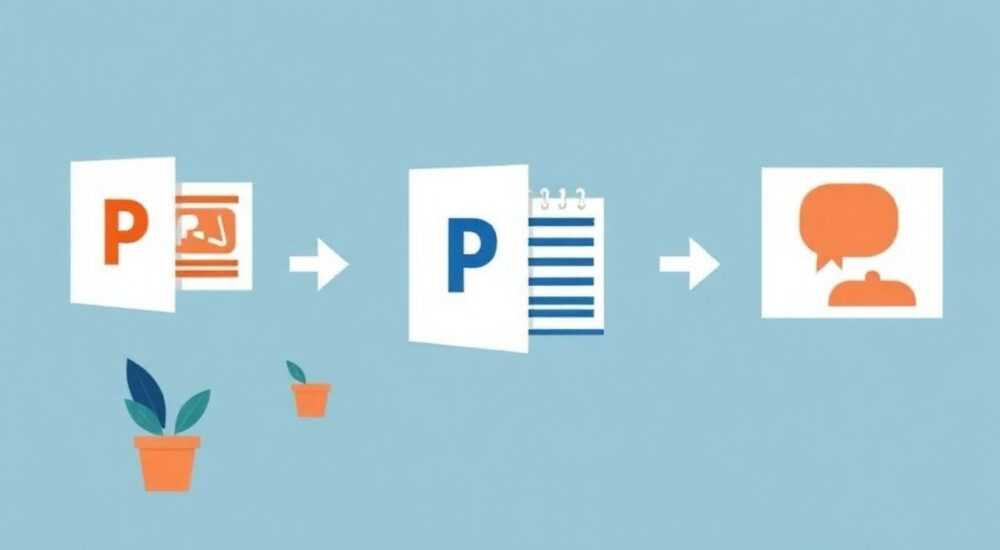
Преобразование презентации PowerPoint в документ Word — частая задача для студентов, преподавателей, бизнес-аналитиков и специалистов по подготовке отчетов. Это необходимо, когда требуется сохранить содержание слайдов в виде структурированного текста: например, для расширенных комментариев, публикаций или печатных материалов. К счастью, Microsoft Office предлагает несколько надежных способов экспорта данных из PPTX в DOCX без потери структуры и форматирования.
Самый простой способ — использовать встроенную функцию «Создать раздаточные материалы» в PowerPoint. Для полного контроля над результатом лучше экспортировать как «Обычный текст» и дорабатывать в Word. Альтернативно — онлайн-конвертеры при необходимости быстрой обработки.
Содержание статьи:
- Зачем преобразовывать PowerPoint в Word
- Основные методы конвертации: обзор
- Экспорт через встроенные функции PowerPoint
- Шаги для экспорта в виде Outlines
- Ручное копирование: когда это оправдано
- Как сохранить структуру при ручном копировании
- Онлайн-конвертеры: плюсы, минусы, безопасность
- Безопасность при использовании онлайн-инструментов
- Сторонние программы и скрипты
- Пример Python-скрипта для автоматической конвертации
- Форматирование после конвертации: как сделать текст читаемым
- Чек-лист финальной проверки
- Типичные ошибки и как их исправить
- Экспертное мнение
- Вопросы и ответы
- Заключение
Зачем преобразовывать PowerPoint в Word
PowerPoint идеально подходит для визуальной подачи информации: диаграммы, графики, анимации и лаконичные тезисы помогают донести идею. Однако в некоторых случаях такой формат неудобен. Например, при подготовке научной статьи, отчета для руководства или учебного пособия требуется более развернутый текст, который невозможно уместить на слайдах.
Конвертация позволяет перенести содержимое презентации в документ Word, где можно легко добавить пояснения, ссылки, цитаты и дополнительные данные. Особенно это актуально для образовательных учреждений: преподаватели часто просят студентов сдавать не только презентации, но и текстовые версии выступлений.
Полезно знать: Word поддерживает многоуровневые списки, сноски, колонтитулы и стили — всё, что необходимо для академического или делового оформления.
Другой случай — необходимость распечатать материал. Раздаточные материалы в формате A4 удобнее читать, чем просматривать слайды на экране. Особенно если речь идет о конференциях, тренингах или совещаниях, где участники делают заметки.
Также важно понимать, что Word — более универсальный формат. Он легче интегрируется в системы управления документами, доступен для редактирования большему кругу людей и лучше индексируется поисковыми системами внутри корпоративных сетей.
Основные методы конвертации: обзор
Существует несколько подходов к преобразованию PowerPoint в Word, каждый из которых имеет свои особенности:
- Встроенный экспорт в PowerPoint — официальная функция Microsoft, обеспечивающая высокую совместимость.
- Ручное копирование — полный контроль над каждым элементом, но трудоемко.
- Онлайн-конвертеры — быстро и просто, но с риском утечки данных.
- Сторонние программы и скрипты — мощные инструменты для автоматизации, требующие технических навыков.
Выбор метода зависит от объема презентации, уровня требуемого форматирования, наличия интернета и чувствительности данных. Например, финансовый отчет с конфиденциальной информацией лучше не загружать на сторонние сайты.
Метод |
Скорость |
Безопасность |
Качество |
Подходит для |
|---|---|---|---|---|
Встроенный экспорт |
Высокая |
Высокая |
Среднее — высокое |
Офисная работа, учеба |
Ручное копирование |
Низкая |
Высокая |
Высокое |
Точных документов, публикаций |
Онлайн-конвертеры |
Очень высокая |
Низкая |
Среднее |
Несрочных, неперсональных файлов |
Скрипты и ПО |
Высокая (при настройке) |
Средняя — высокая |
Высокое |
Массовой обработки |
«Если вы работаете с корпоративными данными, всегда отдавайте предпочтение локальным методам конвертации. Онлайн-сервисы могут хранить ваши файлы на серверах до 72 часов.» — Алексей Миронов, ИТ-аудитор, сертифицированный специалист по информационной безопасности
Экспорт через встроенные функции PowerPoint
Наиболее надежный и рекомендуемый способ — использование встроенной опции «Создать раздаточные материалы». Эта функция доступна во всех современных версиях PowerPoint (2016, 2019, 2021, Microsoft 365).
- Откройте презентацию в PowerPoint.
- Перейдите на вкладку Файл → Печать.
- В разделе «Печать» найдите опцию Создать раздаточные материалы.
- Нажмите кнопку Создать.
- Выберите вариант вставки: «Добавить контент слайдов» или «Черно-белые слайды».
- Укажите, сколько слайдов разместить на странице (от 1 до 9).
- Подтвердите выбор — откроется новый документ Word с импортированным содержанием.
По умолчанию PowerPoint переносит заголовки, основной текст, маркированные списки и номера слайдов. Изображения также вставляются, но могут потребовать ручной подгонки размера.
Полезно знать: Если выбрать опцию «Обычный текст», PowerPoint создаст чистый текстовый файл без форматирования, что удобно для последующего структурирования в Word.
Шаги для экспорта в виде Outlines
Альтернативный путь — сохранение как «Обычный текст»:
- Файл → Сохранить как → Выбрать место.
- В типе файла указать «Текстовый документ (*.txt)».
- Подтвердить сохранение — PowerPoint запросит, как экспортировать: «Только текст» или «С текстом и структурой».
- Выбрать «С текстом и структурой» для сохранения уровней списков.
После этого откройте полученный .txt файл в Word и примените стили заголовков вручную.
Ручное копирование: когда это оправдано
Хотя этот метод самый медленный, он дает максимальный контроль над результатом. Особенно полезен при необходимости глубокой переработки контента: например, превращения тезисов в связный текст.
Процесс прост:
- Откройте слайд в PowerPoint.
- Выделите текстовое поле (или нажмите Ctrl+A, если слайд содержит только текст).
- Скопируйте (Ctrl+C).
- Вставьте (Ctrl+V) в документ Word.
- Повторите для каждого слайда.
Как сохранить структуру при ручном копировании
Чтобы итоговый документ был организован, соблюдайте правила:
- Используйте стили «Заголовок 1» для названий слайдов.
- Применяйте «Заголовок 2» для подзаголовков.
- Основной текст оформляйте как «Обычный» или «Текст абзаца».
- Для списков используйте встроенные маркеры или нумерацию Word.
«При ручной вставке копируйте не по одному элементу, а весь слайд целиком. Так вы сохраните вложенность пунктов и уровень абзацев.» — Екатерина Соколова, технический писатель, 12 лет опыта в документации
Онлайн-конвертеры: плюсы, минусы, безопасность
Сервисы вроде Smallpdf, iLovePDF, Zamzar, PDF24 и Convertio позволяют конвертировать PPTX в DOCX за пару кликов. Достаточно загрузить файл, выбрать формат и скачать результат.
Преимущества:
- Не требуют установки программ.
- Работают на любом устройстве с браузером.
- Поддерживают массовую конвертацию.
- Часто бесплатны для одного-двух файлов в день.
Недостатки:
- Риск утечки конфиденциальной информации.
- Ограниченный контроль над форматированием.
- Зависимость от скорости интернета.
- Возможные ограничения по размеру файла (обычно до 100 Мб).
Безопасность при использовании онлайн-инструментов
Если вы всё же решите воспользоваться онлайн-сервисом:
- Убедитесь, что сайт использует HTTPS.
- Проверьте политику конфиденциальности — файлы должны удаляться через 1–2 часа.
- Удалите метаданные из презентации перед загрузкой (Файл → Сведения → Проверить документ).
- Используйте режим инкогнито в браузере.
Полезно знать: Некоторые онлайн-конвертеры оставляют водяные знаки в бесплатной версии. Платная подписка убирает их, но увеличивает стоимость владения.
Сторонние программы и скрипты
Для профессионалов и IT-специалистов существуют более продвинутые решения:
- Adobe Acrobat Pro — позволяет экспортировать PPTX в PDF, а затем в DOCX с хорошим сохранением макета.
- LibreOffice — бесплатный офисный пакет с функцией импорта PPTX и экспорта в ODT/DOCX.
- Python-скрипты с библиотеками python-pptx и python-docx — для автоматизации процесса при работе с сотнями презентаций.
Пример Python-скрипта для автоматической конвертации
«`python
from pptx import Presentation
from docx import Document
def pptx_to_docx(pptx_path, docx_path):
prs = Presentation(pptx_path)
doc = Document()
for slide in prs.slides:
for shape in slide.shapes:
if hasattr(shape, «text»):
doc.add_paragraph(shape.text)
doc.save(docx_path)
# Использование
pptx_to_docx(«презентация.pptx», «документ.docx»)
«`
Такой подход подходит для регулярной обработки файлов, например, в HR-отделах при конвертации шаблонов собеседований.
«Автоматизация — ключ к масштабированию. Если вы конвертируете более 10 презентаций в месяц, инвестируйте время в скрипт. Окупится уже через 2–3 месяца.» — Дмитрий Лебедев, DevOps-инженер, автоматизация бизнес-процессов
Форматирование после конвертации: как сделать текст читаемым
Даже при успешной конвертации итоговый документ может выглядеть неаккуратно. Вот как его улучшить:
- Примените единые стили заголовков через область «Стили» в Word.
- Удалите лишние переносы строк — замените двойные абзацы на одинарные (поиск: ^p^p, замена: ^p).
- Выровняйте изображения по тексту (в обтекании — «в тексте» или «вокруг рамки»).
- Добавьте оглавление: Ссылки → Оглавление → Вставить.
Чек-лист финальной проверки
Перед отправкой документа выполните:
- Проверьте орфографию (F7).
- Убедитесь, что все слайды перенесены.
- Проверьте нумерацию страниц и наличие колонтитулов.
- Сравните объем текста с оригиналом.
- Сохраните копию в PDF для архивации.
Типичные ошибки и как их исправить
- Пропали изображения — при экспорте в «Обычный текст» графика не сохраняется. Решение: использовать «Создать раздаточные материалы» или вставлять картинки вручную.
- Сломалась структура списков — PowerPoint и Word по-разному интерпретируют отступы. Решение: переформатировать списки в Word с помощью стилей.
- Кракозябры вместо текста — проблема кодировки. Решение: при сохранении в .txt выбирайте UTF-8.
- Слишком много пустого места — вызвано настройками размещения слайдов. Решение: изменить макет на «1 слайд на странице» или отключить фон.
Полезно знать: Если в презентации использовались нестандартные шрифты, они могут отображаться некорректно в Word. Замените их на Arial, Times New Roman или Calibri.
Экспертное мнение
Профессионалы рекомендуют подходить к конвертации не как к технической операции, а как к этапу редактирования. «Превращение слайдов в текст — это не просто копирование, а адаптация формата под новую аудиторию», — отмечает Анна Петрова, редактор научных публикаций.
Ключевые принципы:
- Добавляйте пояснения там, где в презентации были визуальные подсказки.
- Разворачивайте тезисы в полноценные абзацы.
- Включайте источники и ссылки, которые не вошли в слайды.
- Оставляйте логическую последовательность, но адаптируйте под повествовательный стиль.
Вопросы и ответы
Можно ли сохранить анимации при конвертации?
Нет, анимации PowerPoint не поддерживаются в Word. Они теряются при любом методе конвертации. Однако можно добавить примечания вида «[Появление элемента]» для демонстрации логики подачи.
Что делать, если в Word не отображаются формулы из PowerPoint?
Формулы, созданные в редакторе формул PowerPoint, могут отображаться как изображения. Лучше всего пересоздать их в Word с помощью встроенного редактора уравнений (Alt + =).
Как конвертировать несколько презентаций сразу?
Используйте скрипты на Python или макросы VBA. Также некоторые платные программы (например, Able2Extract) поддерживают пакетную обработку.
Почему после конвертации текст «плывет»?
Это происходит из-за различий в единицах измерения (дюймы в PPT vs. сантиметры в Word) и разной ширине страниц. Решение — вручную подогнать поля и отступы в Word.
Можно ли конвертировать обратно — из Word в PowerPoint?
Да, аналогичные методы работают и в обратную сторону. Word позволяет отправить документ в PowerPoint, сохранив структуру заголовков как слайды.
Заключение
Преобразование PowerPoint в Word — не просто техническая операция, а важный этап адаптации контента под другую аудиторию и формат. Успешная конвертация сохраняет смысл, структуру и ценность презентации, превращая ее в полноценный текстовый документ.
Выбор метода зависит от ваших целей: для быстрого результата подойдут встроенные функции или онлайн-сервисы, для точной работы — ручное копирование или скрипты. Главное — помнить, что итоговый документ должен быть не копией слайдов, а осмысленным текстом.
- Приоритет — встроенные функции PowerPoint для безопасности и совместимости.
- Онлайн-конвертеры удобны, но небезопасны для конфиденциальных данных.
- Ручная вставка дает полный контроль, но требует времени.
- Форматирование в Word — обязательный этап после конвертации.
- Автоматизация оправдана при регулярной обработке множества файлов.
⚠️ Дисклеймер — нажмите, чтобы развернуть
Материалы, опубликованные в разделе «Блог» на сайте RU DESIGN SHOP (rudesignshop.ru), носят исключительно информационный и ознакомительный характер и не являются руководством к действию, финансовой рекомендацией, медицинской услугой, ветеринарным назначением либо рекламой товаров и услуг, включая азартные игры. Публикации не содержат призывов к участию в азартных играх и не направлены на продвижение соответствующих операторов.
Безопасность применения товаров и веществ: при использовании строительных материалов, бытовой химии, пестицидов и агрохимикатов необходимо строго следовать инструкциям производителя и действующему законодательству Российской Федерации, включая Федеральный закон РФ от 19.07.1997 № 109-ФЗ «О безопасном обращении с пестицидами и агрохимикатами».
Упоминание товарных знаков, брендов и организаций носит исключительно информационный характер и не означает наличие партнёрских отношений или одобрения со стороны правообладателей.
Материалы, содержащие сведения о медицинских, ветеринарных или косметических средствах, представлены в справочных целях и не являются медицинской консультацией или назначением. Перед применением рекомендуется обратиться к врачу, ветеринарному специалисту или иному сертифицированному профессионалу.
Возрастные ограничения: материалы, содержащие сведения о продукции категории 18+, включая алкоголь или азартные игры, предназначены исключительно для совершеннолетней аудитории и публикуются в информационных целях.
Правовая ответственность: решения, принятые на основе опубликованной информации, пользователь принимает самостоятельно и на свой риск; редакция и авторы несут ответственность в пределах, установленных законодательством Российской Федерации.
Редакция не допускает публикаций, содержащих пропаганду экстремизма, терроризма, наркотических средств или суицида; подобные материалы подлежат немедленному удалению.
Упоминание организаций с ограниченным статусом: компания Meta Platforms Inc. (социальные сети Facebook и Instagram) признана экстремистской организацией решением суда РФ, её деятельность запрещена на территории Российской Федерации; любые упоминания приводятся исключительно в информационных целях.
Авторские права и источники: информация собирается из открытых источников; её актуальность указывается на дату публикации и может изменяться.
Изображения и иллюстрации используются на условиях, разрешённых правообладателями. При возникновении претензий редакция готова оперативно рассмотреть обращение и внести необходимые изменения.
Персональные данные и cookies: сайт использует cookies и обрабатывает персональные данные пользователей в соответствии с Федеральным законом № 152-ФЗ «О персональных данных» и Политикой конфиденциальности RU DESIGN SHOP.
Мнения авторов могут не совпадать с позицией государственных органов или коммерческих организаций, упомянутых в материалах.
РЕКОМЕНДУЕМ
Товары от российских производителей

Светильник DIRECT S Forstlight
Диапазон цен: 18390 руб. – 25350 руб.


