Скидка 5% на первый заказ — RDS5




Как в повер поинте выбрать дизайн
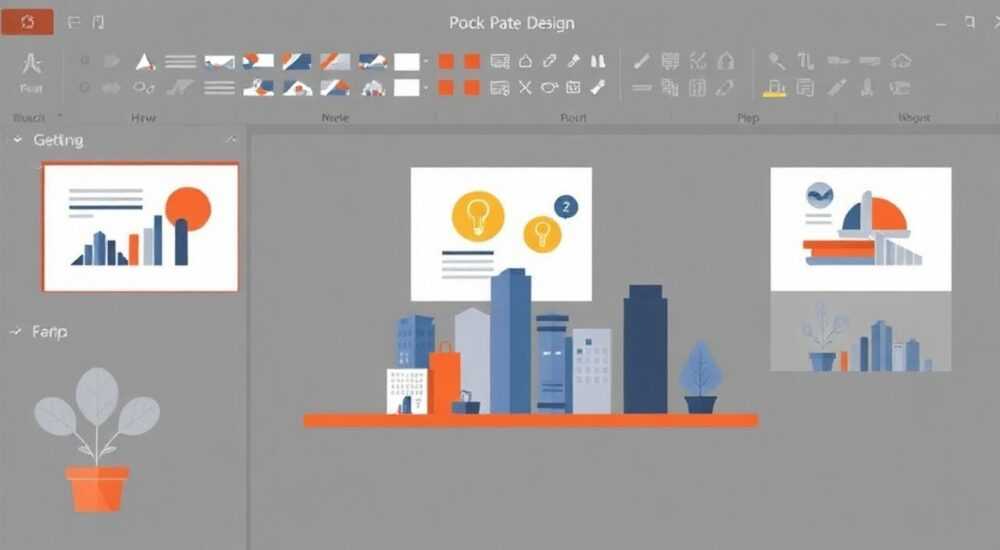
При создании презентации в PowerPoint внешний вид играет ключевую роль: он определяет восприятие контента, влияет на внимание аудитории и подчёркивает профессионализм докладчика. Выбор подходящего дизайна — это не просто вопрос эстетики, а важный этап подготовки, который помогает структурировать информацию и усилить её воздействие. Многие пользователи ошибочно полагают, что любой шаблон подойдёт для любой темы, но на практике это может снизить эффективность выступления.
Чтобы выбрать правильный дизайн в PowerPoint, ориентируйтесь на цель презентации, аудиторию и контекст использования. Используйте встроенные темы для быстрого старта, а затем адаптируйте цвета, шрифты и эффекты под свой стиль.
Содержание статьи:
- Основы дизайна в PowerPoint: что нужно знать
- Как выбрать готовую тему из библиотеки PowerPoint
- Пошаговый алгоритм выбора темы
- Настройка и редактирование дизайна под задачи
- Изменение цветовой палитры
- Подбор шрифтов
- Работа с эффектами и фоном
- Создание собственной темы с нуля
- Пошаговое руководство
- Распространённые ошибки при выборе дизайна и как их избежать
- 1. Перегруженный фон
- 2. Несоответствие стиля цели
- 3. Разные шрифты на соседних слайдах
- 4. Игнорирование адаптивности
- 5. Отсутствие тестирования на проекторе
- Экспертное мнение
- Вопросы и ответы
- Заключение
Основы дизайна в PowerPoint: что нужно знать
Дизайн в PowerPoint — это не просто фон или картинка на слайде. Это комплексная система, включающая цветовую палитру, гармонию шрифтов, стили линий, эффекты заполнения, а также макеты слайдов. Вся эта совокупность называется «темой» (theme), и она применяется ко всей презентации единообразно. Тема сохраняется в файле .thmx и может быть экспортирована или импортирована в другие проекты.
PowerPoint автоматически привязывает к теме такие элементы, как заголовки, основной текст, графики и таблицы. Это означает, что изменение темы повлияет на все слайды разом, экономя время на ручную корректировку каждого элемента. Например, если вы выберете тему с тёмным фоном, все новые слайды будут использовать этот фон, а текст — светлые оттенки для лучшей читаемости.
Выбор темы начинается с анализа трёх факторов:
- Цель презентации (информирование, продажа, обучение);
- Аудитория (коллеги, клиенты, инвесторы, студенты);
- Контекст показа (офис, конференция, онлайн-трансляция).
Например, презентация для детского сада требует ярких цветов и крупных шрифтов, тогда как финансовый отчёт предполагает строгую минималистичную стилистику.
Полезно знать: В PowerPoint 365 и более новых версиях доступна функция «Дизайнер», которая анализирует содержание слайда и предлагает варианты оформления на основе ИИ. Она особенно полезна новичкам.
Как выбрать готовую тему из библиотеки PowerPoint
PowerPoint предлагает обширную библиотеку встроенных тем, которые можно использовать бесплатно. Чтобы начать выбор, перейдите на вкладку Дизайн в верхнем меню. Здесь вы увидите галерею миниатюр с названиями: «Официальный», «Геометрия», «Светлый», «Темный» и другие.
Пошаговый алгоритм выбора темы
- Откройте новую или существующую презентацию.
- Перейдите на вкладку Дизайн.
- Пролистайте галерею тем и наведите курсор на понравившийся вариант — PowerPoint покажет предварительный просмотр на текущих слайдах.
- Кликните по теме, чтобы применить её ко всей презентации.
- Проверьте, как выглядят ключевые слайды: титульный, содержание, график, заключение.
Если ни одна из стандартных тем не подходит, нажмите кнопку Больше в правой части ленты. Откроется окно с дополнительными темами из Microsoft Office, включая сезонные, бизнес-ориентированные и образовательные шаблоны. Некоторые из них требуют подключения к интернету.
Тип темы |
Когда использовать |
Пример использования |
|---|---|---|
Минимализм |
Деловые встречи, отчёты, инвестиционные презентации |
Презентация стартапа перед инвесторами |
Яркие акценты |
Образование, маркетинг, внутренние коммуникации |
Обучение сотрудников новым продуктам |
Фотофон |
Продвижение товаров, портфолио, события |
Презентация свадебного фотографа |
Тёмная тема |
Технические доклады, кино, вечерние мероприятия |
Презентация нового смартфона |
«Не выбирайте тему только потому, что она красивая. Проверьте, насколько хорошо на ней читаются данные. Если текст «проваливается» в фон — это плохой выбор.» — Анна Петрова, UX-дизайнер, 12 лет опыта в визуальных коммуникациях
Настройка и редактирование дизайна под задачи
Даже самая подходящая тема редко идеально соответствует вашим потребностям. К счастью, PowerPoint позволяет глубоко настраивать каждый аспект дизайна. Для этого используйте блок Варианты на вкладке Дизайн. Здесь вы найдёте несколько цветовых схем, шрифтовые пары и эффекты, привязанные к теме.
Изменение цветовой палитры
Цвет задаёт настроение презентации. Чтобы изменить его:
- Нажмите на стрелку в блоке Цвета.
- Выберите готовую схему или кликните Настроить цвета.
- В открывшемся окне задайте 12 цветов: основные и дополнительные для текста, фона, акцентов.
- Сохраните схему под своим именем.
Рекомендуется использовать не более 3–4 основных цветов, чтобы не перегружать зрительное восприятие.
Подбор шрифтов
Шрифт влияет на доверие к информации. Например, засечковые шрифты (Times New Roman) ассоциируются с традициями, а беззасечковые (Calibri, Arial) — с современностью. Чтобы изменить гарнитуру:
- Нажмите Шрифты → Настроить шрифты.
- Выберите шрифт для заголовков и для основного текста.
- Убедитесь, что шрифты доступны на компьютере получателя (лучше использовать системные).
Работа с эффектами и фоном
Эффекты (тени, свечение, объём) добавляют глубину, но их избыток делает слайды «тяжёлыми». Рекомендуется:
- Отключать объёмные фигуры в деловых презентациях;
- Использовать тонкие тени для выделения ключевых блоков;
- Менять фон через Формат фона — можно вставить изображение, градиент или узор.
Полезно знать: Если вы используете фото в качестве фона, обязательно добавьте полупрозрачный слой (чёрный или белый), чтобы текст был читаем.
Создание собственной темы с нуля
Для брендированных презентаций или корпоративных стандартов рекомендуется создать свою тему. Это гарантирует единообразие всех материалов компании.
Пошаговое руководство
- Создайте новую презентацию и настройте один слайд: установите нужные цвета, шрифты, эффекты.
- Перейдите на вкладку Дизайн → Варианты → Сохранить текущие параметры как новую тему.
- Назовите тему (например, «Компания_Бренд_2026») и сохраните в папке «ДокументыTemplatesThemes».
- Теперь эта тема будет доступна во всех новых презентациях.
Также можно настроить мастер-слайды — шаблоны для разных типов слайдов (титульный, раздел, контент, цитата). Для этого:
- Перейдите в Вид → Образец слайдов.
- Выберите нужный макет и добавьте логотип, номер слайда, фирменные элементы.
- Закройте режим образца — изменения применятся автоматически.
«Корпоративная тема должна включать хотя бы три варианта оформления: для внутренних совещаний, внешних клиентов и публичных выступлений. Это даёт гибкость без потери идентичности.» — Дмитрий Смирнов, арт-директор коммуникационного агентства «Вектор»
Распространённые ошибки при выборе дизайна и как их избежать
Даже опытные пользователи допускают типичные ошибки, которые снижают эффективность презентации.
1. Перегруженный фон
Использование ярких узоров или фото с высокой детализацией делает текст нечитаемым. Решение: выбирайте однотонные или слегка текстурированные фоны.
2. Несоответствие стиля цели
Юмористическая тема для серьёзного отчёта вызывает диссонанс. Проверяйте соответствие тональности: деловая, образовательная, креативная.
3. Разные шрифты на соседних слайдах
Это создаёт впечатление небрежности. Используйте единую шрифтовую пару по всей презентации.
4. Игнорирование адаптивности
Презентация может просматриваться на экранах разного размера. Убедитесь, что текст читается даже на маленьком мониторе ноутбука.
5. Отсутствие тестирования на проекторе
Цвета на экране ПК могут отличаться от проецируемых. Проверяйте презентацию в реальных условиях заранее.
Полезно знать: Используйте режим «Показ слайдов» для проверки переходов, анимации и общего впечатления. Иногда лучше отключить всё лишнее.
Экспертное мнение
«Сегодня многие заблуждаются, считая, что хороший дизайн — это много графики и анимации. На самом деле, главный принцип — clarity first: ясность, простота, последовательность. Дизайн должен служить контенту, а не заменять его. Особенно важно это понимать при работе с данными: диаграммы должны быть легко интерпретируемы с первого взгляда.»«Используйте правило 6×6: не более 6 строк текста на слайде и не более 6 слов в строке. Это помогает избежать перегрузки.»Вопросы и ответы
Можно ли использовать сторонние темы в PowerPoint?Да, вы можете загружать темы с сайтов вроде Slidesgo, FPPT или официального Microsoft Template Center. Файлы имеют расширение .thmx или .potx. После скачивания просто откройте их в PowerPoint — тема добавится в библиотеку.Почему после смены темы текст стал плохо читаться?Возможно, цвет текста слился с фоном. Проверьте настройки цветовой схемы или вручную измените цвет шрифта. Лучше всего использовать контрастные комбинации: тёмный текст на светлом фоне или наоборот.Как сделать, чтобы логотип был на всех слайдах?Добавьте его на мастер-слайд. Перейдите в Вид → Образец слайдов, вставьте логотип, настройте положение и размер. Он автоматически появится на всех слайдах, привязанных к этому макету.Что делать, если тема не сохраняется?Убедитесь, что вы сохраняете не только презентацию, но и саму тему через Сохранить как тему. Также проверьте права доступа к папке, куда сохраняется файл.Подойдёт ли выбранная тема для печати?Не всегда. Тёмные темы с белым текстом при печати расходуют много чернил и могут быть плохо читаемы. Для печатных материалов рекомендуется использовать светлые фоны.Заключение
Выбор дизайна в PowerPoint — это не второстепенная задача, а ключевой элемент успешной презентации. Правильно подобранная тема усиливает сообщение, помогает удерживать внимание и формирует положительное впечатление о докладчике. Важно не просто взять первый попавшийся шаблон, а осознанно подходить к каждому элементу: цвету, шрифту, фону и структуре слайдов.
Главное — помнить, что дизайн должен работать на содержание, а не отвлекать от него. Простота, согласованность и адаптивность — вот три столпа эффективного визуального оформления.
- Выбирайте тему с учётом цели, аудитории и контекста.
- Используйте встроенные и сторонние темы, но тестируйте их на читаемость.
- Настройте цвета, шрифты и эффекты под свои задачи.
- Создайте корпоративную тему для единообразия материалов.
- Избегайте перегруженных фонов, несогласованных шрифтов и избыточной анимации.
⚠️ Дисклеймер — нажмите, чтобы развернуть
Материалы, опубликованные в разделе «Блог» на сайте RU DESIGN SHOP (rudesignshop.ru), носят исключительно информационный и ознакомительный характер и не являются руководством к действию, финансовой рекомендацией, медицинской услугой, ветеринарным назначением либо рекламой товаров и услуг, включая азартные игры. Публикации не содержат призывов к участию в азартных играх и не направлены на продвижение соответствующих операторов.
Безопасность применения товаров и веществ: при использовании строительных материалов, бытовой химии, пестицидов и агрохимикатов необходимо строго следовать инструкциям производителя и действующему законодательству Российской Федерации, включая Федеральный закон РФ от 19.07.1997 № 109-ФЗ «О безопасном обращении с пестицидами и агрохимикатами».
Упоминание товарных знаков, брендов и организаций носит исключительно информационный характер и не означает наличие партнёрских отношений или одобрения со стороны правообладателей.
Материалы, содержащие сведения о медицинских, ветеринарных или косметических средствах, представлены в справочных целях и не являются медицинской консультацией или назначением. Перед применением рекомендуется обратиться к врачу, ветеринарному специалисту или иному сертифицированному профессионалу.
Возрастные ограничения: материалы, содержащие сведения о продукции категории 18+, включая алкоголь или азартные игры, предназначены исключительно для совершеннолетней аудитории и публикуются в информационных целях.
Правовая ответственность: решения, принятые на основе опубликованной информации, пользователь принимает самостоятельно и на свой риск; редакция и авторы несут ответственность в пределах, установленных законодательством Российской Федерации.
Редакция не допускает публикаций, содержащих пропаганду экстремизма, терроризма, наркотических средств или суицида; подобные материалы подлежат немедленному удалению.
Упоминание организаций с ограниченным статусом: компания Meta Platforms Inc. (социальные сети Facebook и Instagram) признана экстремистской организацией решением суда РФ, её деятельность запрещена на территории Российской Федерации; любые упоминания приводятся исключительно в информационных целях.
Авторские права и источники: информация собирается из открытых источников; её актуальность указывается на дату публикации и может изменяться.
Изображения и иллюстрации используются на условиях, разрешённых правообладателями. При возникновении претензий редакция готова оперативно рассмотреть обращение и внести необходимые изменения.
Персональные данные и cookies: сайт использует cookies и обрабатывает персональные данные пользователей в соответствии с Федеральным законом № 152-ФЗ «О персональных данных» и Политикой конфиденциальности RU DESIGN SHOP.
Мнения авторов могут не совпадать с позицией государственных органов или коммерческих организаций, упомянутых в материалах.
РЕКОМЕНДУЕМ
Товары от российских производителей

Люстра Nebula Two GLODE
Диапазон цен: 61000 руб. – 62500 руб.


